Giống như Word, chèn ảnh vào excel là điều hoàn toàn có thể khi mà bảng tính Excel có hỗ trợ chèn ảnh. Việc chèn ảnh này sẽ giúp bạn minh họa dễ dàng bài của mình giúp người xem có thể hiểu được ý muốn mà bạn truyền đạt.
Microsoft Excel được biết đến là một ứng dụng bảng tính với những số và chữ, nhưng Excel cũng cho phép chúng ta chèn ảnh vào excel cùng với những dữ liệu đó. Lấy một ví dụ, bạn có một trang bảng tính Excel về sản phẩn của mình mà bạn muốn gửi cho khác hàng. Bảng tính Excel này ngoài những dữ liệu bằng số và chữ thì cũng bao gồm một cột có ảnh về sản phẩm mà bạn cung cấp, đây là một cách hết sức đơn giản để bạn giới thiệu tới khách hàng của mình những thông tin về sản phẩm một cách đầy đủ và trực quan nhất. Nếu như ở bài trước Bảo Tiến Giang đã hướng dẫn bạn cách chèn ảnh vào Word cũng như cách chèn ảnh vào PDF thì ở bài viết này các bạn sẽ biết thêm cách chèn hình ảnh vào Excel. Mời các bạn theo dõi.
Cách chèn ảnh vào excel nhanh nhất
HƯỚNG DẪN CHÈN HÌNH ẢNH VÀO TRONG BẢNG TÍNH EXCEL
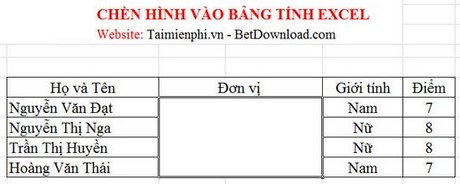
Bước 1: Mở file Excel cần chèn hình ảnh vào excel.
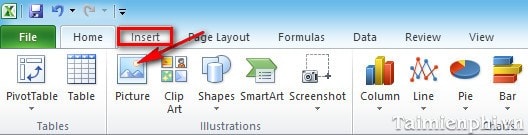
Bước 2: Vào Insert –>Picture
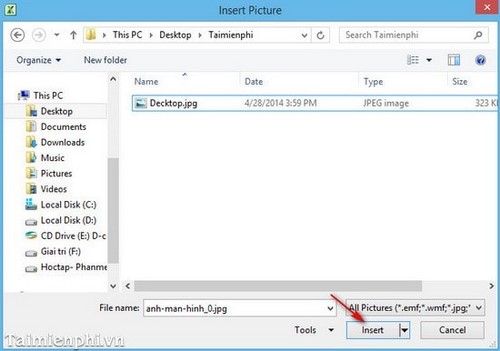
– Dẫn đến nơi chứa ảnh muốn chèn và nhấn Insert
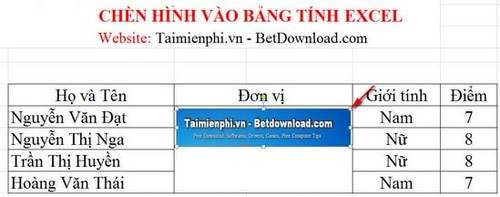
Bước 3: Sau khi chọn được rồi thì nhấn các vị trí đường xung quanh để chỉnh sửa kích thước ảnh cho phù hợp.
Vào Format để định dạng ảnh

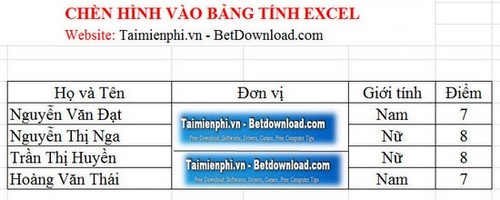
làm theo các thao tác hướng dẫn khá chi tiết ở trên là bạn đã có thể chèn ảnh vào Excel rồi. Với thủ thuật này, bạn có thể minh họa cho một chủ thể, hạn chế tối đa các thao tác phải làm khi đã có hình ảnh miêu tả cho chủ thể. Ngoài ra, nếu dùng Word 2010,bạn tham khảo cách vẽ sơ đồ trong word 2010 để phục vụ cho công việc cũng như học tập của mình nhé
Microsoft Excel được biết đến là một ứng dụng bảng tính với những số và chữ, nhưng Excel cũng cho phép chúng ta chèn ảnh vào excel cùng với những dữ liệu đó. Lấy một ví dụ, bạn có một trang bảng tính Excel về sản phẩn của mình mà bạn muốn gửi cho khác hàng. Bảng tính Excel này ngoài những dữ liệu bằng số và chữ thì cũng bao gồm một cột có ảnh về sản phẩm mà bạn cung cấp, đây là một cách hết sức đơn giản để bạn giới thiệu tới khách hàng của mình những thông tin về sản phẩm một cách đầy đủ và trực quan nhất. Nếu như ở bài trước Bảo Tiến Giang đã hướng dẫn bạn cách chèn ảnh vào Word cũng như cách chèn ảnh vào PDF thì ở bài viết này các bạn sẽ biết thêm cách chèn hình ảnh vào Excel. Mời các bạn theo dõi.