Evernote hỗ trợ bạn tạo và quản lý các ghi chú trên máy tính hiệu quả thay thế tiện ích Sticky Notes có sẵn trong Windows 7/8/8.1. Trong giới hạn bài viết này, Bảo Tiến Giang sẽ hướng dẫn bạn cách tạo tài khoản và dùng Evernote tạo ghi chú trên máy tính.
Evernote là 1 trong Top phần mềm ghi chú free trên máy tính được khách hàng đánh giá cao và dùng rộng rãi hiện nay. Nếu bạn mới làm quen với phần mềm này và chưa biết cách dùng ra sao thì có thể theo dõi các thao tác bên dưới nhé.
Trường hợp bạn không dùng Evernote trên máy tính, bạn có thể dùng Evernote online để quản lý ghi chú của mình theo tài khoản trực tuyến, cách dùng Evernote online khá đơn giản, chỉ cần đăng nhập trên trình duyệt là bạn có thể ghi chú bất cứ điều gì, các thông tin này cũng sẽ đồng bộ với chương trình được lắp đặt trên máy tính.
Hướng dẫn Tạo tài khoản và dùng Evernote tạo ghi chú trên máy tính
Bước 1: Trước tiên, các bạn cần tải về và lắp đặt phiên bản mới nhất của Evernote trên máy tính tại đây: Download Evernote
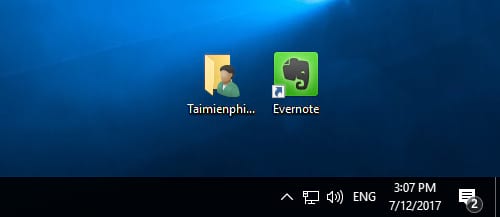
Bước 2: Sau khi đã lắp đặt thành công Evernote trên máy tính, các bạn tiến hành khởi động tiện ích bằng cách click đúp chuột vào biểu tượng ngoài màn hình (nếu trong quá trình lắp đặt bạn xây dựng đặt biểu tượng phần mềm ngoài Desktop).
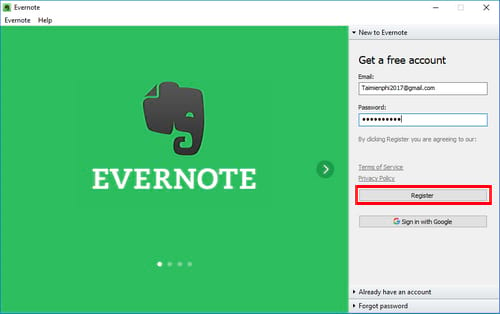
Bước 3: Trên giao diện mở đầu của Evernote, các bạn tiến hành nhập vào địa chỉ Email và Password rồi nhấn Register để đăng ký tài khoản Evernote.
Trường hợp các bạn chưa có tài khoản email, các bạn có thể dễ dàng tạo tài khoản gmail, đăng ký nhanh cho mình một tài khoản email cá nhân bằng cách tham khảo bài viết hướng dẫn cách tạo tài khoản Gmail mà chúng tôi đã chia sẻ trước đây.
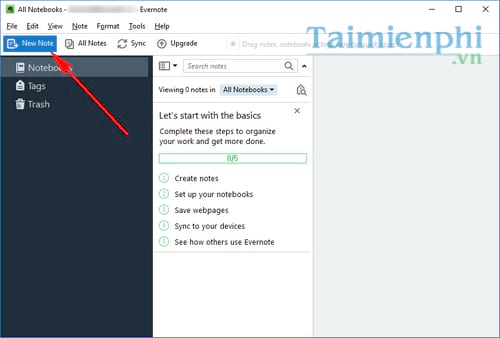
Bước 4: Quá trình tạo tài khoản thành công, cửa sổ dùng Evernote hiện ra. Tại đây, để tạo ghi chú trên Evernote các bạn click vào New Note góc trên bên trái như hình dưới đây.
Bước 4: Giao diện viết ghi chú nhanh chóng hiện ra như giao diện soạn thảo email thông thường. Dòng đầu tiên trong nội dung sẽ là tiêu đề của ghi chú. Bạn cũng có thể chỉnh sửa tùy ý Font chữ, cỡ chữ, màu sắc, định dạng văn bản (chữ đậm, in nghiêng, gạch chân, …) trong nội dung ghi chú.
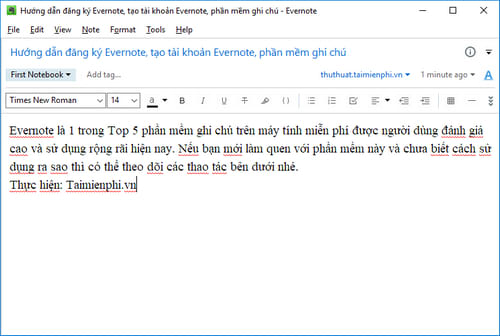
Bạn có thể tạo nhiều ghi chú trên Evernote và các ghi chú này được hiện thị ở cột All Notes. Khi muốn tìm kiếm 1 ghi chú nào đó, bạn nhập tiêu đề, từ khóa, … vào ô tìm kiếm và nhấn Enter
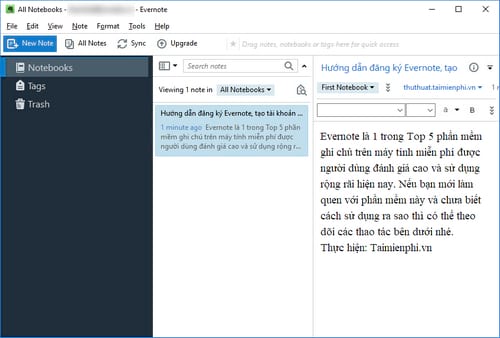
Vậy là bạn đã biết cách tạo tài khoản và dùng Evernote tạo ghi chú trên máy tính rồi đó, đây là một phần mềm hỗ trợ tạo ghi chú chuyên nghiệp thay thế giấy ghi nhớ thủ công.
Evernote là 1 trong Top phần mềm ghi chú free trên máy tính được khách hàng đánh giá cao và dùng rộng rãi hiện nay. Nếu bạn mới làm quen với phần mềm này và chưa biết cách dùng ra sao thì có thể theo dõi các thao tác bên dưới nhé.