Bật chế độ sleep trong win 10 là cách đơn giản đưa trạng thái hệ thống máy tính về chế độ nghỉ, không làm việc khi bạn không ngồi máy tính. Điều này vừa giúp bạn tiết kiệm điện cũng như bảo vệ máy tính hoạt động một cách trơn tru, hiệu quả hơn so với việc tắt đi và bật lại. Tuy nhiên không phải máy tính Win 10 nào cũng được bật sẵn chế độ Slepp bởi nó cũng có thể bị tắt đi, do đó mà bài viết dưới đây Bảo Tiến Giang sẽ giúp bạn bật tắt sleep trong Win 10 như thế nào?
Chế độ Sleep có sẵn trong các phiên bản hệ điều hành hiện nay, từ Windows 10 trở xuống các phiên bản thấp hơn. Nếu như chế độ Hibernation sẽ đưa máy tính của bạn về chế độ nghỉ thì chế độ Sleep vẫn sẽ cho bạn khả năng làm việc nhưng ở mức tiêu thụ điện thấp. Với máy tính xách tay hoặc máy tính bảng, nếu mức pin giảm xuống dưới mức giới hạn, Windows 10 sẽ tự động chuyển thiết bị sang chế độ Sleep nếu được active để ngăn chặn việc mất dữ liệu do cạn pin đột ngột. Nội dung dưới đây sẽ hướng dẫn các bạn chi tiết cách bật chế độ sleep trong win 10 cũng như tắt nó như nào
Cách bật tắt chế độ nghỉ sleep trong Windows 10
HƯỚNG DẪN BẬT TẮT CHẾ ĐỘ SLEEP WINDOWS 10
CÁCH 1
Bước 1: Mở cửa sổ Start Menu, sau đó bạn gõ từ khóa “ Power Options “ và mở lựa chọn Power Options xuất hiện trên cửa sổ
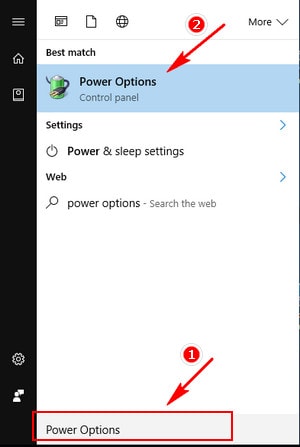
Hướng dẫn bật chế độ sleep trong win 10
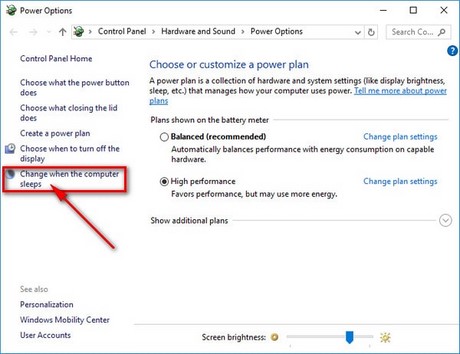
Bước 2: Trong cửa sổ Power Options, lựa chọn Change when the computer sleeps.
Bước 3: Tại đây bạn sẽ thấy mục Put the computer to sleep . Bạn có thể chỉnh sửa tùy ý thời gian vào chế độ Sleep cho hai lựa chọn cho On battery (khi dùng pin) và Plugged in (khi cắm sạc) theo các mốc thời gian với xây dựng mặc định là Never. Sau khi đã xây dựng xong nhấn Save changes để hoàn tất sửa đổi.
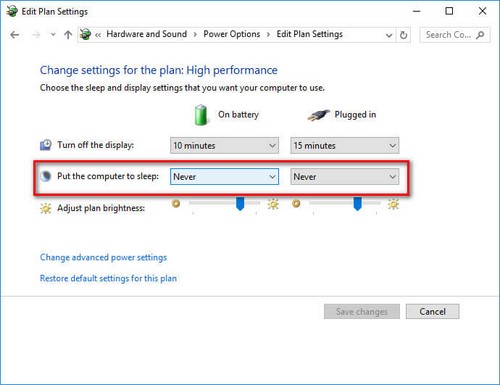
Hướng dẫn tắt chế độ sleep trong win 10
CÁCH 2
Bước 1: Mở cửa sổ Windows Settings bằng cách kích vào biểu tượng bánh răng (Settings) trong StartMenu hoặc bạn có thể nhấn tổ hợp phím Windows + I để mở cửa sổ Windows Settings
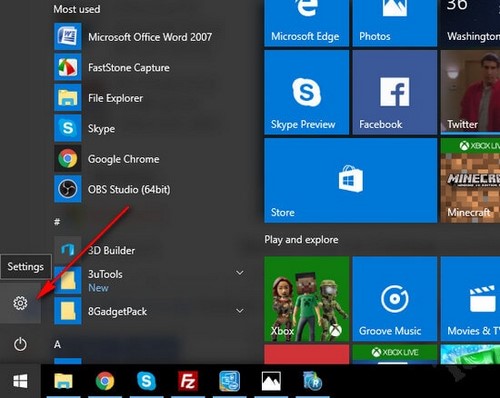
Bước 2: Trên cửa sổ Windows Settings lựa chọn System để xây dựng lắp đặt hệ thống
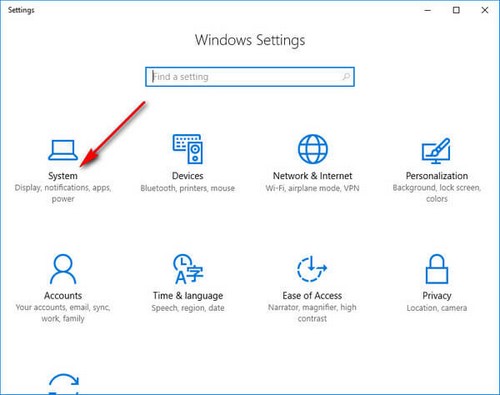
Bước 3: Tại đây có rất nhiều lựa chọn cho ta chỉnh sửa tùy ý. Để bật tắt chế độ sleep trên Windows 10 thì chúng ta chuyển qua thẻ Power & Sleep
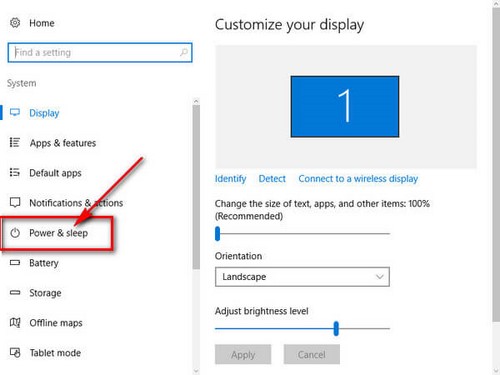
Mẹo bật chế độ sleep trong win 10, chế độ nghỉ
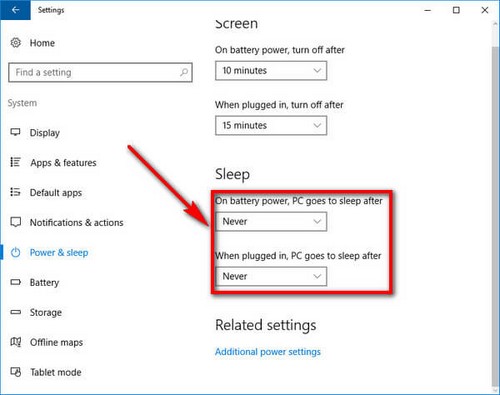
Bước 4: Chú ý tới mục Sleep trong thẻ Power & Sleep sẽ có hai lựa chọn
On battery power, PC goes to sleep after : Trong chế độ dùng pin, máy tính sẽ vào chế độ sleep
When plugged in, PC goes to sleep after : Trong khi sạc, máy tính sẽ vào chế độ sleep
Với các tùy chọn (Option) sửa đổi cột mốc thời gian sẽ cho thời gian máy tính vào chế độ sleep tương ứng. Mặc định theo xây dựng của Windows 10 là Never , bạn chỉ cần bật chế độ sleep bằng cách lựa chọn các mốc thời gian trong hai lựa chọn bên trên.
Ngoài ra, bạn có thể chỉnh sửa tùy ý các chế độ tiết kiệm điện, độ sáng màn hình bằng cách kích chuột vào biểu tượng pin trên khay hệ thống.
Với việc bật tắt chế độ Sleep trên Windows 10 sẽ giúp máy tính của bạn tiết kiệm điện, tăng thời gian dùng pin đồng thời cũng giảm bớt hóa đơn tiền điện của bạn nữa. Ngoài ra, bạn cũng có thể tham khảo cách phát wifi trên win 10 để chia sẻ mạng wifi cho máy tính, điện thoại ngay trong phòng làm việc, học tập của bạn, cách phát wifi trên win 10 khá hữu ích và được nhiều người tiến hành dùng hiện nay
Bật chế độ sleep trong win 10 giúp người dùng dùng máy tính ở chế độ tiêu thụ lượng điện thấp nhất, chế độ này thường được dùng khi máy tính vẫn đang làm việc nhưng bạn không ngồi trước màn hình máy tính và quản lý nguồn điện trên máy tính, giúp máy tính không bị shutdows do hết pin. Nếu chưa nắm rõ chế độ này, mời các bạn tham khảo cách bật, tắt sleep trong Windows 10 dưới đây
Chế độ Sleep có sẵn trong các phiên bản hệ điều hành hiện nay, từ Windows 10 trở xuống các phiên bản thấp hơn. Nếu như chế độ Hibernation sẽ đưa máy tính của bạn về chế độ nghỉ thì chế độ Sleep vẫn sẽ cho bạn khả năng làm việc nhưng ở mức tiêu thụ điện thấp. Với máy tính xách tay hoặc máy tính bảng, nếu mức pin giảm xuống dưới mức giới hạn, Windows 10 sẽ tự động chuyển thiết bị sang chế độ Sleep nếu được active để ngăn chặn việc mất dữ liệu do cạn pin đột ngột. Nội dung dưới đây sẽ hướng dẫn các bạn chi tiết cách bật chế độ sleep trong win 10 cũng như tắt nó như nào