Lỗi Code 0x88880001 trong Camtasia là một lỗi liên quan đến sự cố âm thanh. Trong bài viết dưới đây Bảo Tiến Giang sẽ hướng dẫn bạn cách sửa lỗi “Error Code 0x88880001: Unknown Error” trên Camtasia.
Lỗi Code 0x88880001 xảy ra kèm theo thông báo “We’re sorry! Camtasia could not playback the audio from the recording. Save your recording and try restarting Camtasia”. Tham khảo tiếp bài viết dưới đây của Bảo Tiến Giang để tìm hiểu cách sửa lỗi “Error Code 0x88880001: Unknown Error” trên Camtasia.
Sửa lỗi “Error Code 0x88880001: Unknown Error” trên Camtasiaa
Link tải Camtasia mới nhất:
=> Link tải Camtasia cho Windows
=> Link tải Camtasia 9 cho Windows
1. Cách 1: Vô hiệu hóa Audio Enhancements.
2. Cách 2: cập nhật (Update) driver âm thanh.
3. Cách 3: Gỡ bỏ lắp đặt AWSoundCentersvc32.exe.
Cách 1: Vô hiệu hóa Audio Enhancements
Để sửa lỗi “Error Code 0x88880001: Unknown Error” trên Camtasia, giải pháp đầu tiên là à tắt chức năng Audio Enhancements.
Bước 1: Kích chuột phải vào biểu tượng loa trên khay hệ thống Windows, chọn Sounds.
Bước 2: Trên cửa sổ Sound trên màn hình, tìm và click chọn tab Playback.
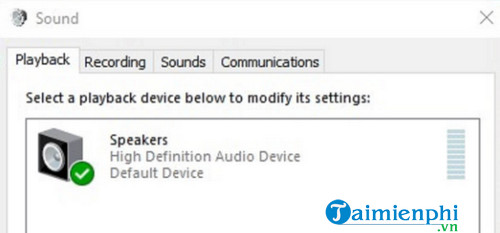
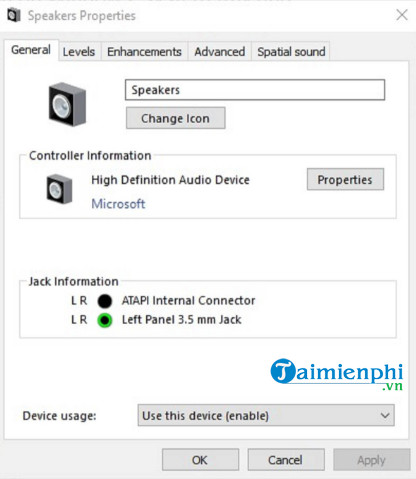
Bước 3: Kích đúp chuột vào thiết bị âm thanh mặc định để mở cửa sổ Properties như hình dưới đây.
Bước 4: Chọn tab Enhancements.
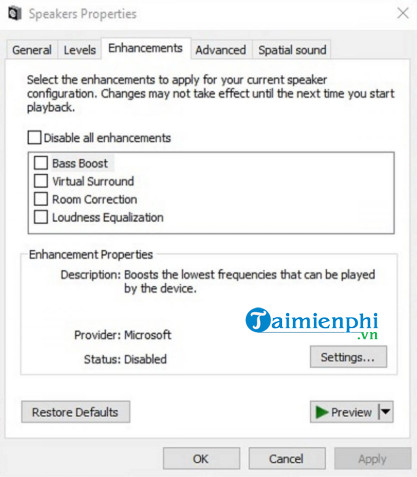
Bước 5: Đánh tích chọn tùy chọn (Option) Disable all enhancements.
Bước 6: Click chọn Apply để áp dụng sửa đổi.
Cách 2: cập nhật (Update) driver âm thanh
Ngoài ra một cách khác để sửa lỗi Camtasia Error Code 0x88880001 là cập nhật (Update) driver âm thanh. Cách nhanh nhất để cập nhật (Update) driver âm thanh là dùng phần mềm chuyên dụng.
Phần mềm mà Bảo Tiến Giang muốn giới thiệu cho bạn ở đây có tên Driver Booster 6. Tải về Driver Booster 6 về máy và lắp đặt. Driver Booster 6 sẽ tự động quét và hiển thị các driver đã lỗi thời trên màn hình thiết bị. Click chọn nút Update All để cập nhật (Update) các phiên bản driver mới nhất.
– Tải Driver Booster về máy và lắp đặt tại đây.
Cách 3: Gỡ bỏ lắp đặt AWSoundCentersvc32.exe
Một nguyên nhân khác gây ra lỗi “Error Code 0x88880001: Unknown Error” trên Camtasia có thể là do AWSoundCentersvc32.exe (Alienware Soundcenter or Alienware Control Center).
Vì vậy nếu đã áp dụng những cách trên nhưng lỗi Camtasia vẫn còn, giải pháp là thoát / gỡ bỏ lắp đặt AWSoundCentersvc32.exe.
Bước 1: Mở Task Manager.
Bước 2: Tìm và kết thúc / gỡ bỏ lắp đặt process AWSoundCentersvc32.exe.
Trên đây Bảo Tiến Giang vừa hướng dẫn bạn 3 cách sửa lỗi “Error Code 0x88880001: Unknown Error” trên Camtasia. Ngoài ra nếu còn bất kỳ thắc mắc hoặc câu hỏi nào cần giải đáp như Cách sửa lỗi Unknown Error và WMVcore.DLL is Missing trên Camtasia, bạn đọc có thể để lại ý kiến của mình trong phần bình luận bên dưới bài viết nhé.
Lỗi Code 0x88880001 xảy ra kèm theo thông báo “We’re sorry! Camtasia could not playback the audio from the recording. Save your recording and try restarting Camtasia”. Tham khảo tiếp bài viết dưới đây của Bảo Tiến Giang để tìm hiểu cách sửa lỗi “Error Code 0x88880001: Unknown Error” trên Camtasia.