làm cách chặn quảng cáo trong ứng dụng trên điện thoại Android và iPhone, giúp bạn tha hồ và thoải mái lướt website, chơi game, thậm chí là xem video … không bị quảng cáo làm phiền, đứt đoạn cảm xúc.
Hầu hết các ứng dụng free đều chứa quảng cáo, và đôi khi các quảng cáo này có thể khiến bạn cảm thấy khó chịu nhất là khi đang chơi game hay duyệt website trên điện thoại.
Chặn quảng cho ứng dụng trên điện thoại
Tham khảo tiếp một số cách chặn quảng cáo trên ứng dụng cho điện thoại Android và iPhone dưới đây.
Phần 1: Cách chặn quảng cáo trong ứng dụng trên điện thoại Android
Cách 1: dùng Adblock Plus (ABP)
Phương pháp đầu tiên để chặn tất cả quảng cáo trong ứng dụng trên điện thoại Android là dùng ứng dụng, trình chặn quảng cáo. Trình chặn quảng cáo mà Bảo Tiến Giang đề cập trong bài viết này có tên Adblock Plus (ABP).
Lưu ý: Cách này áp dụng cho cả thiết bị Android đã root và chưa root.
Ngoài ra chúng ta sẽ phải thao tác thêm bước sideload vì Google đã trình chặn quảng cáo khỏi cửa hàng Play Store.
làm theo các bước dưới đây để lắp đặt và dùng ABP chặn quảng cáo trên ứng dụng cho Android:
Bước 1: Mở ứng dụng Settings (lắp đặt) =>Applications (ứng dụng).
Bước 2: Tìm tùy chọn (Option) có tên Unknown sources (nguồn không xác định).
Bước 3: Nếu tùy chọn (Option) chưa được chọn, chỉ cần nhấn chọn tùy chọn (Option), sau đó nhấn chọn OK trên cửa sổ hiển thị trên màn hình.
Bước 4: Lúc này bạn đã có thể lắp đặt Adblock Plus trên thiết bị Android của mình.
Bước 5: Mở trình duyệt bất kỳ trên thiết bị của bạn, tìm và Tải về Adblock Plus (file APK adblockplusandroid-version.apk) về máy và lắp đặt.
Tải Adblock Plus về máy và lắp đặt tại đây.
=> Link tải Adblock cho Android
Bước 6: Mở thư mục chứa file mà bạn đã tải về và bắt đầu quá trình lắp đặt. Nếu mở file APK bằng trình quản lý file, bạn chọn Open App Manager => Install.
Bước 7: Trên thiết bị Android đã root:
Sau khi lắp đặt xong, tiến hành mở Adblock Plus và cấp quyền cho phép khách hàng.
Bước 8: Trên các thiết bị Android chưa root, bạn sẽ phải thao tác thêm bước xây dựng proxy theo cách thủ công.
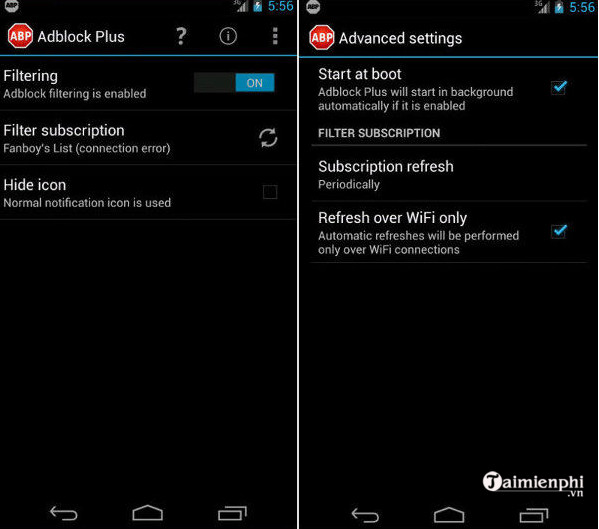
Adblock Plus sẽ bắt đầu chặn tất cả các quảng cáo trên ứng dụng trên điện thoại Android. Nếu muốn bạn cũng có thể xây dựng thêm các tùy chọn (Option) khác như bộ lọc quảng cáo, … trong mục lắp đặt ứng dụng.
Cách 2: dùng file hosts
Một cách khác để chặn quảng cáo trên ứng dụng, game cho Android là dùng file “hosts”.
Lưu ý: cách này chỉ áp dụng trên các thiết bị Android đã root.
File “hosts” là file plain-text (văn bản thuần túy) trên hệ điều hành để map tên máy chủ với địa chỉ IP. Bất cứ khi nào bạn truy cập website thông qua tên máy chủ, hệ điều hành sẽ tìm kiếm file “hosts” để tìm địa chỉ IP tương ứng.
làm theo các bước dưới đây để xây dựng file “hosts”:
Bước 1: Mở trình duyệt website bất kỳ trên máy tính của bạn và truy cập MVPS (hoặc pgl.yoyo.org hoặc hostfile.mine.nu). Trên màn hình sẽ hiển thị cửa sổ chứa trang văn bản thuần túy. Lưu lại trang này dưới dạng file hosts bằng cách nhấn Ctrl + S.
link MVPS: http://winhelp2002.mvps.org/hosts.txt
link pgl.yoyo.org: https://pgl.yoyo.org/as/serverlist.php?showintro=0;hostformat=hosts
link hostfile.mine.nu: http://hostsfile.mine.nu/Hosts
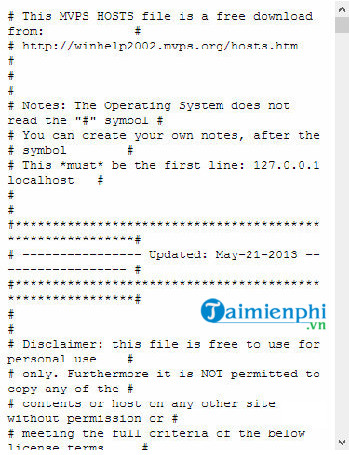
Bước 2: Tiếp theo dùng cáp USB để kết nối điện thoại Android với máy tính, sau đó copy file hosts sang thiết bị. Nhớ note lại đường dẫn.
Bước 3: Trên điện thoại Android, mở trình quản lý file, sao lưu file hosts vào thư mục /etc hoặc /system/etc.
Trên màn hình sẽ hiển thị thông báo yêu cầu quyền truy cập Super User trình quản lý file. Nhấn Allow để cấp quyền.
Bước 4: Tiến hành đổi tên file hosts gốc (nếu có) thành phần đuôi mở rộng là .txt hoặc .bak. Sau đó dán file hosts đã lưu tại đây.
Cuối cùng khởi động lại điện thoại Android. Từ giờ bạn có thể thoải mái trải nghiệm lướt website, chơi game không quảng cáo.
Phần 2: Cách chặn quảng cáo trong ứng dụng trên điện thoại iPhone
Cách 1: dùng VPN tích hợp trình chặn quảng cáo
Một số ứng dụng VPN cho iPhone được tích hợp thêm chức năng chặn quảng cáo trên các ứng dụng của bên thứ 3. Trong số các ứng dụng này phải kể đến Luna VPN.
Để tải Luna VPN về máy và lắp đặt, bạn truy cập tại đây.
=> Link tải Luna VPN cho iPhone
Lưu ý: ứng dụng VPN yêu cầu kết nối Wifi để hoạt động đúng cách.
Trên cửa sổ ứng dụng, nhấn chọn biểu tượng nút Nguồn, lúc này trên màn hình sẽ hiển thị thông báo hỏi bạn có muốn thêm cấu hình VPN hay không. Nhấn chọn Allow và nhập passcode (nếu có).
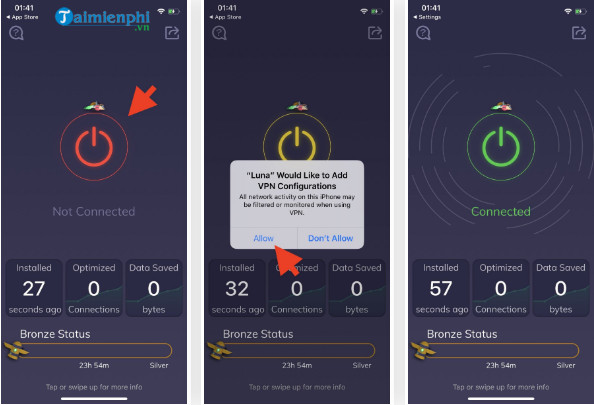
Đây là cách chặn quảng cáo trong ứng dụng trên điện thoại iPhone được nhiều người dùng nhất bởi sự tiện lợi cũng như dễ dàng lắp đặt của ứng dụng này.
Cách 2: dùng trình chặn quảng cáo cho iPhone
iOS cũng có sẵn các trình chặn quảng cáo trên cửa hàng App Store, trong số đó Weblock hỗ trợ chặn tất cả quảng cáo trên các ứng dụng của bên thứ 3.
Để tải Weblock về máy và lắp đặt tại đây.
=> Link tải Weblock cho iPhone
Sau khi lắp đặt xong, tiến hành mở ứng dụng và làm theo các bước hướng dẫn trên màn hình để sao lưu liên kết cấu hình.
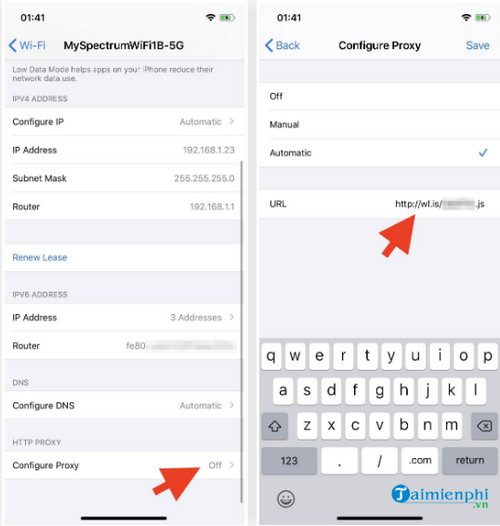
Tiếp theo mở ứng dụng Settings (lắp đặt) =>Wifi và nhấn chọn biểu tượng i nằm kế bên tên mạng Wifi mà bạn đang kết nối.
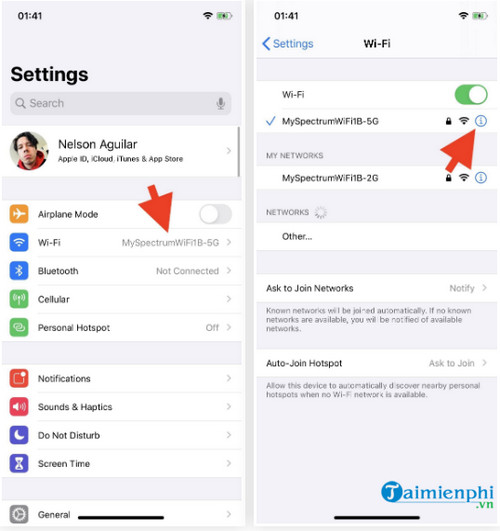
Trong cửa sổ lắp đặt Wifi, cuộn xuống tìm và sửa đổi lắp đặt Configure Proxy là Automatic và dán liên kết vào khung URL, nhấn chọn Save.
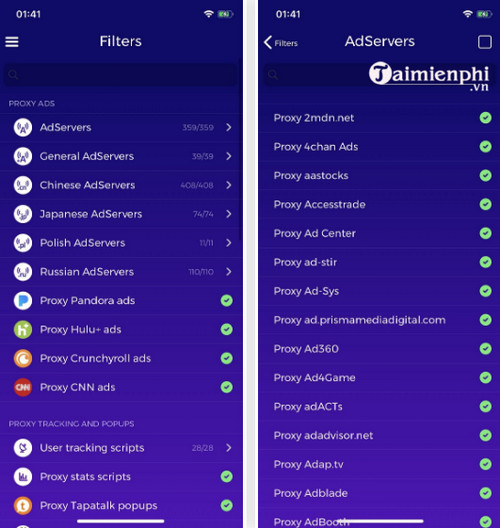
Mở ứng dụng Weblock và active các bộ lọc quảng cáo có sẵn là xong.
Chỉ với vài bước đơn giản là bạn đã có thể chặn quảng có trong ứng dụng trên điện thoại iPhone rồi. Hãy lựa chọn cho mình cách phù hợp nhất nhé. Chúc các bạn thành công!
Bài viết trên đây Bảo Tiến Giang vừa hướng dẫn bạn cách chặn quảng cáo trong ứng dụng trên điện thoại. Ngoài ra bạn cũng có thể tham khảo Mẹo chặn quảng cáo khi chơi game trên điện thoại Android, iPhone tại đây.
Đối với Youtube, bạn có thể cài và dùng ứng dụng Pure Tuber thay thế. Chúng có chức năng như một Youtube nhưng có thể chặn được quảng cáo, giúp bạn xem video hiệu quả.
Hầu hết các ứng dụng free đều chứa quảng cáo, và đôi khi các quảng cáo này có thể khiến bạn cảm thấy khó chịu nhất là khi đang chơi game hay duyệt website trên điện thoại.