Để tìm hiểu Scroll Lock trong Excel là gì? Cách tắt, vô hiệu hóa chức năng này trong Excel cho Windows và Mac như thế nào, bạn đọc cùng tham khảo tiếp bài viết dưới đây của Bảo Tiến Giang.
Tham khảo tiếp bài viết dưới đây của Bảo Tiến Giang để tìm hiểu chi tiết chức năng Scroll Lock trong Excel là gì? Cách tắt chức năng như thế nào?
Hướng dẫn dùng Scroll Lock trong Excel
Link tải Excel mới nhất:
=> Link tải Excel 2019
=> Link tải Excel cho Android
=> Link tải Excel cho iPhone
Scroll Lock trong Excel là gì?
Scroll Lock là chức năng kiểm soát hành vi các phím mũi tên trong Excel.
Thường thì khi Scroll Lock bị vô hiệu hóa, bị tắt, chúng ta có thể dùng các phím mũi tên để di chuyển các ô lên xuống, sang trái, sang phải. Nhưng trong trường hợp nếu Scroll Lock được bật, cả bảng tính sẽ di chuyển.
Cách nhận biết Scroll Lock đã được bật hay chưa?
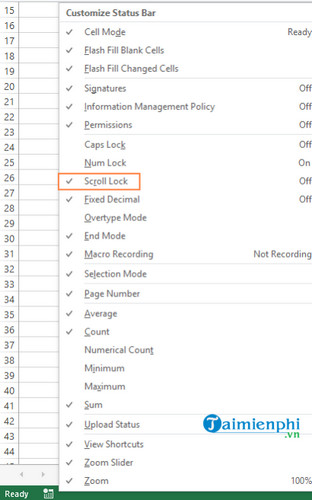
Để kiểm tra xem Scroll Lock đã được bật hay chưa, bạn chỉ cần nhìn vào thanh trạng thái nằm góc dưới cùng cửa sổ Excel.

Ngoài ra:
Khi bạn dùng các phím mũi tên để di chuyển sang một ô nhưng lại di chuyển toàn bộ bảng tính, trên thanh trạng thái Excel vẫn hiển thị Scroll Lock đã được bật. Trong trường hợp này nhiều khả năng thanh trạng thái đã được chỉnh sửa tùy ý không hiển thị trạng thái của Scroll Lock.
Để kiểm tra lại điều này, tất cả những gì bạn cần làm là kích chuột phải vào thanh trạng thái, và xem tùy chọn (Option) Scroll Lock có biểu tượng dấu tích màu xanh ở phía bên trái không. Nếu không, chỉ cần click chọn Scroll Lock để hiển thị trên thanh trạng thái là xong.
Cách tắt Scroll Lock trên Excel cho Windows
Cách 1: dùng bàn phím để tắt Scroll Lock trong Excel
Trong trường hợp nếu bàn phím của bạn được tích hợp phím có tên ScrLk hoặc Scroll Lock, chỉ cần nhấn phím này để tắt Scroll Lock trong Excel.

Cách 2: Tắt Scroll Lock trên bàn phím ảo
Giả sử nếu bàn phím của bạn không có phím Scroll Lock, trong trường hợp này bạn có thể tắt chức năng Excel thông qua bàn phím ảo.
làm theo các bước dưới đây:
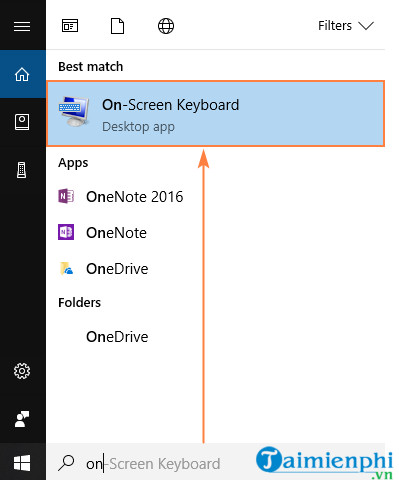
Bước 1: Nhập on-screen keyboard vào khung Search trên Start Menu. Trên danh sách kết quả tìm kiếm, click vào đó để mở bàn phím ảo.
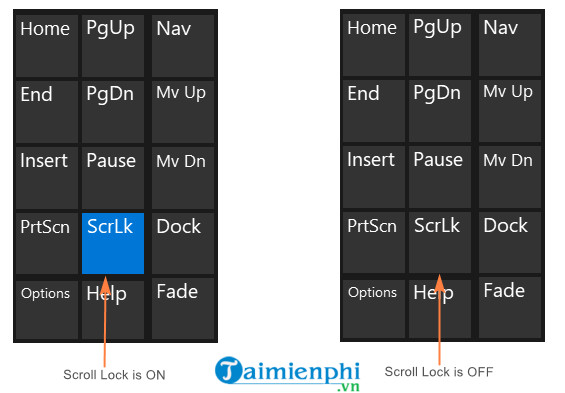
Bước 2: Tại đây bạn tìm và click chọn phím ScrLk để tắt Scroll Lock trên Excel.
Ngoài ra có một vài cách khác để mở bàn phím ảo là:
Trên Windows 10:
Click chọn Start =>Settings =>Ease of Access => Keyboard, tìm và click chọn On-Screen Keyboard.
Trên Windows 8.1:
Click chọn Start, nhấn Ctrl + C để mở thanh Charms, sau đó click chọn Change PC Settings =>Ease of Access =>Keyboard =>On Screen Keyboard.
Trên Windows 7:
Click chọn Start => All Programs => Accessories => Ease of Access => On-Screen Keyboard.
Để đóng bàn phím ảo, bạn click chọn nút X nằm góc trên cùng bên phải là xong.
Cách tắt Scroll Lock trong Excel cho Mac
Để tắt Scroll Lock trong Excel cho Mac, bạn làm theo các bước dưới đây:
Trên bàn phím của Apple, tìm phím F14 (tương đương phím Scroll Lock trên bàn phím Windows). Nhấn Fn + F14 (hoặc Shift + F14) để bật, tắt Scroll Lock trong Excel.
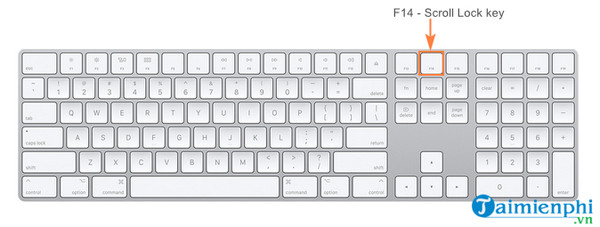
Trong trường hợp nếu bàn phím của bạn không có phím F14, giải pháp lý tưởng để tắt Scroll Lock là chạy AppleScript giả lập tổ hợp phím Shift + F14.
Bạn cũng có thể tham khảo thêm các phím tắt trong Excel để có thể thao tác một cách nhanh chóng hơn tiết kiệm thời gian hơn trogn quá trình làm việc.
Bài viết trên đây Bảo Tiến Giang vừa giới thiệu cho bạn về Scroll Lock trong Excel là gì? Cách tắt chức năng này như thế nào? Ngoài ra nếu còn thắc mắc hoặc câu hỏi nào cần giải đáp, bạn đọc có thể để lại ý kiến của mình trong phần bình luận bên dưới bài viết nhé.
Tham khảo tiếp bài viết dưới đây của Bảo Tiến Giang để tìm hiểu chi tiết chức năng Scroll Lock trong Excel là gì? Cách tắt chức năng như thế nào?