Đôi khi dùng ứng dụng One Note bạn sẽ gặp một số lỗi hay do dữ liệu bộ chứa quá nhiều khiến những thao tác trên One Note trở nên chậm chạp. Trong trường hợp này cách tốt nhất để giải quyết vấn đề là reset One Note, tham khảo bài viết dưới đây để được hướng dẫn reset One Note trên Windows 10, xóa dữ liệu One Note trên Windows 10 bạn nhé
Khi bạn reset One Note trên Windows 10, ứng dụng One Note sẽ trở về trạng thái ban đầu như khi bạn chưa dùng. Mọi dữ liệu, lắp đặt sẽ được xóa sạch và đưa về mặc định. Với phương pháp này sẽ giúp bạn giải quyết một số vấn đề, lỗi gặp phải khi dùng One Note.
Cách reset One Note trên Windows 10, xóa dữ liệu One Note trên Windows 10
Bước 1: Kích chuột phải vào Start Menu hoặc nhấn tổ hợp phím Windows + X và chọn Programs and Features .
Bước 2: Bạn sẽ được đưa vào mục App & Features trong cửa sổ Settings. Tại khung bên phải bạn tìm đến ứng dụng OneNote .
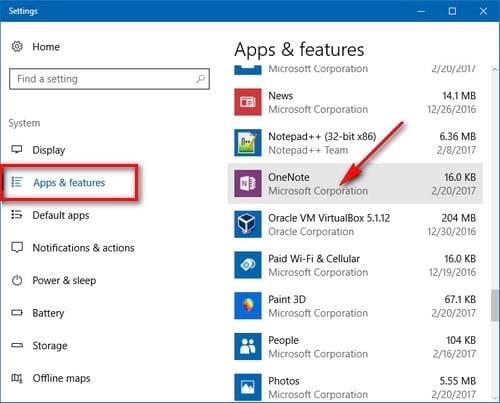
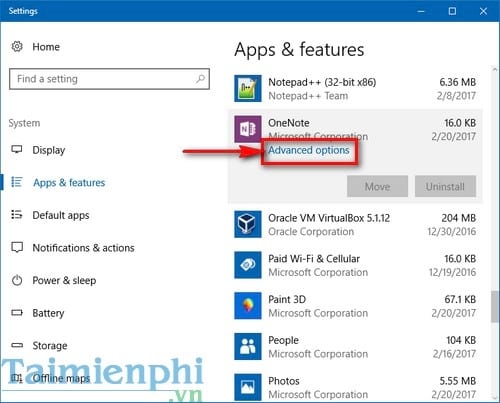
Bước 3: Khi kích vào ứng dụng OneNote bạn sẽ thấy một lựa chọn Advanced options , kích chuột trái vào lựa chọn này.
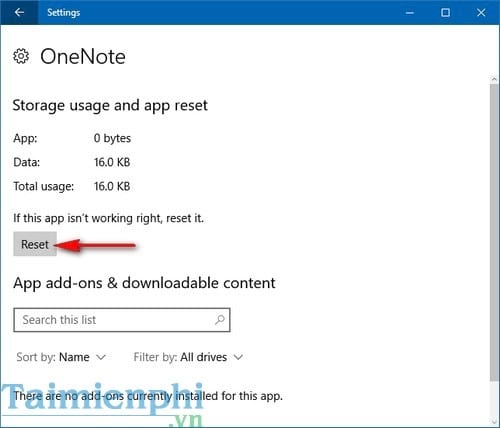
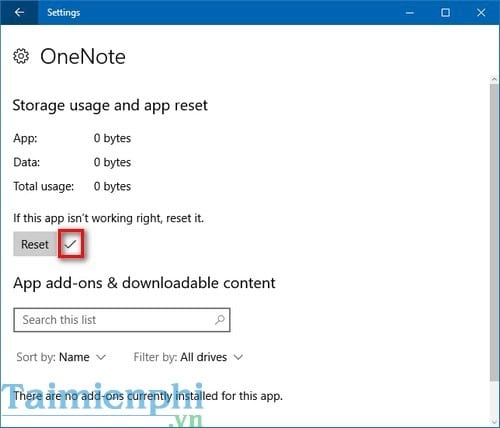
Bước 4: Kích vào lựa chọn Reset trong mục OneNote để reset OneNote trên Windows 10, xóa dữ liệu One Note trên Windows 10.
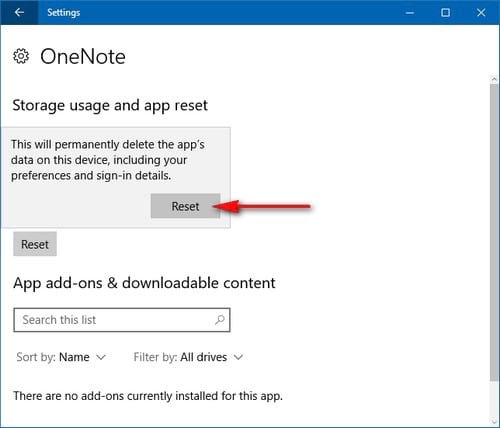
Bước 5: Tiếp tục nhấn vào nút Reset khi có một hộp thoại nhỏ hiện lên.
Bước 6: Sau khi bạn reset thành công sẽ xuất hiện một dấu tích bên cạnh nút Reset báo việc reset, xóa dữ liệu đã hoàn thành.
Với hướng dẫn reset One Note trên Windows 10, xóa dữ liệu One Note trên Windows 10 sẽ giúp bạn dọn dẹp bộ nhớ, giảm bớt sự chậm chạp của OneNote cũng như hệ thống. Bạn có thể dùng cách này với những ứng dụng khác để dọn dẹp bộ nhớ của những ứng dụng đó. Việc reset One Note sẽ dễ dàng hơn việc reset Windows 10 khi reset windows 10 sẽ đưa cả hệ thống, hệ điều hành của bạn về trang thái ban đầu giúp giải quyết tất cả các lỗi hệ thống tồn đọng nếu như bạn gặp phải một số lỗi nghiêm trọng hơn trên máy tính.
Khi bạn reset One Note trên Windows 10, ứng dụng One Note sẽ trở về trạng thái ban đầu như khi bạn chưa dùng. Mọi dữ liệu, lắp đặt sẽ được xóa sạch và đưa về mặc định. Với phương pháp này sẽ giúp bạn giải quyết một số vấn đề, lỗi gặp phải khi dùng One Note.