Chức năng Windows Firewall có sẵn trong hệ thống cho phép bạn kiểm soát các kết nối mạng không mong muốn của ứng dụng. Tuy nhiên thêm một giải pháp nữa là dùng Firewall App Blocker bạn sẽ dễ dàng quản lý kết nối mạng các ứng dụng trên Windows.
Firewall App Blocker là ứng dụng hỗ trợ user quản lý, kiểm soát các ứng dụng trên Windows dễ dàng chỉ với thao tác kéo thả ứng dụng vào chương trình. Bài viết dưới đây, Bảo Tiến Giang sẽ hướng dẫn bạn cách quản lý kết nối mạng các ứng dụng trên hệ thống bằng Firewall App Blocker.
Hướng dẫn quản lý kết nối mạng các ứng dụng trên hệ thống bằng Firewall App Blocker
Bước 1: Tải Firewall App Blocker về máy tính. Phần mềm không cần lắp đặt, có thể dùng luôn
Bước 2: Bạn kéo thả biểu tượng các ứng dụng mà bạn cần khóa kết nối mạng vào giao diện phần mềm Firewall App Blocker hoặc nhấn vào biểu tượng “+” và tìm đến đường dẫn file chạy của ứng dụng cần khóa.
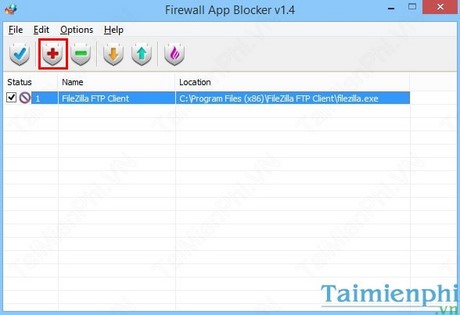
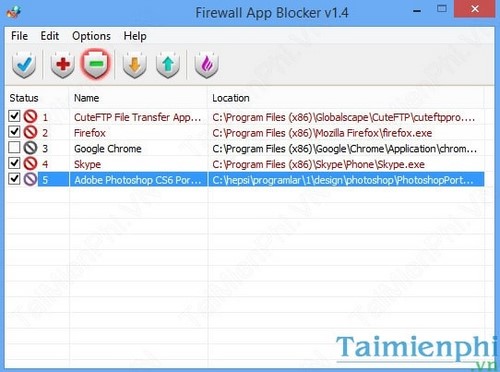
Cuối cùng đánh dấu vào từng ứng dụng trong danh sách và nhấn vào nút check để áp dụng là được.
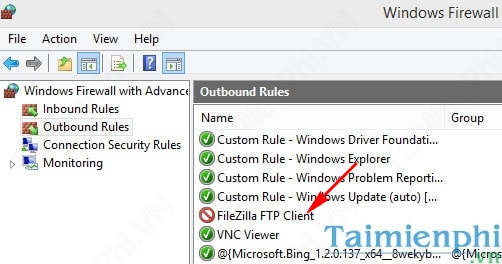
– Bạn cũng có thể vào Windows Firewall trong hệ thống để kiểm tra lại. Ở đây thấy ứng dụng FileZilla đã bị chặn kết nối mạng
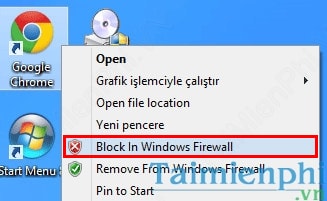
Bước 3: Thêm tùy chọn (Option) kiểm soát kết nối mạng của Firewall App Blocker vào menu chuột phải bằng cách trên giao diện chương trình vào Options –>Add to exe Context Menu
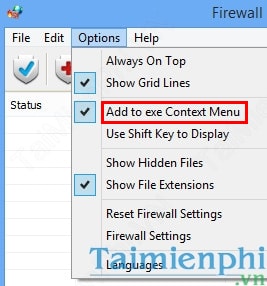
Và tùy chọn (Option) khóa kết nối mạng đã được thêm vào menu chuột phải, từ giờ muốn khóa ứng dụng nào bạn chỉ cần nhấp chuột phải vào ứng dụng và chọn Block In Windows Firewall
Vậy là bạn đã biết cách quản lý và chặn kết nối mạng cho từng ứng dụng trong Windows bằng phần mềm Firewall App Blocker rồi đó, bạn có thể tùy chọn (Option) và áp dụng để chặn kết nối mạng các ứng dụng trên máy tính của mình nếu cần. Ngoài ra, nếu kết nối mạng của bạn gặp vấn đề, bạn có thể dùng các phần mềm kiểm tra kết nối mạng như Ping Test Easy hay Pinger2009
Firewall App Blocker là ứng dụng hỗ trợ user quản lý, kiểm soát các ứng dụng trên Windows dễ dàng chỉ với thao tác kéo thả ứng dụng vào chương trình. Bài viết dưới đây, Bảo Tiến Giang sẽ hướng dẫn bạn cách quản lý kết nối mạng các ứng dụng trên hệ thống bằng Firewall App Blocker.