Chuyển PDF sang Word trực tuyến mang giúp user dễ lấy được thông tin văn bản mong muốn từ file PDF, hơn hết, cách chuyển PDF sang Word trực tuyến có thể làm được ở mọi lúc mọi nơi chỉ với điều kiện là mạng Internet.
Thủ thuật chuyển PDF sang Word hiện có khá nhiều cách làm khác nhau, với những user thường xuyên có nhu cầu chuyển PDF sang Word khi không có mạng hoặc chuyển với số lượng file lớn thường ưu tiên dùng các phần mềm chuyển PDF sang Word như PDF to Word, Free PDF to Word Converter, UniPDF. Tuy nhiên khi có việc cần kíp và không có các phần mềm trên, bạn chắc chắn sẽ lâm vào tình trạng khó xử.
Nhưng điều đó không có nghĩa bạn không có cách nào để chuyển pdf sang Word, nhờ những dịch vụ chuyển PDF sang Word trực tuyến đang ngày càng phát triển hiện nay, đó đã không còn là mối lo nữa.
Một số cách chuyển pdf sang word trực tuyến không phải dùng phần mềm
1. Chuyển PDF sang Word
Cách chuyển PDF sang Word đầu tiên được Bảo Tiến Giang giới thiệu tới bạn đó là dùng hai trang website khá nổi tiếng về chuyển đổi PDF sang Word, đó là PDF2Doc và SmallPDF. Đây là hai trang dịch vụ nổi tiếng về các chức năng chuyển đổi văn bản, không chỉ riêng đổi PDF sang Word dễ dàng. Thao tác làm trong hai trang dịch vụ này về cơ bản khá tương đồng, đặc biệt cả hai trang đều hỗ trợ kéo thả file văn bản dễ dàng.
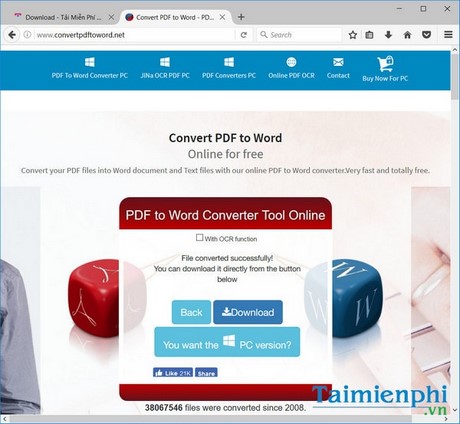
2. Chuyển PDF sang Word trực tuyến
Tương tự như vậy, Bảo Tiến Giang cũng chỉ dẫn cho bạn một trong những dịch vụ khá mạnh về chuyển PDF sang word trực tuyến có tên PDFtoWord.us. Đây là một công chuyển đổi PDF sang Word khá gọn nhẹ và có giao diện trực quan, phù hợp cho tất cả mọi đối tượng user.
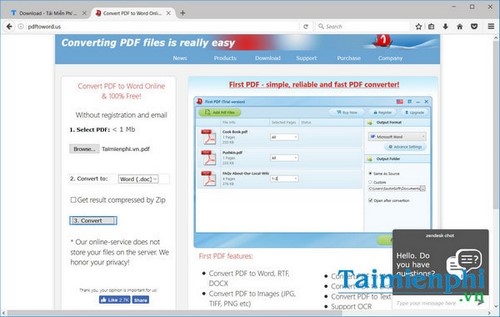
3. Chuyển PDF sang Word trong Google Docs
Với nhiều user năng động và phải thường xuyên xử lý công việc ở khắp mọi nơi, việc dùng những tool Google Docs để chuyển PDF sang Word chắc chắn sẽ tiện lợi hơn rất nhiều. Do Google Docs là một tool xử lý văn bản trực tuyến nên user chỉ cần một dịch vụ Google duy nhất là đã có thể soạn thảo văn bản hoặc dùng chức năng chuyển PDF sang Word trong Google Docs. Ưu điểm của Google Docs là bộ chức năng soạn thảo văn bản và chuyển đổi văn bản đa năng.
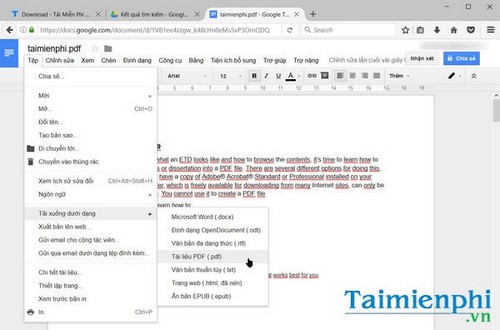
4. Chuyển PDF sang word không bị lỗi font
Rõ ràng, chuyển PDF sang Word có thể dễ tìm hiểu và làm nhưng không phải ai cũng có thể chuyển PDF sang Word thành công hoàn toàn và đa số thường gặp phải tình trạng lỗi font chữ.
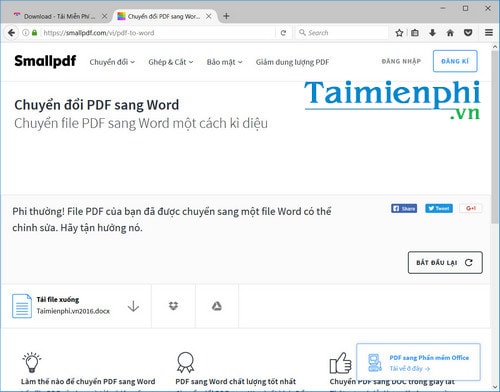
Hiện tượng lỗi font chữ sau khi chuyển PDF sang Word đó là do file PDF dùng font chữ khác so với font chữ trên máy tính. Để chuyển PDF sang Word không bị lỗi font chữ ngoài việc dùng những dịch vụ như SmallPDF được Bảo Tiến Giang giới thiệu, bạn đọc nên tìm hiểu font chữ của văn bản và tải font full phù hợp, bên cạnh đó là dùng bảng mã và bộ gõ tiếng việt phù hợp như Unikey hoặc Vietkey.
Sau khi chuyển PDF sang Word trực tuyến bằng những dịch vụ như Small PDF hay PDF2Doc, bạn có thể dùng các phần mềm đọc và soạn thảo văn bản như thông thường, tuy nhiên vẫn có nhiều trường hợp bị lỗi font chữ sau khi chuyển pdf sang word, với những lỗi như vậy, bạn có thể áp dụng hướng dẫn cách sửa file Word bị lỗi font chữ sau khi chuyển đổi nhé.
Các file PDf sau khi chuyển đổi vẫn được giữ nguyên và không bị sửa đổi cấu trúc, điều đó có nghĩa bạn có thể đọc tài liệu pdf trên Foxit Reader hay Adobe Reader mà không lo file PDF bị hỏng nhé.
Chúc các bạn thành công!
Thủ thuật chuyển PDF sang Word hiện có khá nhiều cách làm khác nhau, với những user thường xuyên có nhu cầu chuyển PDF sang Word khi không có mạng hoặc chuyển với số lượng file lớn thường ưu tiên dùng các phần mềm chuyển PDF sang Word như PDF to Word, Free PDF to Word Converter, UniPDF. Tuy nhiên khi có việc cần kíp và không có các phần mềm trên, bạn chắc chắn sẽ lâm vào tình trạng khó xử.