PDF là một trong những định dạng được khách hàng dùng khá phổ biến hiện nay, có một vấn đề không hề dễ dàng khi dùng định dạng PDF để làm các bài thuyết trình và trình chiếu như PowerPoint (PPT). Thủ thuật hướng dẫn hôm nay sẽ giới thiệu đến bạn cách chuyển PDF sang PPT trực tuyến đơn giản như vô cùng hiệu quả!
Thông thường nhiều bạn chuyển định dạng Powerpoint (PPT) sang PDF để giảm dung lượng file và tránh mất định dạng, tuy nhiên trong trường hợp bạn muốn chỉnh sửa lại nội dung của file PDF và bạn cần phải chuyển nó trở lại file gốc ban đầu là PPT. Nếu chẳng may file gốc PPT của bạn chẳng may bị mất thì bạn hoàn toàn có thể dùng một trong 2 tool hỗ trợ chuyển đổi trực tuyến dưới đây để giúp bạn chuyển nhanh, hiệu quả và an toàn.
Cách chuyển đổi PDF sang PPT trực tuyến
Hướng dẫn chuyển PDF sang PPT trực tuyến đơn giản nhất
1. dùng tool chuyển đổiSmallpdf
– Để chuyển file PDF sang PPT bằng tool trực tuyến Smallpdf, các bạn bấm vào đường dẫn này
Bước 1: Truy cập vào trang website thông qua đường link vừa được giới thiệu ở trên -> tại giao diện website hiển thị -> bạn kích Chọn File để tải file cần chuyển đổi lên website:
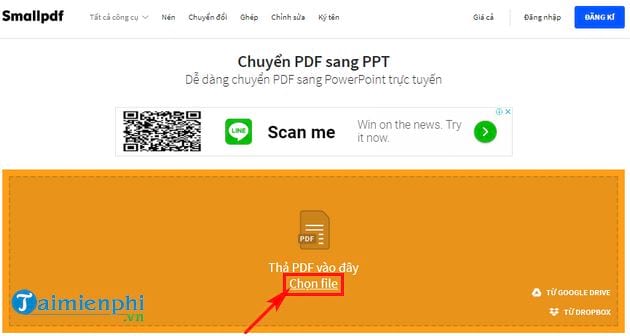
Bước 2: Lựa chọn đường dẫn tới file cần chuyển đổi -> và chọn Open.

Bước 3: Bạn sẽ thấy File được tự động tải lên trang website:

Bước 4: Quá trình tải tệp lên website thành công -> trang tự động chuyển đổi file dữ liệu:
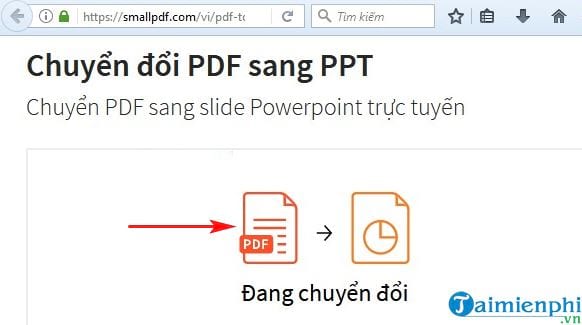
Bước 5: Quá trình chuyển đổi thành công -> bạn kích chọn vào Tải file xuống để tải về máy tính của bạn.
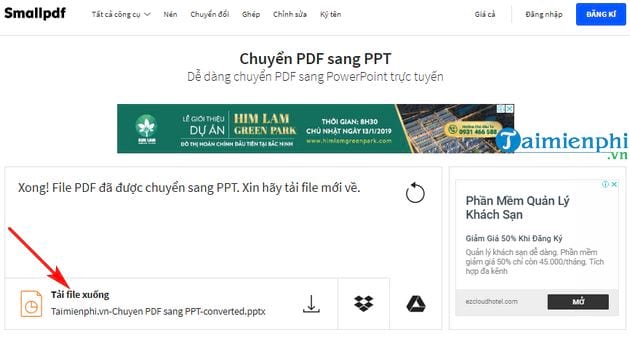
2. dùng tool chuyển đổi Freepdfconvert
– Để dùng tool chuyển đổi trực tuyến Freepdfconvert, mời bạn truy cập online TẠI ĐÂY
Bước 1: Bạn truy cập vào trang chuyển đổi trực tuyến theo đường link vừa nêu trên. Sau đó, bạn kích vào Chọn tệp PDF:
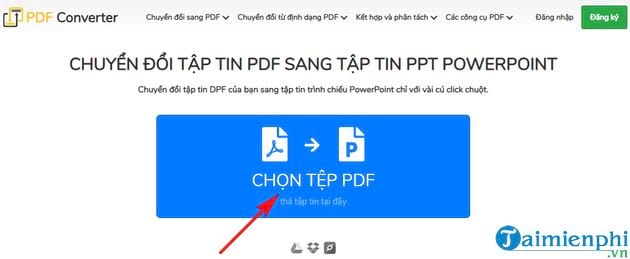
Bước 2: Lựa chọn đường dẫn tới file cần chuyển -> và chọn Open:

Bước 3: Bạn sẽ thấy File dữ liệu được tải lên website -> Quá trình chuyển đổi file tự động xử lý:

Bước 4: Quá trình chuyển đổi thành công -> bạn kích chọn Tải về để tải về máy tính của mình:
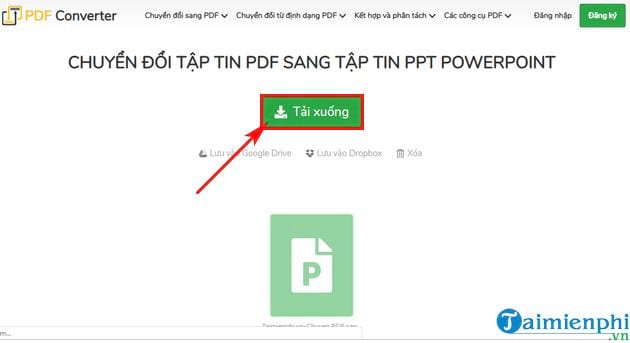
Trường hợp nếu bạn muốn chuyển đổi 1 tệp khác -> bạn nhấn chuột vào Bắt đầu lại từ đầu để làm tiếp và lặp lại các bước vừa hướng dẫn trên:

Như vậy là Bảo Tiến Giang vừa giới thiệu và hướng dẫn bạn hai Cách chuyển PDF sang PPT trực tuyến đơn giản nhất nhưng rất hữu ích và thiết thực cho công việc của bạn.
Bạn cũng lưu ý thêm là bất cứ khi nào bạn chuyển từ file PDF sang PPT (định dạng PowerPoint) thì rất có thể việc chuyển đổi và cho ra sản phẩm cuối cùng có thể không được hoàn hảo, nhất là những file PDF có nhiều dữ liệu, ký tự, ngôn ngữ đặc thù. Do vậy, bạn nên bảo quản, giữ file gốc PPT cẩn thận, tránh bị mất.
Ngoài ra, nếu bạn có tài liệu Word và cần chuyển đổi sang định dạng PDF thì tham khảo thêm Top 4 website chuyển Word sang PDF trực tuyến free mà chúng tôi đã từng giới thiệu, chia sẻ. Chúc bạn sức khỏe và thành công!
Thông thường nhiều bạn chuyển định dạng Powerpoint (PPT) sang PDF để giảm dung lượng file và tránh mất định dạng, tuy nhiên trong trường hợp bạn muốn chỉnh sửa lại nội dung của file PDF và bạn cần phải chuyển nó trở lại file gốc ban đầu là PPT. Nếu chẳng may file gốc PPT của bạn chẳng may bị mất thì bạn hoàn toàn có thể dùng một trong 2 tool hỗ trợ chuyển đổi trực tuyến dưới đây để giúp bạn chuyển nhanh, hiệu quả và an toàn.