• Thủ Thuật
    • Audio – Video
    • Hình ảnh – Đồ họa
    • Chat, nhắn tin, video call
    • Mobile
    • Facebook
    • TikTok
    • Instagram
    • Windows
    • Youtube
    • Phần Mềm
    • Thiết bị số, công nghệ
    • Word – Excel – PowerPoint
    • Zoom
    • Live Stream
  • Công Nghệ
    • Điện Máy
    • Đánh Giá
  • Game
    • Code Game
    • Game Mobile
    • Game Offline
    • Game Online
    • Hack Game
    • Tin Game
    • Tips Game
  • Yêu bếp
    • Cách nấu món ăn
    • Mẹo vào bếp
  • Giải Trí
    • Cộng đồng mạng
    • Lời bài hát
    • Manga
    • Phim ảnh
    • Thể thao
  • Top List
  • Ẩm Thực
    • Đặc sản vùng miền
    • Địa điểm ăn uống
  • Cuộc Sống
    • Phong Thủy
    • Mẹo vặt gia đình
    • Văn Hóa
    • Quà tặng
  • Du lịch
    • Địa điểm du lịch
  • Giáo Dục
    • Lớp 1 – 12
      • Lớp 1
      • Lớp 2
      • Lớp 3
      • Lớp 4
      • Lớp 5
      • Lớp 6
      • Lớp 7
      • Lớp 8
      • Lớp 9
      • Đề thi vào lớp 10
      • Lớp 10
      • Lớp 11
      • Lớp 12
    • Cùng bạn chọn trường
    • Môn Hóa Học
    • Môn tiếng Anh
    • Môn Toán
    • Môn Vật lý
    • Văn, tiếng Việt
    • Văn mẫu
  • Kiến thức chung
    • Hỏi Đáp
    • Khoa Học
    • Wiki
  • Làm đẹp
    • Dưỡng da
    • Thời trang
    • Trang điểm
    • Mẹo làm đẹp
    • Thời Trang
  • Pháp Luật
  • Sống khỏe
    • Chế độ ăn uống
    • Sống xanh
    • Thiết bị y tế – sức khỏe
  • Tài Liệu
    • Biểu mẫu
  • Tư Vấn
  • Xe
TÌM KIẾM
Bảo Tiến Giang DISCOVER THE ART OF PUBLISHING
  • Thủ Thuật
    • Audio – Video
    • Hình ảnh – Đồ họa
    • Chat, nhắn tin, video call
    • Mobile
    • Facebook
    • TikTok
    • Instagram
    • Windows
    • Youtube
    • Phần Mềm
    • Thiết bị số, công nghệ
    • Word – Excel – PowerPoint
    • Zoom
    • Live Stream
  • Công Nghệ
    • Điện Máy
    • Đánh Giá
  • Game
    • Code Game
    • Game Mobile
    • Game Offline
    • Game Online
    • Hack Game
    • Tin Game
    • Tips Game
  • Yêu bếp
    • Cách nấu món ăn
    • Mẹo vào bếp
  • Giải Trí
    • Cộng đồng mạng
    • Lời bài hát
    • Manga
    • Phim ảnh
    • Thể thao
  • Top List
  • Ẩm Thực
    • Đặc sản vùng miền
    • Địa điểm ăn uống
  • Cuộc Sống
    • Phong Thủy
    • Mẹo vặt gia đình
    • Văn Hóa
    • Quà tặng
  • Du lịch
    • Địa điểm du lịch
  • Giáo Dục
    • Lớp 1 – 12
      • Lớp 1
      • Lớp 2
      • Lớp 3
      • Lớp 4
      • Lớp 5
      • Lớp 6
      • Lớp 7
      • Lớp 8
      • Lớp 9
      • Đề thi vào lớp 10
      • Lớp 10
      • Lớp 11
      • Lớp 12
    • Cùng bạn chọn trường
    • Môn Hóa Học
    • Môn tiếng Anh
    • Môn Toán
    • Môn Vật lý
    • Văn, tiếng Việt
    • Văn mẫu
  • Kiến thức chung
    • Hỏi Đáp
    • Khoa Học
    • Wiki
  • Làm đẹp
    • Dưỡng da
    • Thời trang
    • Trang điểm
    • Mẹo làm đẹp
    • Thời Trang
  • Pháp Luật
  • Sống khỏe
    • Chế độ ăn uống
    • Sống xanh
    • Thiết bị y tế – sức khỏe
  • Tài Liệu
    • Biểu mẫu
  • Tư Vấn
  • Xe
Trang chủ Thủ Thuật Facebook Cách xóa lịch sử tìm kiếm Facebook trên máy tính và điện...
  • Thủ Thuật
  • Facebook

Cách xóa lịch sử tìm kiếm Facebook trên máy tính và điện thoại

04/07/2011

Tóm tắt

  1. Hướng dẫn xóa lịch sử tìm kiếm trên Facebook nhanh nhất
  2. Hướng dẫn cách xóa lịch sử tìm kiếm Facebook trên máy tính và điện thoại
    1. 1. Xóa lịch sử tìm kiếm Facebook trên máy tính giao diện tiếng Việt
    2. 2. Xóa lịch sử tìm kiếm Facebook giao diện tiếng Anh
    3. 3. Xóa lịch sử tìm kiếm Facebook trên Android
    4. 4. Xóa lịch sử tìm kiếm Facebook trên iPhone
    5. 5. Một cách khác để xóa lịch sử tìm kiếm Facebook
Bài viết Cách xóa lịch sử tìm kiếm Facebook trên máy tính và điện thoại - baotiengiang.net tổng hợp

Hàng ngày mỗi chúng ta đều vào Facebook và làm nhiều thao tác tìm kiếm các thông tin liên quan tới nhiều lĩnh vực, sản phẩm trong đời sống như Âm nhạc, điện thoại, máy tính …. cũng có nhiều người vào tìm các thông tin bảo mật phục vụ cho công việc, học tập của mình, tuy nhiên vấn đề ở đây là nhiều bạn lại không biết cách xóa lịch sử tìm kiếm Facebook như thế nào?

Xóa lịch sử tìm kiếm Facebook trên máy tính và điện thoại là cách tốt nhất để giúp bạn bảo mật thông tin, tránh người khác nhìn thấy những nội dung đã tìm kiếm trên Facebook.

Hàng ngày mỗi chúng ta đều vào Facebook và làm nhiều thao tác tìm kiếm các thông tin liên quan tới nhiều lĩnh vực, sản phẩm trong đời sống như Âm nhạc, điện thoại, máy tính …. cũng có nhiều người vào tìm các thông tin bảo mật phục vụ cho công việc, học tập của mình, tuy nhiên vấn đề ở đây là nhiều bạn lại không biết cách xóa lịch sử tìm kiếm Facebook như thế nào?

Hướng dẫn xóa lịch sử tìm kiếm trên Facebook nhanh nhất

Nếu bạn đang muốn xóa tìm kiếm Facebook tức là muốn xóa toàn bộ từ khóa tìm kiếm hoặc với tùy chọn (Option) xóa lịch sử tìm kiếm Facebook một số từ khóa đã tìm thì có thể xem hướng dẫn dưới đây của chúng tôi, với cách xóa lịch sử tìm kiếm Facebook trên điện thoại, các bạn có thể xóa các thông tin mà mình tìm kiếm, trên máy tính cũng vậy, các bạn có thể tham khảo bài viết dưới đây để biết cách xóa lịch sử tìm kiếm Faebook nhé

Hướng dẫn cách xóa lịch sử tìm kiếm Facebook trên máy tính và điện thoại

Bài viết cách xóa lịch sử tìm kiếm Facebook được chúng tôi biên soạn với các nội dung bao gồm cả trên giao diện tiếng Việt, tiếng Anh, trên máy tính và các thiết bị di động như Android, iPhone


1. Xóa lịch sử tìm kiếm Facebook trên máy tính (Tiếng Việt).
2. Xóa lịch sử tìm kiếm trong Facebook trên máy tính (Tiếng Anh).
3. Xóa lịch sử tìm kiếm Facebook trên Android.
4. Xóa lịch sử tìm kiếm trên Facebook trên iPhone.
5. Một vài cách khác giúp xóa lịch sử tìm kiếm Facebook..

1. Xóa lịch sử tìm kiếm Facebook trên máy tính giao diện tiếng Việt

Bước 1: Mở Facebook trên trình duyệt website máy tính của bạn => Chọn biểu tượng Tìm kiếm (kính lúp).

xoa tim kiem facebook

Bước 2: Tại đây bạn chọn Chỉnh sửa. (Hoặc bạn có thể chọn dấu X để xóa lịch sử tìm kiếm Facebook nếu nội dung tìm kiếm ít)
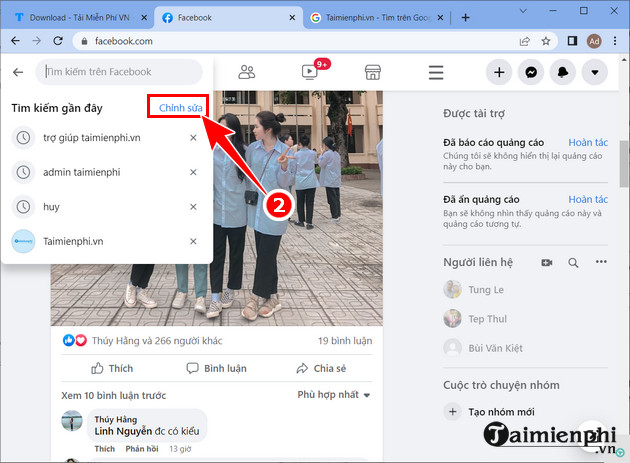
xoa lich su tim kiem facebook tren may tinh

Bước 3: Tại các mục tìm kiếm chọn biểu tượng dấu 3 chấm => Chọn Xóa để xóa lịch sử tìm kiếm.
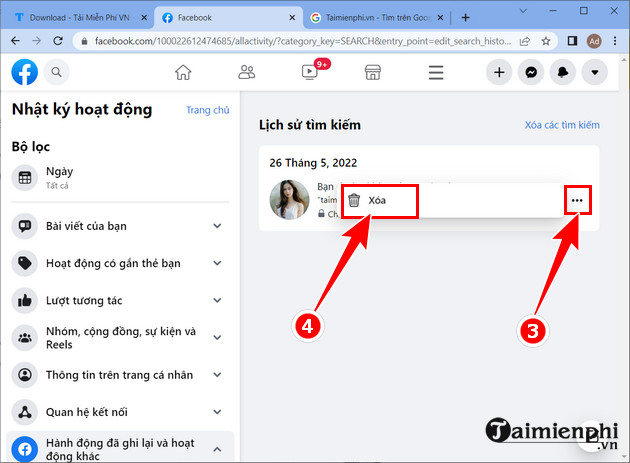
xoa lich su tim kiem facebook tren iphone

Hoặc bạn cũng có thể xóa hết tất cả lịch sử tìm kiếm Facebook bằng cách chọn Xóa các tìm kiếm.
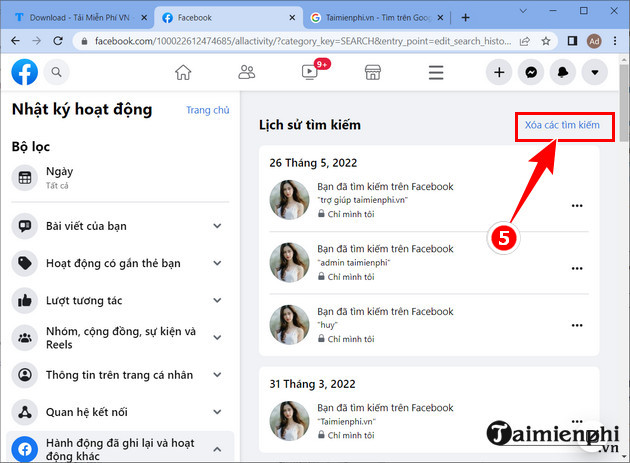
xoa lich su tim kiem tren facebook 4

– Kết quả sau khi xóa lịch sử tìm kiếm trên Facebook bằng máy tính

cach xoa lich su tim kiem tren fb bang may tinh

Sau thao tác này thì mọi lịch sử tìm kiếm sẽ trở lại y như lúc bạn tạo một tài khoản Facebook mới vậy.

2. Xóa lịch sử tìm kiếm Facebook giao diện tiếng Anh

Bước 1: Đầu tiên bạn cần đăng nhập Facebook trên trình duyệt hoặc ứng dụng => Chọn biểu tượng kính lúp.
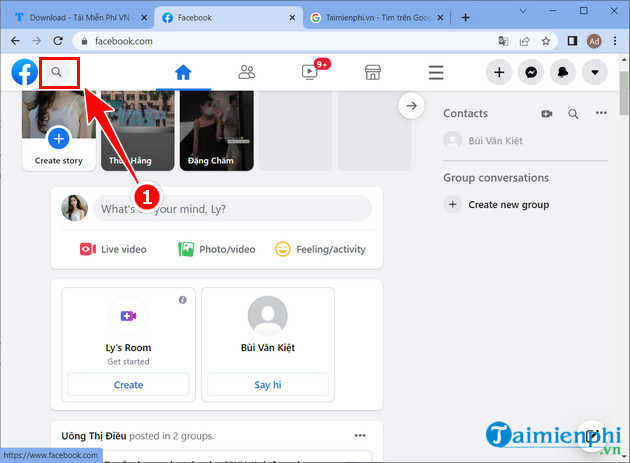
xoa lich su tim kiem facebook tren pc

Bước 2: Lúc này bạn chọn Edit để mở tùy chọn (Option) xem lịch sử tìm kiếm trên Facebook
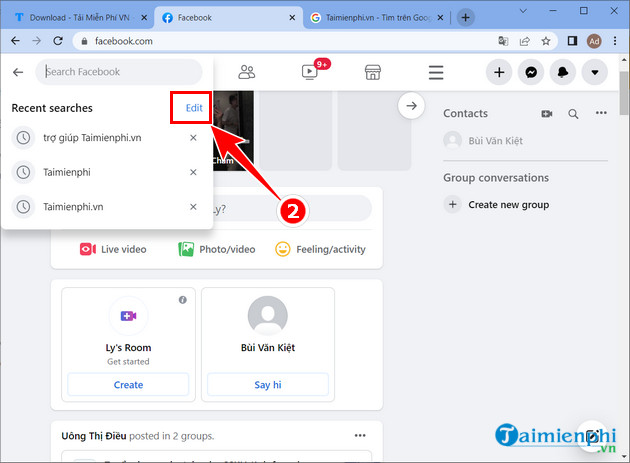
xoa lich su tim kiem tren facebook

Bước 3: Chọn biểu tượng dấu 3 chấm ở mỗi dòng tìm kiếm => Chọn Delete để xóa lịch sử tìm kiếm Facebook.
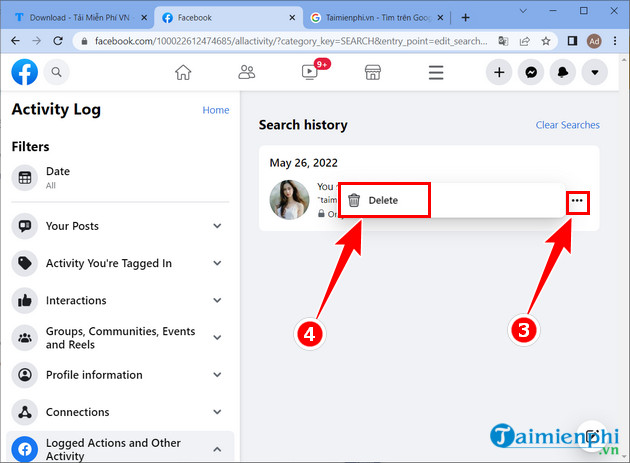
xoa lich su tim kiem tren facebook 8

Bước 4: Để xóa toàn bộ danh sách lịch sử tìm kiếm, click vào Clear Searches.
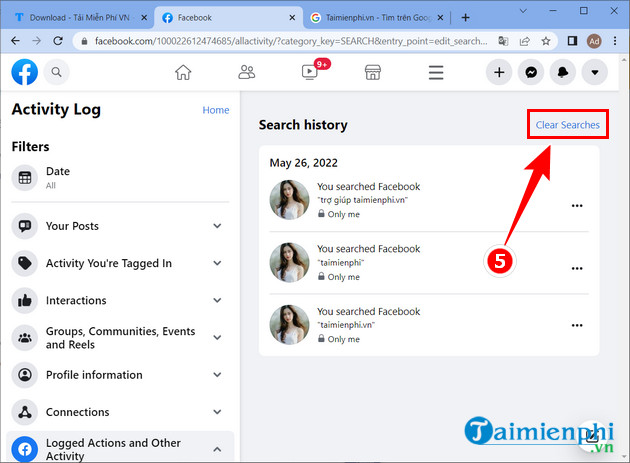
xoa lich su tim kiem facebook nhanh nhat

– Kết quả sau khi xóa lịch sử tìm kiếm Facebook trên máy tính giao diện tiếng Anh
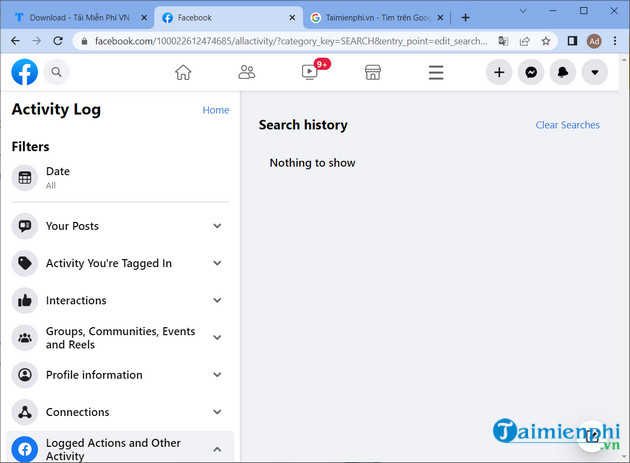
xoa lich su tim kiem tren facebook 10

3. Xóa lịch sử tìm kiếm Facebook trên Android

Bước 1: Mở Facebook trên điện thoại Android. Bạn có thể tải Facebook cho Android phiên bản mới nhất tại đây nếu chưa có.

+ Link tải Facebook cho Android

Bước 2: Chọn biểu tượng kính lúp => Chọn Xem tất cả.
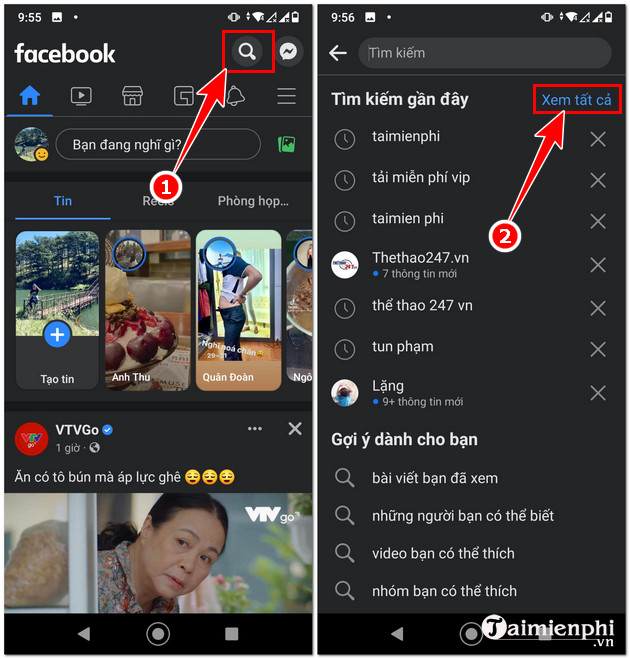
xoa lich su tim kiem facebook tren smartphone

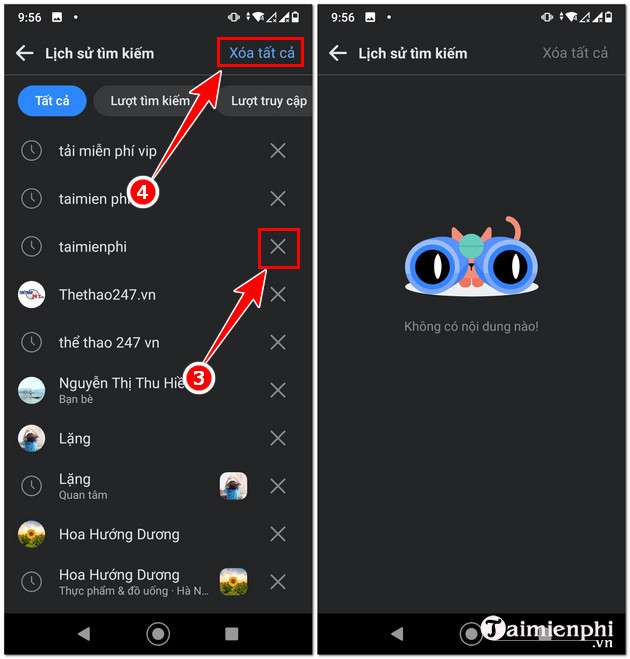
Bước 3: Tại đây bạn có quyền lựa chọn xóa lịch sử tìm kiếm Facebook theo từng lần (3) tìm kiếm hoặc toàn bộ (4), nếu là toàn bộ bạn phải chấp nhận thêm một lần xác nhận nữa đấy nhé.
xoa lich su tim kiem facebook cho dien thoai android

4. Xóa lịch sử tìm kiếm Facebook trên iPhone

Bước 1: Mở Facebook trên iPhone. Nhưng trước tiên hãy chắc chắn rằng Facebook bạn đang dùng là bản mới nhất. Nếu chưa cập nhật (Update) hoặc tải bạn có thể dùng link dưới đây.

+ Link tải Facebook cho iPhone

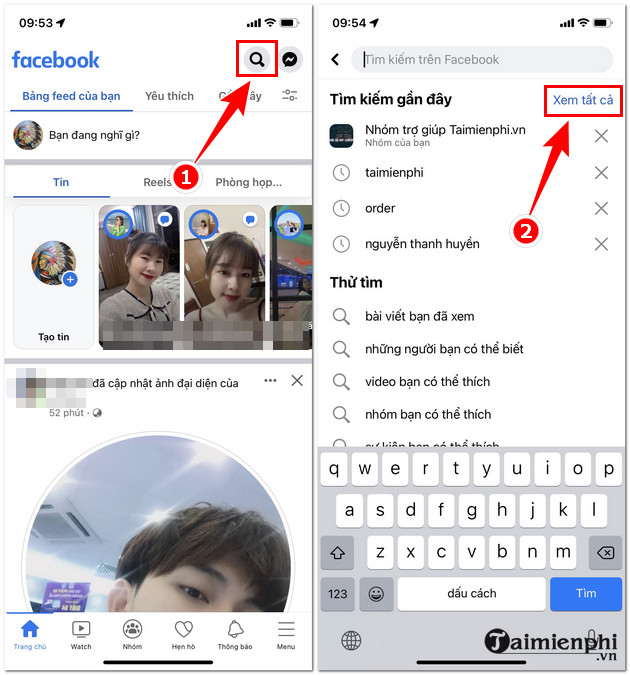
Bước 2: Tại giao diện trang chủ Facebook chọn biểu tượng kính lúp => Chọn Xem tất cả để xem lịch sử tìm kiếm trên Facebook
xoa lich su tim kiem facebook

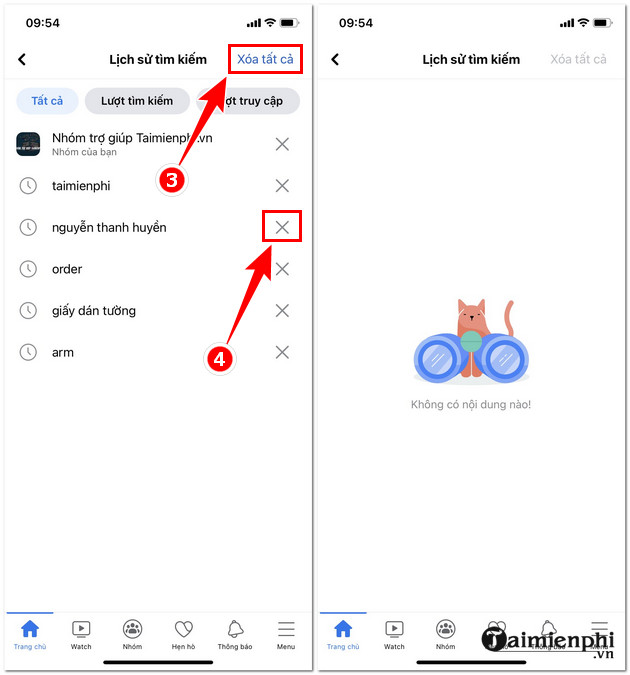
Bước 3: Tại đây bạn có quyền lựa chọn xóa lịch sử tìm kiếm Facebook theo từng lần tìm kiếm (4) hoặc xóa toàn bộ các tìm kiếm (3). Cũng giống như Android vì bạn sẽ phải  chấp nhận thêm một lần xác nhận nữa đấy nhé.
xoa lich su tim kiem facebook

5. Một cách khác để xóa lịch sử tìm kiếm Facebook

Bước 1: Ngoài cách truy cập trực tiếp như trên bạn có thể click vào biểu tượng thanh menu (hình tam giác hướng xuống) và sau đó chọn Xem trang cá nhân.
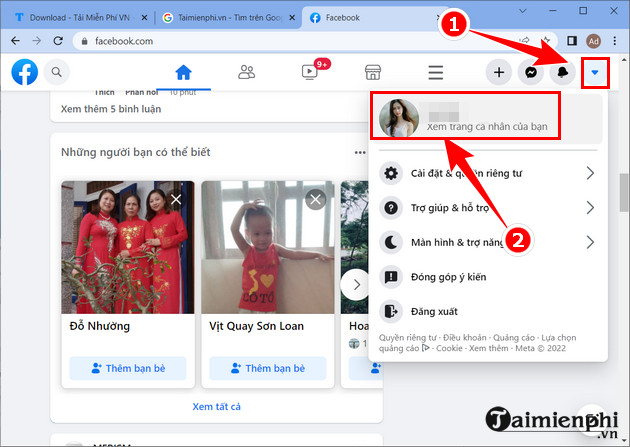
xoa lich su tim kiem facebook

Bước 2: Trong phần trang cá nhân để xóa lịch sử tìm kiếm Facebook bạn chọn biểu tượng dấu 3 chấm => Chọn Nhật ký hoạt động.
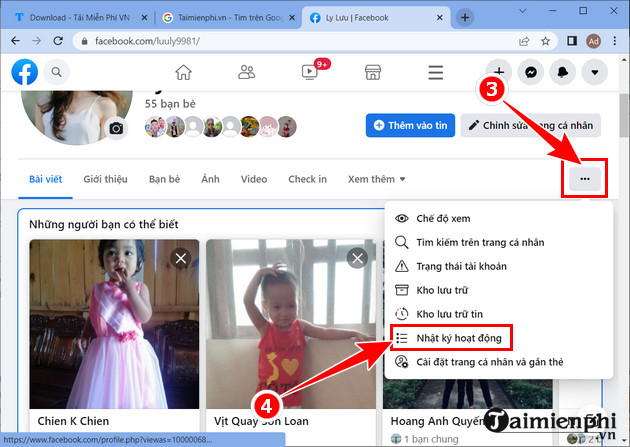
xoa lich su tim kiem facebook

Bước 3: Khi menu nhật ký hoạt động hiện lên chọn Lịch sử tìm kiếm.
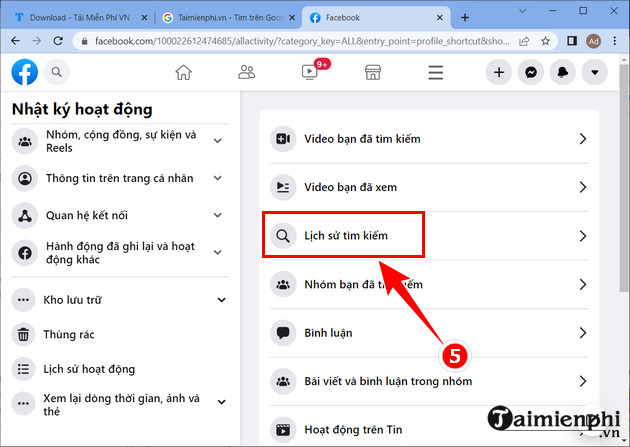
xoa lich su tim kiem facebook

Bước 4: Lúc này bạn có thể xóa lịch sử tìm kiếm Facebook toàn bộ bằng cách click vào Xóa các tìm kiếm hoặc xóa từng phần bằng cách chọn biểu tượng dấu 3 chấm sau đó chọn Xóa.
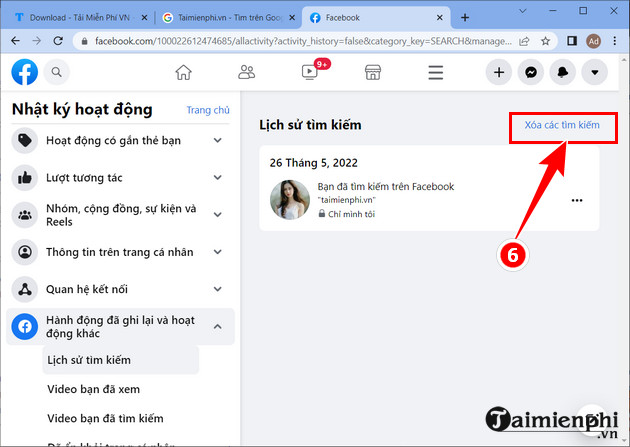
xoa lich su tim kiem tren facebook 18

Trên đây, Bảo Tiến Giang đã hướng dẫn các bạn cách xóa lịch sử tìm kiếm Facebook, nhờ đó bạn có thể bảo mật các thông tin mình đã tìm kiếm lộ ra ngoài. Đây là một trong những phương pháp bảo mật khá hiệu quả mà bạn có thể áp dụng trên tài khoản Facebook của mình. Nếu chưa có tài khoản Facebook, các bạn đăng ký facebook bằng số điện thoại hoặc email

Bên cạnh chức năng xóa lịch sử tìm kiếm trên Facebook, các bạn cũng có thể dùng chức năng tìm kiếm để xem nhiều video hay và độc đáo trên đó. Nếu như không có thời gian xem ngay, bạn nên tải video Facebook về máy tính để xem vào thời gian rảnh rỗi.

Facebook và Youtube hiện là 2 mạng xã hội chia sẻ video lớn nhất hiện nay, nếu như Youtube có chức năng xóa lịch sử tìm kiếm Youtube thì facebook cũng vậy, chức năng xóa lịch sử tìm kiếm facebook giúp người dùng xóa các thông tin đã được tìm kiếm từ trước tới nay.

Sau khi đăng nhập Facebook, người dùng có thể dùng chức năng tìm kiếm trên Facebook để tìm kiếm những bài đăng, tìm Fanpage, hội nhóm, … dễ dàng. Và ngày nay, người dùng đã có thể dùng Facebook trên điện thoại di động, từ đó dễ dàng tìm kiếm các thông tin trên facebook bằng điện thoại.

Hàng ngày mỗi chúng ta đều vào Facebook và làm nhiều thao tác tìm kiếm các thông tin liên quan tới nhiều lĩnh vực, sản phẩm trong đời sống như Âm nhạc, điện thoại, máy tính …. cũng có nhiều người vào tìm các thông tin bảo mật phục vụ cho công việc, học tập của mình, tuy nhiên vấn đề ở đây là nhiều bạn lại không biết cách xóa lịch sử tìm kiếm Facebook như thế nào?

#Cách #xóa #lịch #sử #tìm #kiếm #Facebook #trên #máy #tính #và #điện #thoại

Cách xóa lịch sử tìm kiếm Facebook trên máy tính và điện thoại
#Cách #xóa #lịch #sử #tìm #kiếm #Facebook #trên #máy #tính #và #điện #thoại

Xóa lịch sử tìm kiếm Facebook trên máy tính và điện thoại là cách tốt nhất để giúp bạn bảo mật thông tin, tránh người khác nhìn thấy những nội dung đã tìm kiếm trên Facebook.

Cách xóa lịch sử tìm kiếm Facebook trên điện thoại Xóa dữ liệu tìm kiếm trên Facebook Cách xem lịch sử đăng nhập Facebook trên điện thoại, máy tính Cách xóa Fanpage Facebook trên máy tính Xóa tài khoản Facebook trên máy tính, pc

Hàng ngày mỗi chúng ta đều vào Facebook và làm nhiều thao tác tìm kiếm các thông tin liên quan tới nhiều lĩnh vực, sản phẩm trong đời sống như Âm nhạc, điện thoại, máy tính …. cũng có nhiều người vào tìm các thông tin bảo mật phục vụ cho công việc, học tập của mình, tuy nhiên vấn đề ở đây là nhiều bạn lại không biết cách xóa lịch sử tìm kiếm Facebook như thế nào?Hướng dẫn xóa lịch sử tìm kiếm trên Facebook nhanh nhấtNếu bạn đang muốn xóa tìm kiếm Facebook tức là muốn xóa toàn bộ từ khóa tìm kiếm hoặc với tùy chọn (Option) xóa lịch sử tìm kiếm Facebook một số từ khóa đã tìm thì có thể xem hướng dẫn dưới đây của chúng tôi, với cách xóa lịch sử tìm kiếm Facebook trên điện thoại, các bạn có thể xóa các thông tin mà mình tìm kiếm, trên máy tính cũng vậy, các bạn có thể tham khảo bài viết dưới đây để biết cách xóa lịch sử tìm kiếm Faebook nhéHướng dẫn cách xóa lịch sử tìm kiếm Facebook trên máy tính và điện thoạiBài viết cách xóa lịch sử tìm kiếm Facebook được chúng tôi biên soạn với các nội dung bao gồm cả trên giao diện tiếng Việt, tiếng Anh, trên máy tính và các thiết bị di động như Android, iPhoneMục Lục bài viết:1. Xóa lịch sử tìm kiếm Facebook trên máy tính (Tiếng Việt).2. Xóa lịch sử tìm kiếm trong Facebook trên máy tính (Tiếng Anh).3. Xóa lịch sử tìm kiếm Facebook trên Android.4. Xóa lịch sử tìm kiếm trên Facebook trên iPhone.5. Một vài cách khác giúp xóa lịch sử tìm kiếm Facebook..1. Xóa lịch sử tìm kiếm Facebook trên máy tính giao diện tiếng ViệtBước 1: Mở Facebook trên trình duyệt website máy tính của bạn => Chọn biểu tượng Tìm kiếm (kính lúp).Bước 2: Tại đây bạn chọn Chỉnh sửa. (Hoặc bạn có thể chọn dấu X để xóa lịch sử tìm kiếm Facebook nếu nội dung tìm kiếm ít)Bước 3: Tại các mục tìm kiếm chọn biểu tượng dấu 3 chấm => Chọn Xóa để xóa lịch sử tìm kiếm.Hoặc bạn cũng có thể xóa hết tất cả lịch sử tìm kiếm Facebook bằng cách chọn Xóa các tìm kiếm.- Kết quả sau khi xóa lịch sử tìm kiếm trên Facebook bằng máy tínhSau thao tác này thì mọi lịch sử tìm kiếm sẽ trở lại y như lúc bạn tạo một tài khoản Facebook mới vậy.2. Xóa lịch sử tìm kiếm Facebook giao diện tiếng AnhBước 1: Đầu tiên bạn cần đăng nhập Facebook trên trình duyệt hoặc ứng dụng => Chọn biểu tượng kính lúp.Bước 2: Lúc này bạn chọn Edit để mở tùy chọn (Option) xem lịch sử tìm kiếm trên FacebookBước 3: Chọn biểu tượng dấu 3 chấm ở mỗi dòng tìm kiếm => Chọn Delete để xóa lịch sử tìm kiếm Facebook.Bước 4: Để xóa toàn bộ danh sách lịch sử tìm kiếm, click vào Clear Searches.- Kết quả sau khi xóa lịch sử tìm kiếm Facebook trên máy tính giao diện tiếng Anh3. Xóa lịch sử tìm kiếm Facebook trên AndroidBước 1: Mở Facebook trên điện thoại Android. Bạn có thể tải Facebook cho Android phiên bản mới nhất tại đây nếu chưa có.+ Link tải Facebook cho AndroidBước 2: Chọn biểu tượng kính lúp => Chọn Xem tất cả.Bước 3: Tại đây bạn có quyền lựa chọn xóa lịch sử tìm kiếm Facebook theo từng lần (3) tìm kiếm hoặc toàn bộ (4), nếu là toàn bộ bạn phải chấp nhận thêm một lần xác nhận nữa đấy nhé.4. Xóa lịch sử tìm kiếm Facebook trên iPhoneBước 1: Mở Facebook trên iPhone. Nhưng trước tiên hãy chắc chắn rằng Facebook bạn đang dùng là bản mới nhất. Nếu chưa cập nhật (Update) hoặc tải bạn có thể dùng link dưới đây.+ Link tải Facebook cho iPhoneBước 2: Tại giao diện trang chủ Facebook chọn biểu tượng kính lúp => Chọn Xem tất cả để xem lịch sử tìm kiếm trên FacebookBước 3: Tại đây bạn có quyền lựa chọn xóa lịch sử tìm kiếm Facebook theo từng lần tìm kiếm (4) hoặc xóa toàn bộ các tìm kiếm (3). Cũng giống như Android vì bạn sẽ phải  chấp nhận thêm một lần xác nhận nữa đấy nhé.5. Một cách khác để xóa lịch sử tìm kiếm FacebookBước 1: Ngoài cách truy cập trực tiếp như trên bạn có thể click vào biểu tượng thanh menu (hình tam giác hướng xuống) và sau đó chọn Xem trang cá nhân.Bước 2: Trong phần trang cá nhân để xóa lịch sử tìm kiếm Facebook bạn chọn biểu tượng dấu 3 chấm => Chọn Nhật ký hoạt động.Bước 3: Khi menu nhật ký hoạt động hiện lên chọn Lịch sử tìm kiếm.Bước 4: Lúc này bạn có thể xóa lịch sử tìm kiếm Facebook toàn bộ bằng cách click vào Xóa các tìm kiếm hoặc xóa từng phần bằng cách chọn biểu tượng dấu 3 chấm sau đó chọn Xóa.Trên đây, [website_name] đã hướng dẫn các bạn cách xóa lịch sử tìm kiếm Facebook, nhờ đó bạn có thể bảo mật các thông tin mình đã tìm kiếm lộ ra ngoài. Đây là một trong những phương pháp bảo mật khá hiệu quả mà bạn có thể áp dụng trên tài khoản Facebook của mình. Nếu chưa có tài khoản Facebook, các bạn đăng ký facebook bằng số điện thoại hoặc emailBên cạnh chức năng xóa lịch sử tìm kiếm trên Facebook, các bạn cũng có thể dùng chức năng tìm kiếm để xem nhiều video hay và độc đáo trên đó. Nếu như không có thời gian xem ngay, bạn nên tải video Facebook về máy tính để xem vào thời gian rảnh rỗi.Facebook và Youtube hiện là 2 mạng xã hội chia sẻ video lớn nhất hiện nay, nếu như Youtube có chức năng xóa lịch sử tìm kiếm Youtube thì facebook cũng vậy, chức năng xóa lịch sử tìm kiếm facebook giúp người dùng xóa các thông tin đã được tìm kiếm từ trước tới nay. https://thuthuat.taimienphi.vn/xoa-lich-su-tim-kiem-tren-facebook-3217n.aspx Sau khi đăng nhập Facebook, người dùng có thể dùng chức năng tìm kiếm trên Facebook để tìm kiếm những bài đăng, tìm Fanpage, hội nhóm, … dễ dàng. Và ngày nay, người dùng đã có thể dùng Facebook trên điện thoại di động, từ đó dễ dàng tìm kiếm các thông tin trên facebook bằng điện thoại.

#Cách #xóa #lịch #sử #tìm #kiếm #Facebook #trên #máy #tính #và #điện #thoại

Xóa lịch sử tìm kiếm Facebook trên máy tính và điện thoại là cách tốt nhất để giúp bạn bảo mật thông tin, tránh người khác nhìn thấy những nội dung đã tìm kiếm trên Facebook.

Cách xóa lịch sử tìm kiếm Facebook trên điện thoại Xóa dữ liệu tìm kiếm trên Facebook Cách xem lịch sử đăng nhập Facebook trên điện thoại, máy tính Cách xóa Fanpage Facebook trên máy tính Xóa tài khoản Facebook trên máy tính, pc

Hàng ngày mỗi chúng ta đều vào Facebook và làm nhiều thao tác tìm kiếm các thông tin liên quan tới nhiều lĩnh vực, sản phẩm trong đời sống như Âm nhạc, điện thoại, máy tính …. cũng có nhiều người vào tìm các thông tin bảo mật phục vụ cho công việc, học tập của mình, tuy nhiên vấn đề ở đây là nhiều bạn lại không biết cách xóa lịch sử tìm kiếm Facebook như thế nào?Hướng dẫn xóa lịch sử tìm kiếm trên Facebook nhanh nhấtNếu bạn đang muốn xóa tìm kiếm Facebook tức là muốn xóa toàn bộ từ khóa tìm kiếm hoặc với tùy chọn (Option) xóa lịch sử tìm kiếm Facebook một số từ khóa đã tìm thì có thể xem hướng dẫn dưới đây của chúng tôi, với cách xóa lịch sử tìm kiếm Facebook trên điện thoại, các bạn có thể xóa các thông tin mà mình tìm kiếm, trên máy tính cũng vậy, các bạn có thể tham khảo bài viết dưới đây để biết cách xóa lịch sử tìm kiếm Faebook nhéHướng dẫn cách xóa lịch sử tìm kiếm Facebook trên máy tính và điện thoạiBài viết cách xóa lịch sử tìm kiếm Facebook được chúng tôi biên soạn với các nội dung bao gồm cả trên giao diện tiếng Việt, tiếng Anh, trên máy tính và các thiết bị di động như Android, iPhoneMục Lục bài viết:1. Xóa lịch sử tìm kiếm Facebook trên máy tính (Tiếng Việt).2. Xóa lịch sử tìm kiếm trong Facebook trên máy tính (Tiếng Anh).3. Xóa lịch sử tìm kiếm Facebook trên Android.4. Xóa lịch sử tìm kiếm trên Facebook trên iPhone.5. Một vài cách khác giúp xóa lịch sử tìm kiếm Facebook..1. Xóa lịch sử tìm kiếm Facebook trên máy tính giao diện tiếng ViệtBước 1: Mở Facebook trên trình duyệt website máy tính của bạn => Chọn biểu tượng Tìm kiếm (kính lúp).Bước 2: Tại đây bạn chọn Chỉnh sửa. (Hoặc bạn có thể chọn dấu X để xóa lịch sử tìm kiếm Facebook nếu nội dung tìm kiếm ít)Bước 3: Tại các mục tìm kiếm chọn biểu tượng dấu 3 chấm => Chọn Xóa để xóa lịch sử tìm kiếm.Hoặc bạn cũng có thể xóa hết tất cả lịch sử tìm kiếm Facebook bằng cách chọn Xóa các tìm kiếm.- Kết quả sau khi xóa lịch sử tìm kiếm trên Facebook bằng máy tínhSau thao tác này thì mọi lịch sử tìm kiếm sẽ trở lại y như lúc bạn tạo một tài khoản Facebook mới vậy.2. Xóa lịch sử tìm kiếm Facebook giao diện tiếng AnhBước 1: Đầu tiên bạn cần đăng nhập Facebook trên trình duyệt hoặc ứng dụng => Chọn biểu tượng kính lúp.Bước 2: Lúc này bạn chọn Edit để mở tùy chọn (Option) xem lịch sử tìm kiếm trên FacebookBước 3: Chọn biểu tượng dấu 3 chấm ở mỗi dòng tìm kiếm => Chọn Delete để xóa lịch sử tìm kiếm Facebook.Bước 4: Để xóa toàn bộ danh sách lịch sử tìm kiếm, click vào Clear Searches.- Kết quả sau khi xóa lịch sử tìm kiếm Facebook trên máy tính giao diện tiếng Anh3. Xóa lịch sử tìm kiếm Facebook trên AndroidBước 1: Mở Facebook trên điện thoại Android. Bạn có thể tải Facebook cho Android phiên bản mới nhất tại đây nếu chưa có.+ Link tải Facebook cho AndroidBước 2: Chọn biểu tượng kính lúp => Chọn Xem tất cả.Bước 3: Tại đây bạn có quyền lựa chọn xóa lịch sử tìm kiếm Facebook theo từng lần (3) tìm kiếm hoặc toàn bộ (4), nếu là toàn bộ bạn phải chấp nhận thêm một lần xác nhận nữa đấy nhé.4. Xóa lịch sử tìm kiếm Facebook trên iPhoneBước 1: Mở Facebook trên iPhone. Nhưng trước tiên hãy chắc chắn rằng Facebook bạn đang dùng là bản mới nhất. Nếu chưa cập nhật (Update) hoặc tải bạn có thể dùng link dưới đây.+ Link tải Facebook cho iPhoneBước 2: Tại giao diện trang chủ Facebook chọn biểu tượng kính lúp => Chọn Xem tất cả để xem lịch sử tìm kiếm trên FacebookBước 3: Tại đây bạn có quyền lựa chọn xóa lịch sử tìm kiếm Facebook theo từng lần tìm kiếm (4) hoặc xóa toàn bộ các tìm kiếm (3). Cũng giống như Android vì bạn sẽ phải  chấp nhận thêm một lần xác nhận nữa đấy nhé.5. Một cách khác để xóa lịch sử tìm kiếm FacebookBước 1: Ngoài cách truy cập trực tiếp như trên bạn có thể click vào biểu tượng thanh menu (hình tam giác hướng xuống) và sau đó chọn Xem trang cá nhân.Bước 2: Trong phần trang cá nhân để xóa lịch sử tìm kiếm Facebook bạn chọn biểu tượng dấu 3 chấm => Chọn Nhật ký hoạt động.Bước 3: Khi menu nhật ký hoạt động hiện lên chọn Lịch sử tìm kiếm.Bước 4: Lúc này bạn có thể xóa lịch sử tìm kiếm Facebook toàn bộ bằng cách click vào Xóa các tìm kiếm hoặc xóa từng phần bằng cách chọn biểu tượng dấu 3 chấm sau đó chọn Xóa.Trên đây, [website_name] đã hướng dẫn các bạn cách xóa lịch sử tìm kiếm Facebook, nhờ đó bạn có thể bảo mật các thông tin mình đã tìm kiếm lộ ra ngoài. Đây là một trong những phương pháp bảo mật khá hiệu quả mà bạn có thể áp dụng trên tài khoản Facebook của mình. Nếu chưa có tài khoản Facebook, các bạn đăng ký facebook bằng số điện thoại hoặc emailBên cạnh chức năng xóa lịch sử tìm kiếm trên Facebook, các bạn cũng có thể dùng chức năng tìm kiếm để xem nhiều video hay và độc đáo trên đó. Nếu như không có thời gian xem ngay, bạn nên tải video Facebook về máy tính để xem vào thời gian rảnh rỗi.Facebook và Youtube hiện là 2 mạng xã hội chia sẻ video lớn nhất hiện nay, nếu như Youtube có chức năng xóa lịch sử tìm kiếm Youtube thì facebook cũng vậy, chức năng xóa lịch sử tìm kiếm facebook giúp người dùng xóa các thông tin đã được tìm kiếm từ trước tới nay. https://thuthuat.taimienphi.vn/xoa-lich-su-tim-kiem-tren-facebook-3217n.aspx Sau khi đăng nhập Facebook, người dùng có thể dùng chức năng tìm kiếm trên Facebook để tìm kiếm những bài đăng, tìm Fanpage, hội nhóm, … dễ dàng. Và ngày nay, người dùng đã có thể dùng Facebook trên điện thoại di động, từ đó dễ dàng tìm kiếm các thông tin trên facebook bằng điện thoại.

Sending
User Review
0 (0 votes)
  • TAGS
  • xoa lich su tim kiem facebook
Facebook
Twitter
Linkedin
    Bài trướcCách kết nối laptop với tivi qua cổng HDMI
    Bài tiếp theo(Giveaway) Bản quyền free Protected Folder, phần mềm khóa, bảo vệ thư mục
    Tải Miễn Phí
    • Giới thiệu
    • Điều khoản – Bảo mật
    © Newspaper WordPress Theme by TagDiv