Tiến hành kết nối laptop với tivi qua cổng HDMI giúp bạn có thể truyền tải nội dung từ máy tính trực tiếp lên màn hình tivi. Bạn có thể xem phim đã tải về máy tính, truy cập internet với một màn hình lớn hơn, và nhiều hơn nữa. Tất cả điều bạn cần để kết nối hai thiết bị là một sợi cáp HDMI và bài viết dưới đây là chi tiết hướng dẫn bạn đọc có thể tham khảo.
Kết nối laptop với tivi qua cổng HDMI là cách đơn giản để bạn có thể trình chiếu toàn bộ nội dung hiển thị trên màn hình laptop lên tivi chẳng hạn như để xem phim, video, hình ảnh với màn hình rộng hơn. Cách nối laptop với tivi này sẽ rất hữu ích với những tivi màn hình lớn và đặc biệt là những thiết bị không hỗ trợ kết nối mạng. Giao thức chuẩn HDMI không những truyền được hình ảnh mà còn truyền được cả âm thanh do đó mà nó nhận được sự hài lòng của khá nhiều khách hàng. Và bài viết ngay sau đây Bảo Tiến Giang sẽ hướng dẫn các bạn cách kết nối laptop với tivi qua cổng HDMI.
Cách kết nối laptop với tivi qua cổng HDMI
Bước 1: Chuẩn bị
Để kết nối laptop với tivi qua cổng HDMI trước tiên các bạn cần có laptop và tivi hỗ trợ cổng kết nối HDMI, cùng với đó là cáp HDMI. Cáp HDMI bạn có thể dễ dàng mua được ở các cửa hàng thiết bị điện tử dân dụng.
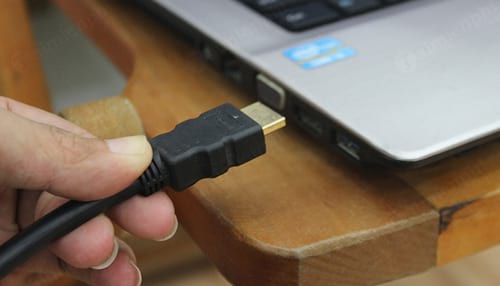
Bước 2: Nối 1 đầu của cáp HDMI với cổng HDMI trên laptop
Bước 3: Đầu dây HDMI còn lại, các bạn gắn vào cổng HDMI trên tivi.
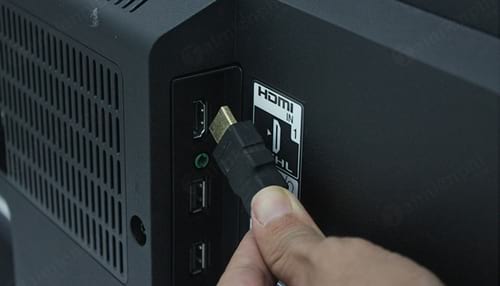
Lưu ý: Nếu chưa biết cổng này nằm ở đâu, thì bạn hãy nhìn vào các cổng kết nối trên laptop, cổng HDMI sẽ có chữ HDMI nhỏ in bên cạnh. Bạn nhớ cắm nhẹ tay nhưng phải chắc chắn, đừng mạnh tay quá hoặc cắm quá lỏng sẽ ảnh hưởng đến cổng kết nối và tín hiệu truyền giữa hai thiết bị.
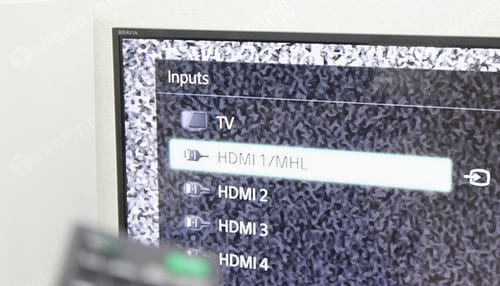
Bước 4: Tiếp theo, các bạn dùng điều khiển bấm nút Source (Nguồn vào) của tivi và bạn sẽ nhận thấy bảng Inputs hiện ra. Bạn chọn vào dòng lệnh HDMI (lúc này bên phải dòng lệnh này sẽ xuất hiện thêm một lệnh ngõ vào).
Bước 5: Chờ đợi tivi và laptop kết nối. Nếu đợi khoảng 15s không thấy tín hiệu nhận cáp thì bạn hãy nhấn thêm tổ hợp phím Windows + P trên laptop và chọn Duplicate để ghép nối.
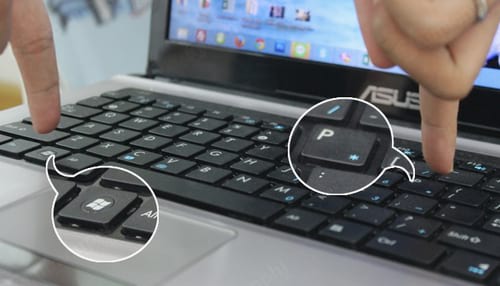
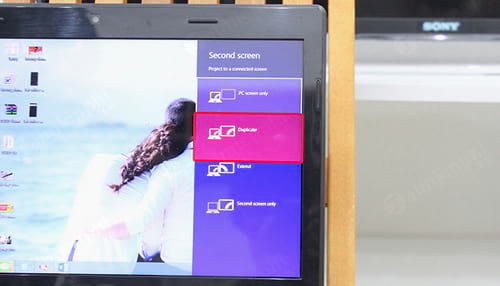
Thao tác này cũng tương tự như khi bạn muốn dùng nhiều màn hình trên một máy tính, vì thực chất là bạn đang biến tivi thành màn hình cho chiếc laptop của mình.
Bước 6: Và sau khi đã ghép nối thành công, bạn có thể dễ dàng trình chiếu mọi nội dung từ laptop lên màn hình lớn của tivi cho tất cả mọi người cùng xem.
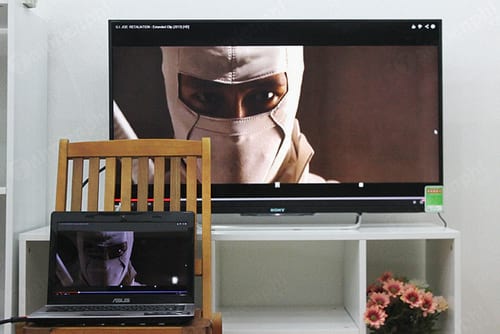
Như vậy chỉ với vài thao tác đơn giản mà Bảo Tiến Giang chia sẻ trên đây là bạn đọc đã có thể tự kết nối laptop với tivi qua cổng HDMI để phục vụ cho nhu cầu dùng riêng của mình rồi. Đồng thời nếu như nhà bạn đang dùng tivi hỗ trợ kết nối internet thì bạn đọc nên tham khảo thêm cách khắc phục tivi không kết nối được mạng bởi không ít khách hàng đã từng gặp phải tình huống không kết nối được internet khi dùng tivi.
Ngoài ra, việc dùng HDMI đôi khi còn khá bỡ ngỡ với nhiều khách hàng đặc biệt là giao thức HDMI khá mới lạ sẽ đôi chút gây ra sự khó khăn. Do đó sẽ có nhiều khách hàng thường đặt ra nhiều câu hỏi xung quanh giao thức HDMI này, và dưới đây sẽ là một số hỏi đáp về giao thức HDMI mà Bảo Tiến Giang nhận được.
Kết nối laptop với tivi qua cổng HDMI là cách đơn giản để bạn có thể trình chiếu toàn bộ nội dung hiển thị trên màn hình laptop lên tivi chẳng hạn như để xem phim, video, hình ảnh với màn hình rộng hơn. Cách nối laptop với tivi này sẽ rất hữu ích với những tivi màn hình lớn và đặc biệt là những thiết bị không hỗ trợ kết nối mạng. Giao thức chuẩn HDMI không những truyền được hình ảnh mà còn truyền được cả âm thanh do đó mà nó nhận được sự hài lòng của khá nhiều khách hàng. Và bài viết ngay sau đây Bảo Tiến Giang sẽ hướng dẫn các bạn cách kết nối laptop với tivi qua cổng HDMI.