Ngoài việc soạn thảo văn bản, bạn có thể thiết kế poster, tờ rơi, áp phích trên Word khá dễ dàng mà không cần tới các phần mềm đồ họa nặng nề.
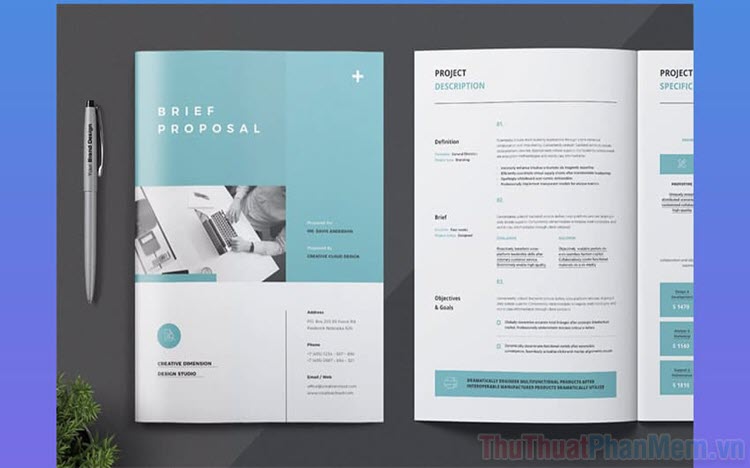
Trong bài viết này, Bảo Tiến Giang sẽ hướng dẫn các bạn cách thiết kế Poster, tờ rơi, áp phích trên Microsoft Word.
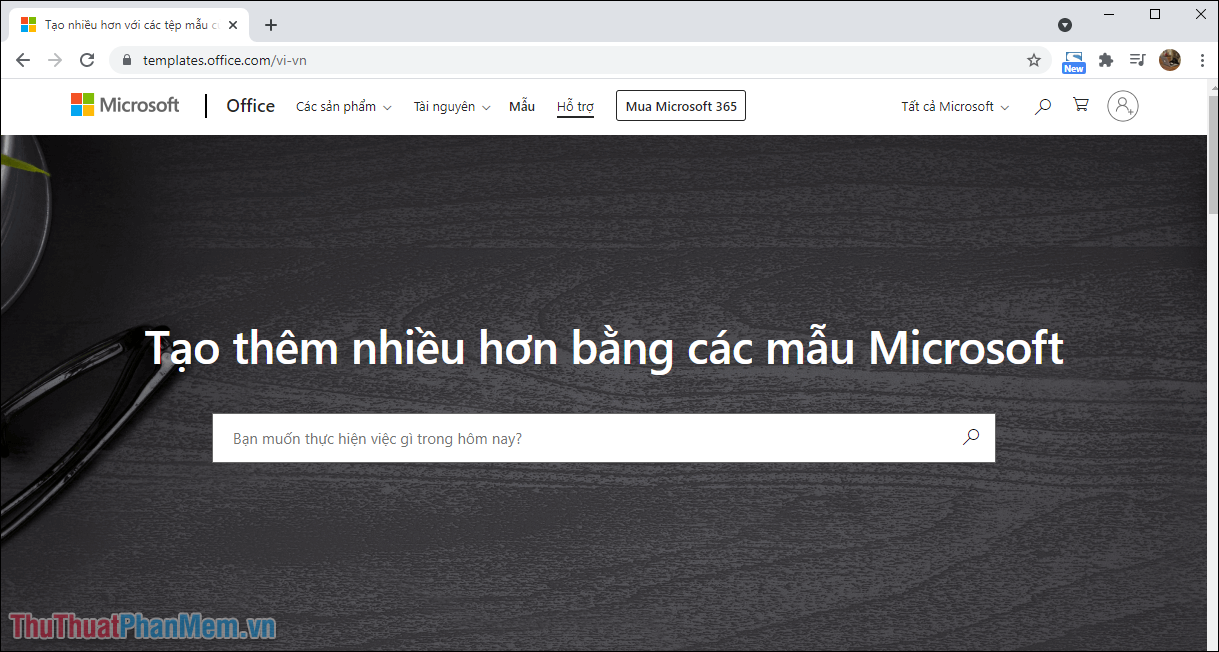
Bước 1: Trước tiên, bạn sẽ phải truy cập trang chủ của Templates Office để lựa chọn các mẫu phù hợp với nhu cầu thiết kế của bản thân.
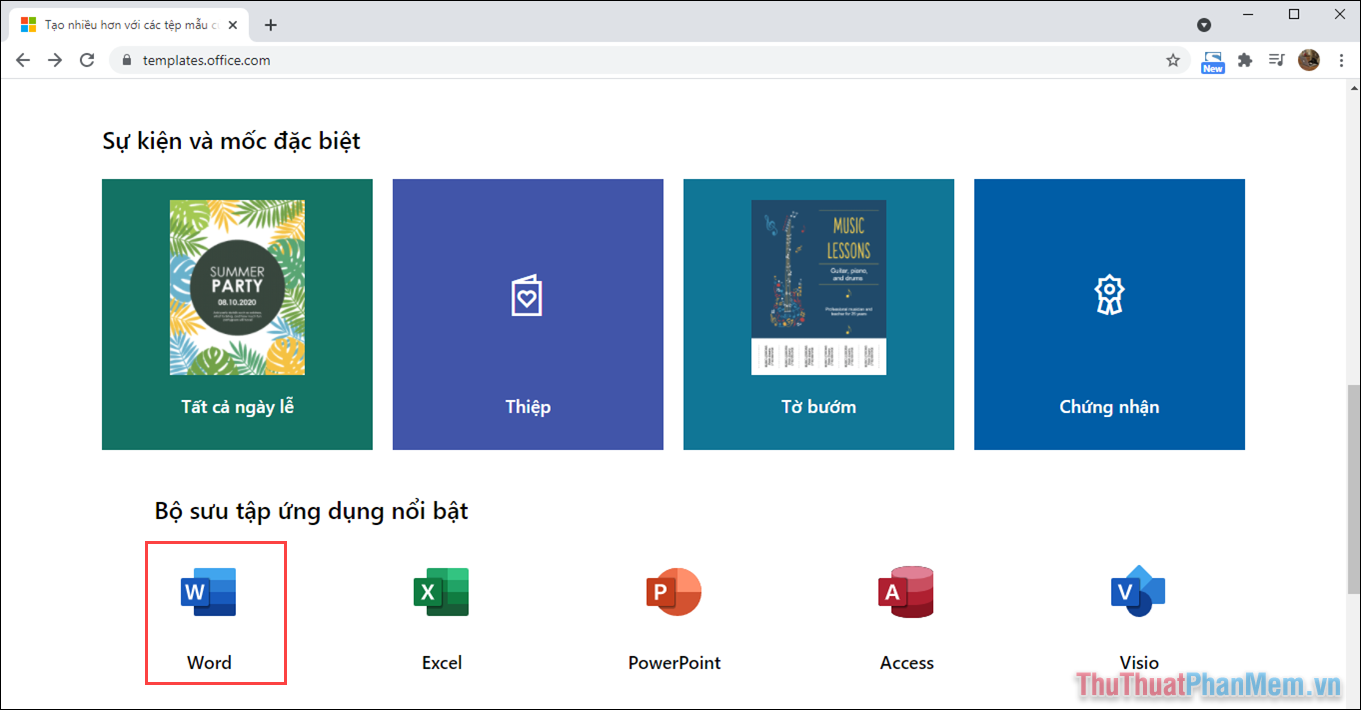
Bước 2: Để tìm được những mẫu thiết kế dựa trên Word, bạn hãy kéo xuống cuối cùng và chọn mục Word để xem các thiết kế có sẵn.
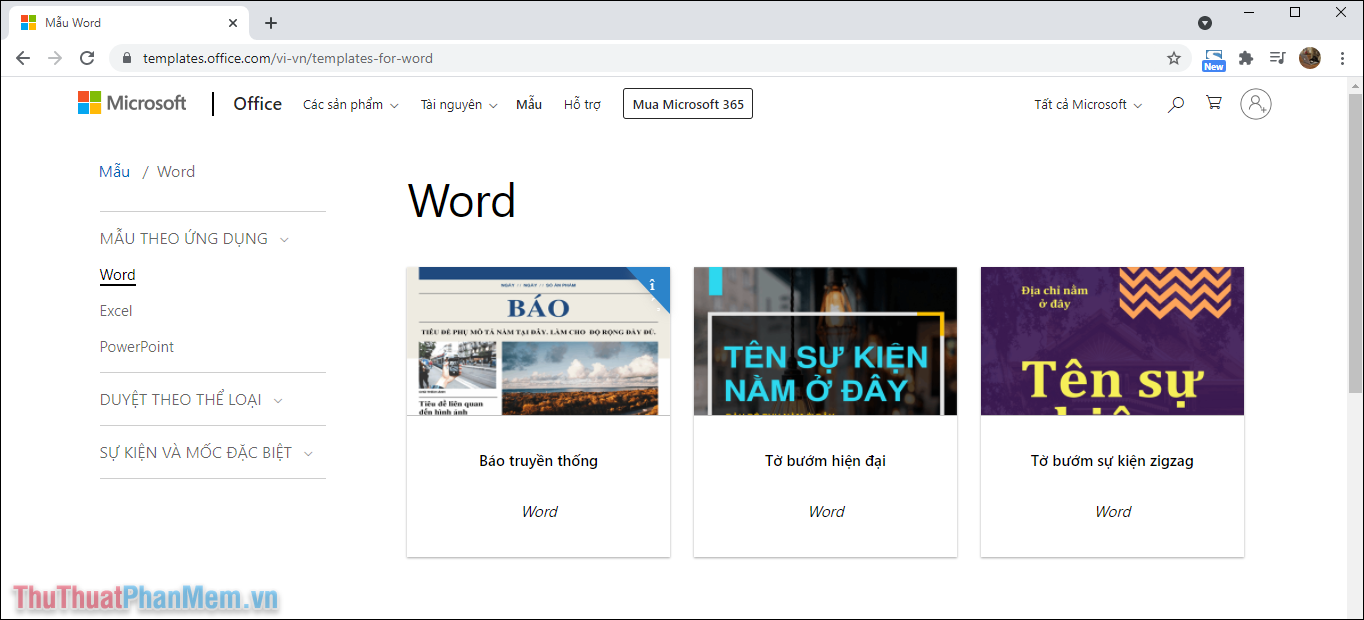
Bước 3: Trong mục thiết kế của Word, bạn sẽ có rất nhiều mẫu khác nhau và mỗi mẫu đều có một thiết kế riêng. Bạn có thể kéo xuống để xem toàn bộ các mẫu thiết kế sẵn có. Muốn dùng mẫu nào thì bạn chỉ việc chọn vào chúng.
Bước 4: Khi muốn dùng một mẫu thiết kế có sẵn trên Microsoft, bạn hãy nhấn vào Tải về để lưu trữ về máy tính.
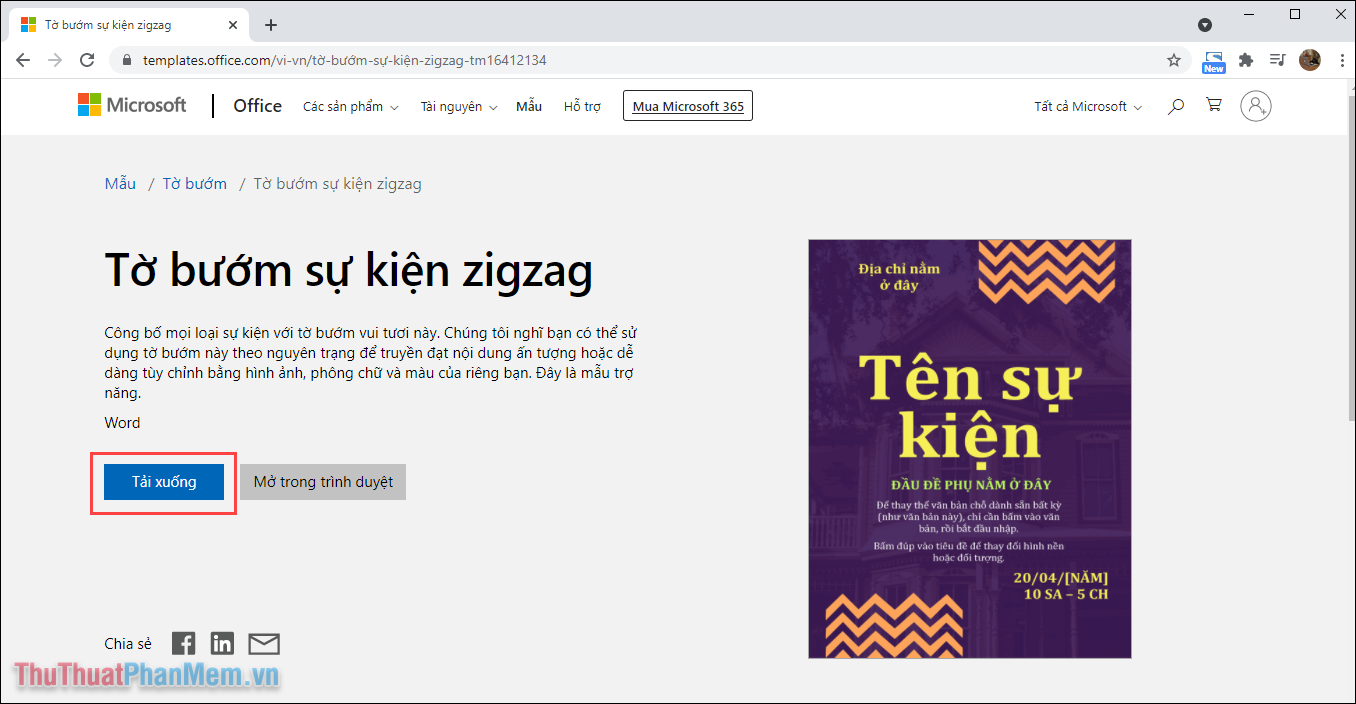
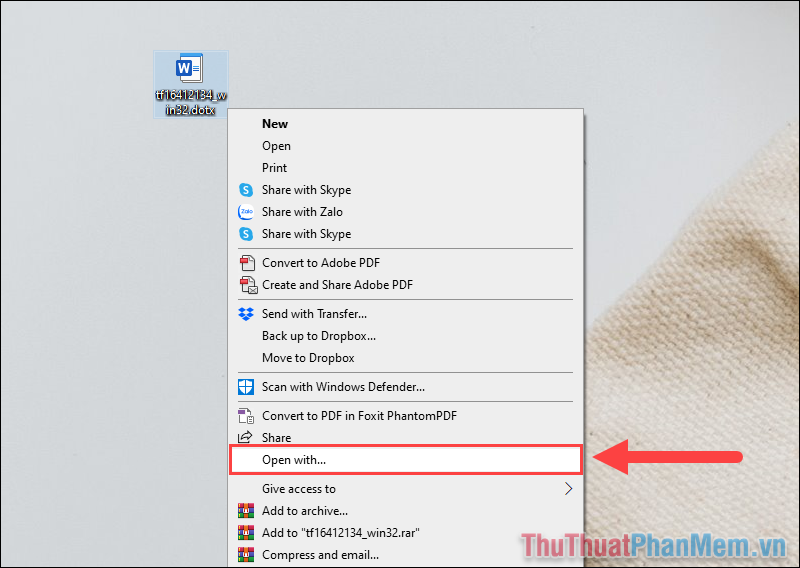
Bước 5: Sau khi mẫu thiết kế được lưu về máy tính, bạn hãy Click chuột phải và chọn Open With… để mở trên ứng dụng Microsoft Word.
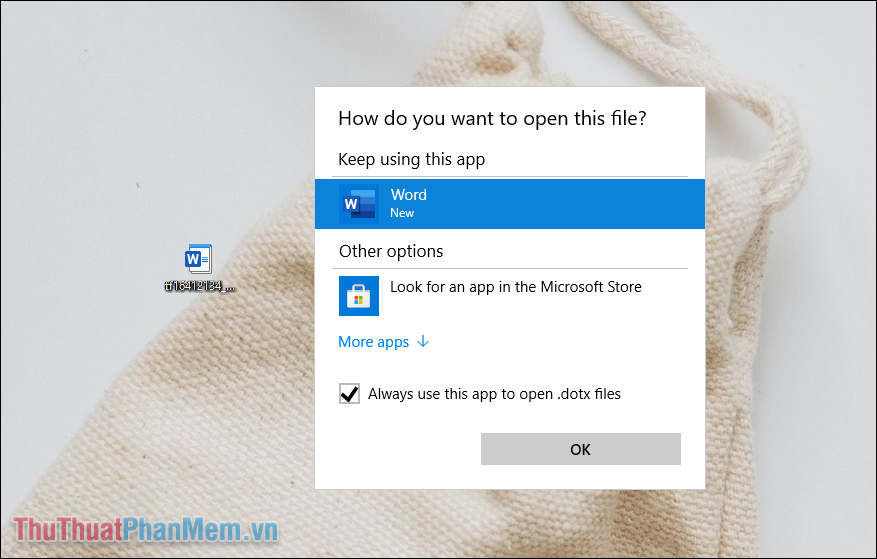
Bước 6: Để dùng Word mở file thiết kế có sẵn sau khi tải về, bạn hãy chọn Word và nhấn vào OK để xác nhận.
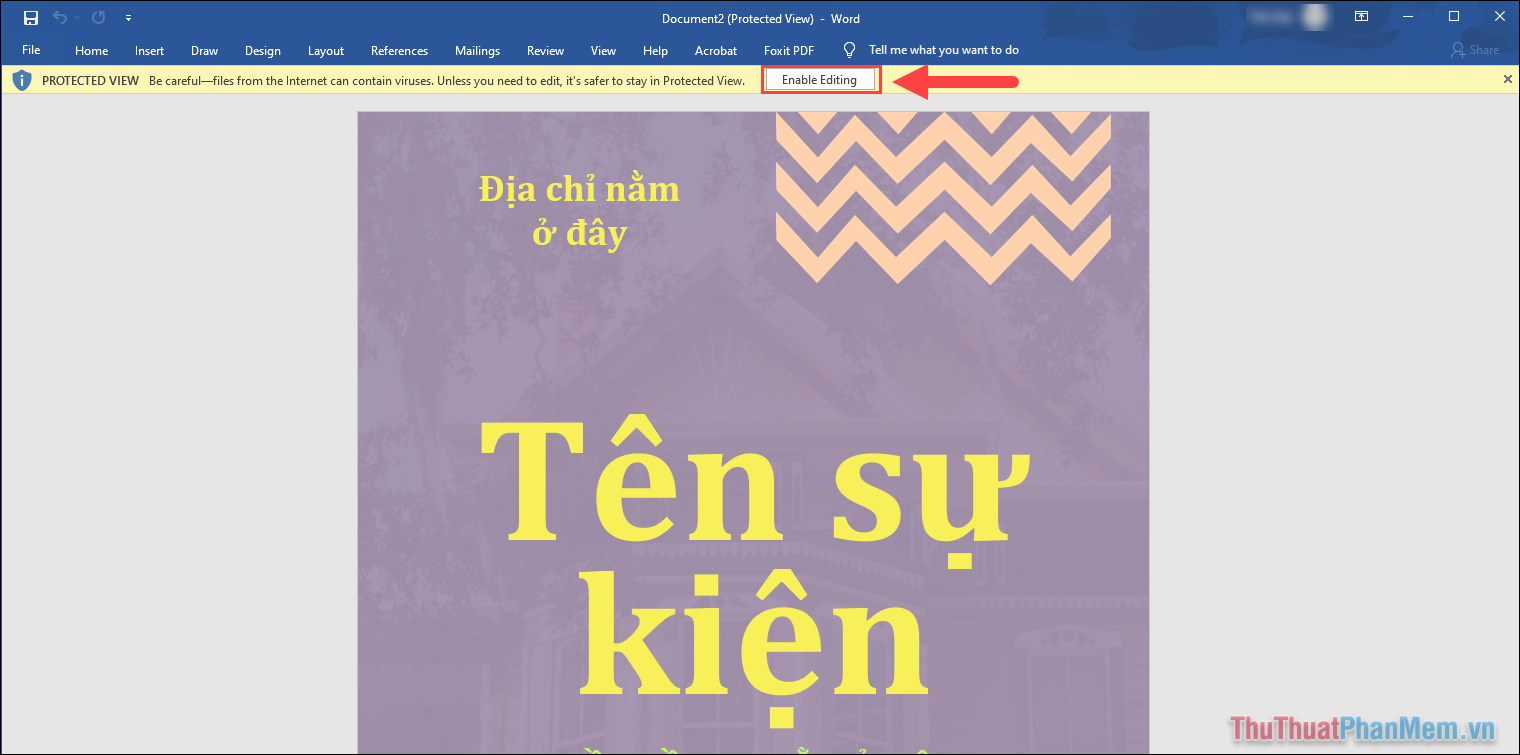
Bước 7: Như vậy là bạn đã thành công trong việc mở file thiết kế Word trên máy tính, thế nhưng bạn sẽ phải nhấn vào Enable Editing mới có thể chỉnh sửa.
Bước 8: Trong file thiết kế có sẵn, bạn hãy nhấn vào từng khu vực có chữ viết để sửa đổi các thông tin cơ bản cần thiết trên một mẫu Poster, áp phích, tờ rơi… Đối với các thiết kế liên quan đến màu sắc của chữ, bạn có thể thoải mái sửa đổi, ngoài ra bạn cũng có thể sửa đổi Font chữ sao cho phù hợp.
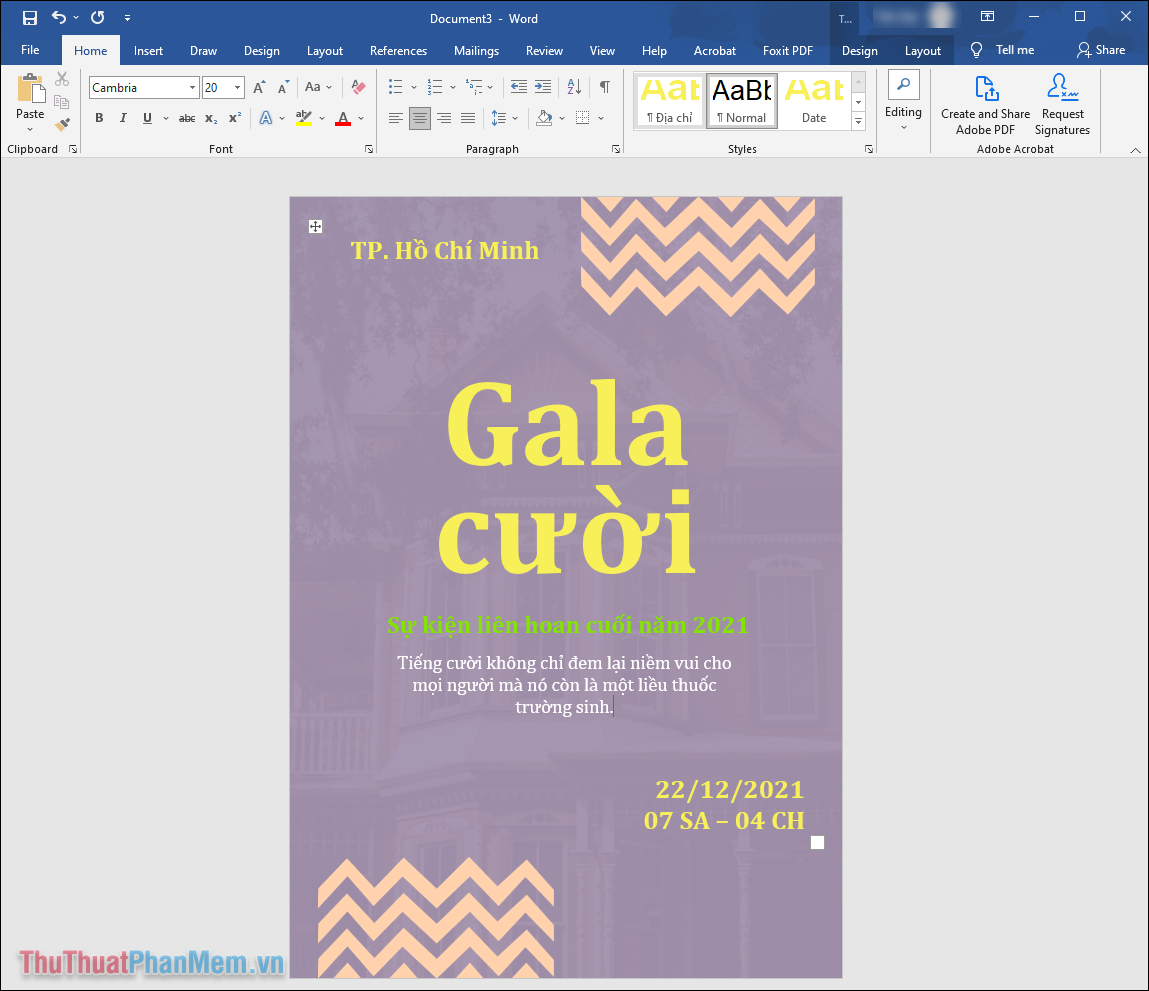
Bước 9: Trong trường hợp bạn muốn thêm những ký hiệu, biểu tượng, hình vào trong file thiết kế thì bạn hãy chọn mục Insert => Shapes.
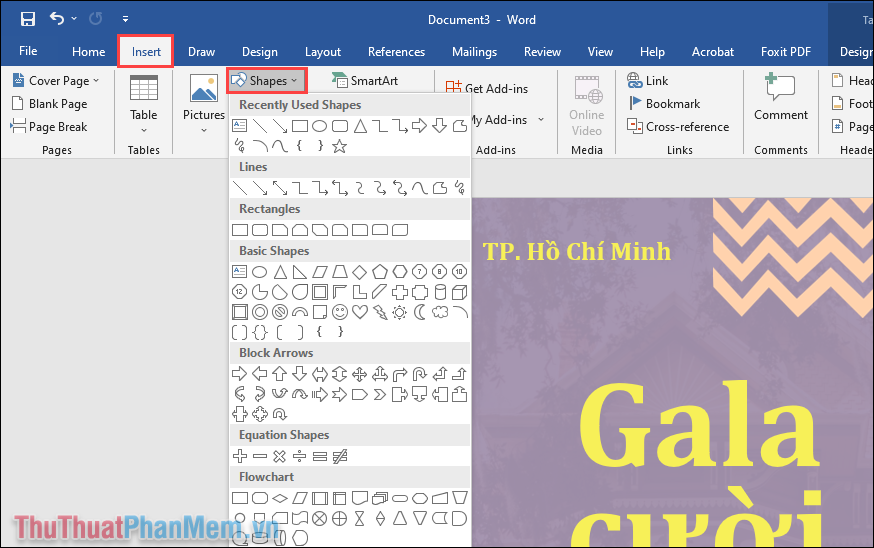
Bước 10: Bạn chỉ cần chọn những hình mình cần dùng vào trong hệ thống để chúng hiển thị trên màn hình. Ngoài ra, bạn cũng có thể sửa đổi màu sắc của hình để tạo ra sự đồng nhất trong thiết kế.
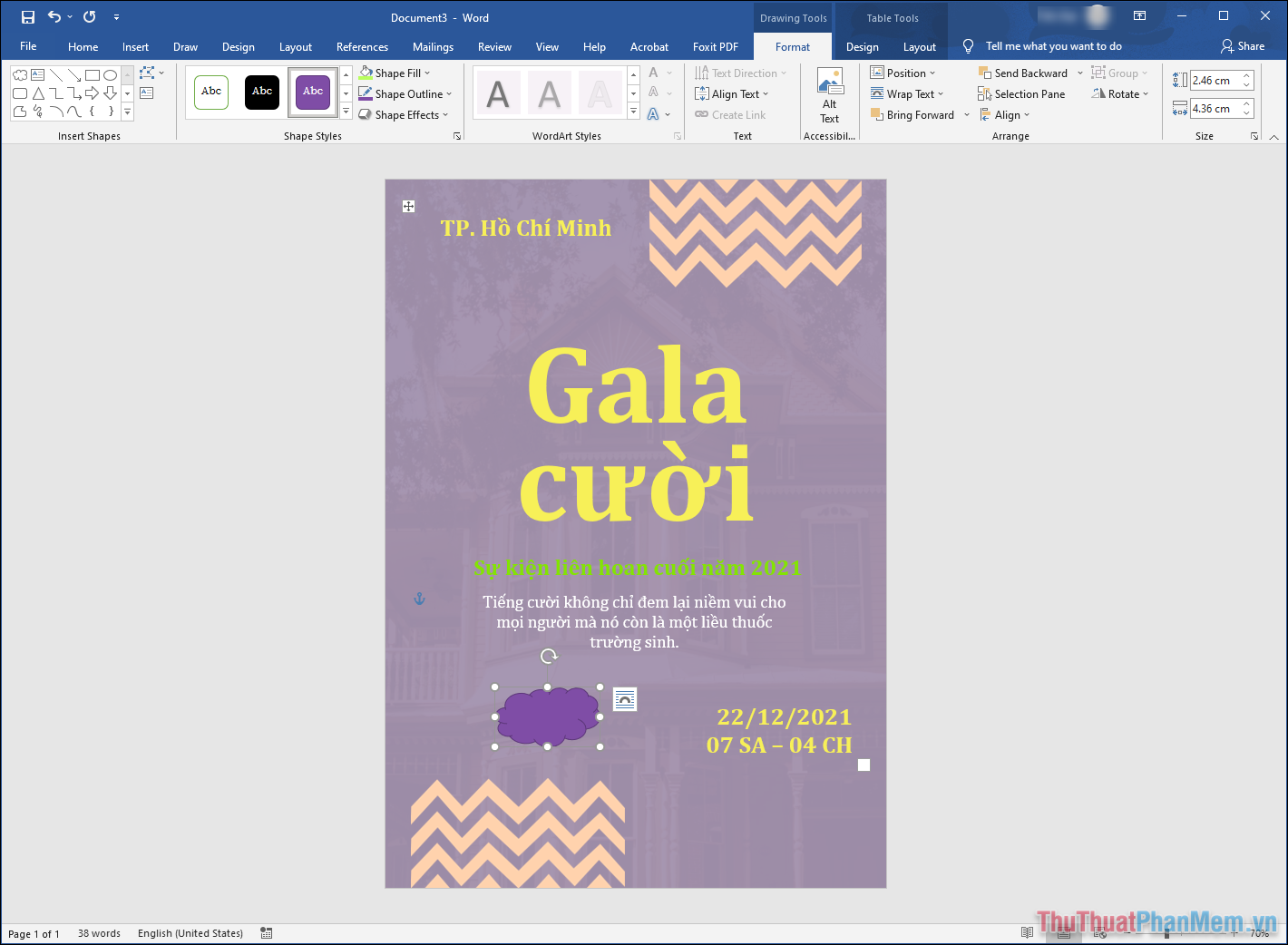
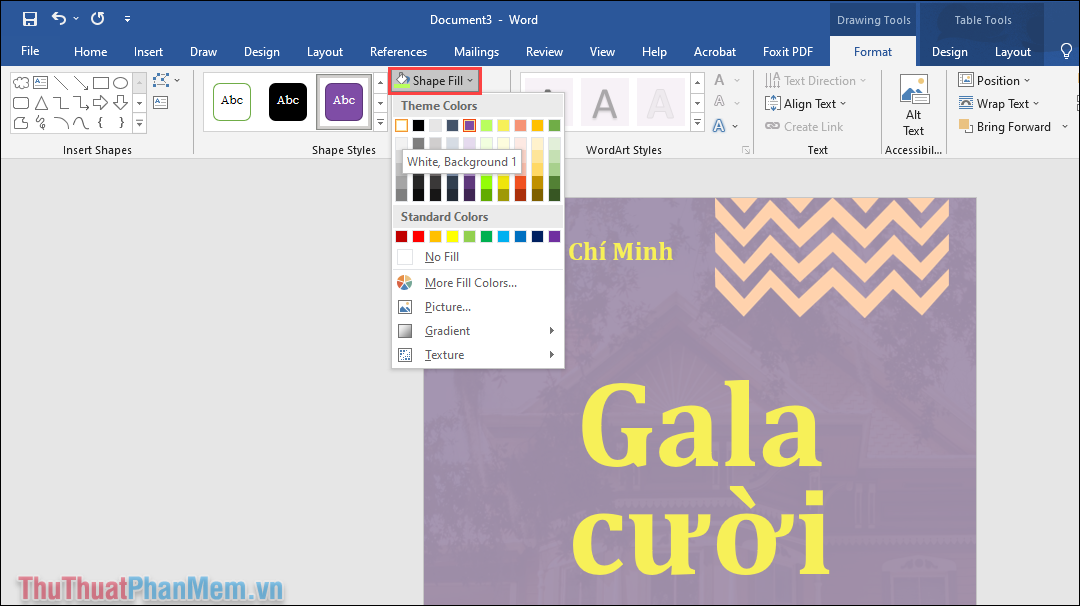
Bước 11: Để sửa đổi màu sắc của hình học, bạn hãy chọn mục Shape Fill và đổi màu cho chúng. Ngoài bảng màu sẵn có, bạn cũng có thể chọn More Fill Colors để sửa đổi màu.
Bước 12: Như vậy, chỉ với vài thao tác cơ bản là bạn đã có riêng cho bản thân một mẫu thiết kế Poster, áp phích, tờ rơi cho bản thân.
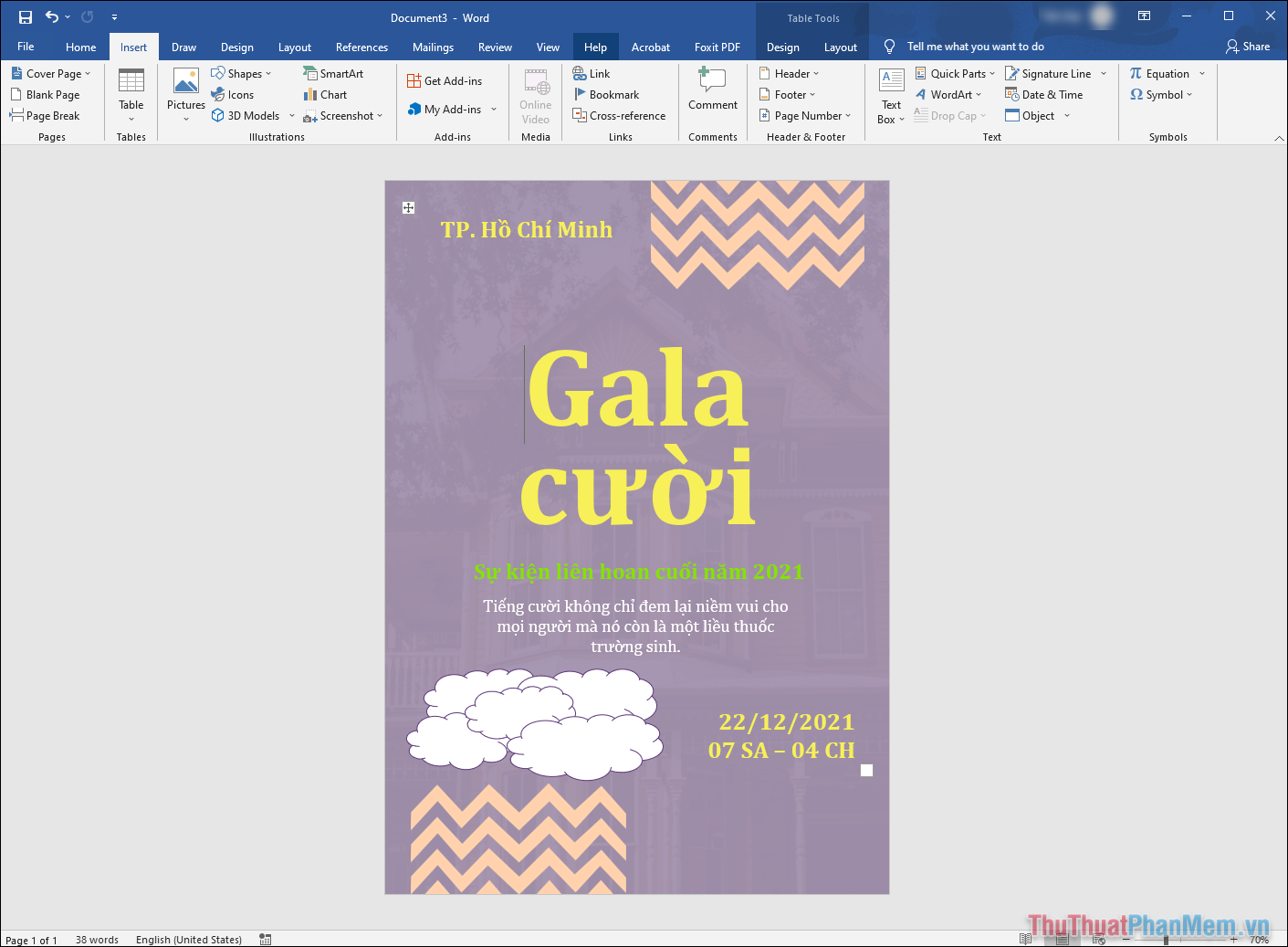
Trong bài viết này, Bảo Tiến Giang đã hướng dẫn các bạn cách thiết kế Poster, áp phích, tờ rơi trực tiếp trên Microsoft Word. Chúc các bạn một ngày vui vẻ!
Ngoài việc soạn thảo văn bản, bạn có thể thiết kế poster, tờ rơi, áp phích trên Word khá dễ dàng mà không cần tới các phần mềm đồ họa nặng nề.