Chặn máy tính Windows 10 tự động kết nối Wifi sẽ là 1 cách để đảm bảo an toàn dữ liệu của bạn khi dùng mạng chung ở những nơi công cộng.

1. Cách chặn Wifi tự động kết nối trong Settings
Settings trên Windows 10 cho phép bạn xây dựng hầu hết tất cả các chức năng của máy tính, trong đó bao gồm cả kết nối mạng Wifi.
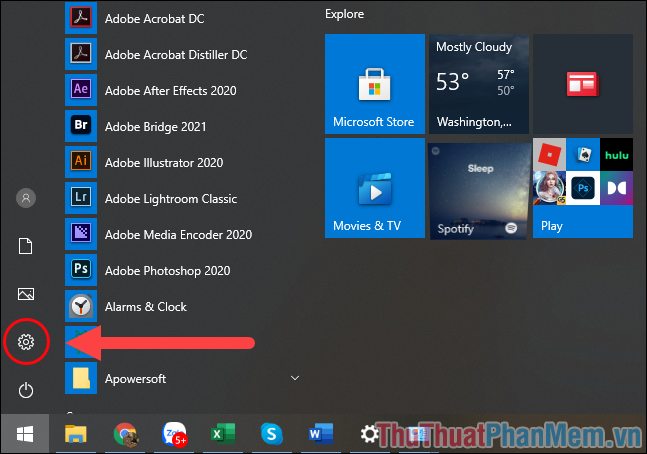
Bước 1: Bạn hãy mở MenuStart và chọn biểu tượng Settings (hình bánh răng) để mở lắp đặt trên máy tính.
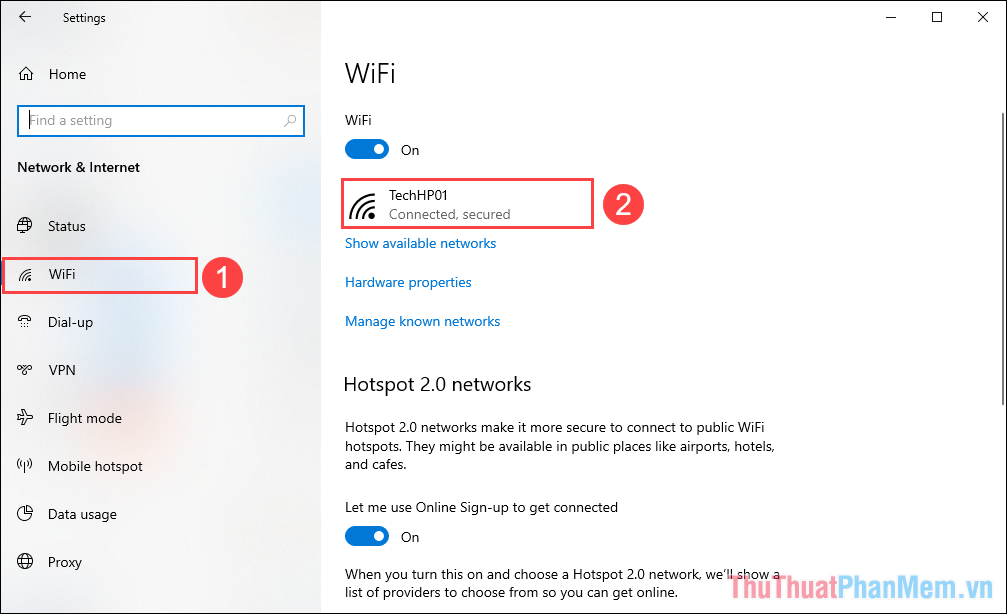
Bước 2: Tiếp theo, bạn hãy chọn thẻ Network và tìm đến mục Wifi (1) để chỉnh sửa tùy ý các xây dựng liên quan đến Wifi. Để chọn Wifi đang dùng, bạn hãy nhấn vào tên Wifi đang được kết nối (2).
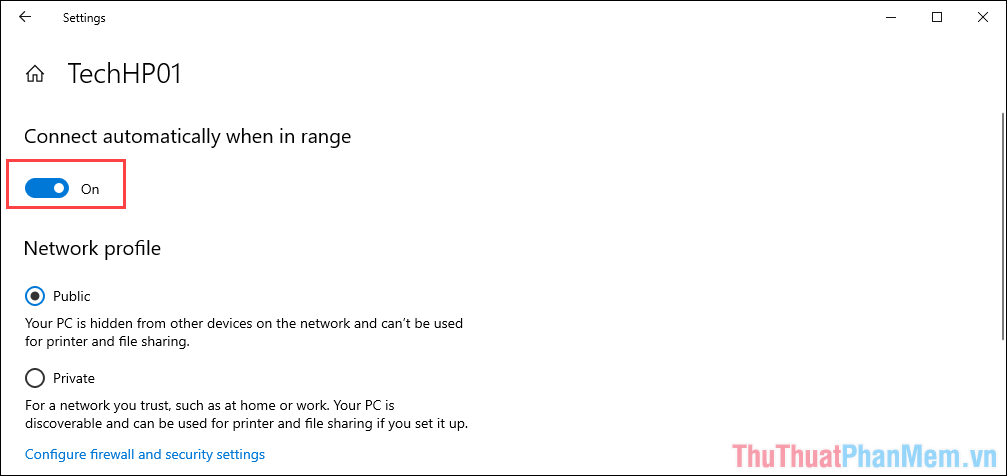
Bước 3: Tại xây dựng mạng Wifi, bạn sẽ nhìn thấy mục Connect automatically when in range (Tự động kết nối nếu trong tầm phủ sóng). Bây giờ, bạn hãy tắt chức năng này để máy tính không tự động kết nối mạng Wifi.
2. Cách chặn Wifi tự động kết nối trong Control Panel
Control Panel cho phép bạn chỉnh sửa tùy ý rất nhiều thông số khác nhau của máy tính cũng như là các chức năng khả dụng. Bạn cũng có thể tắt tính năng tự động kết nối Wifi trong Control Panel.
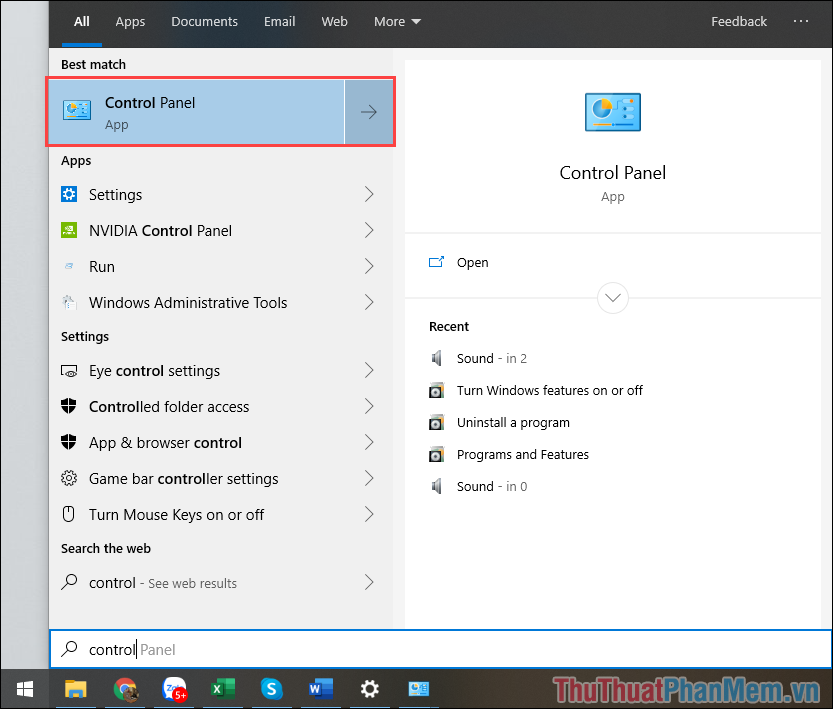
Bước 1: Bạn hãy mở MenuStart và nhập Control Panel để mở.
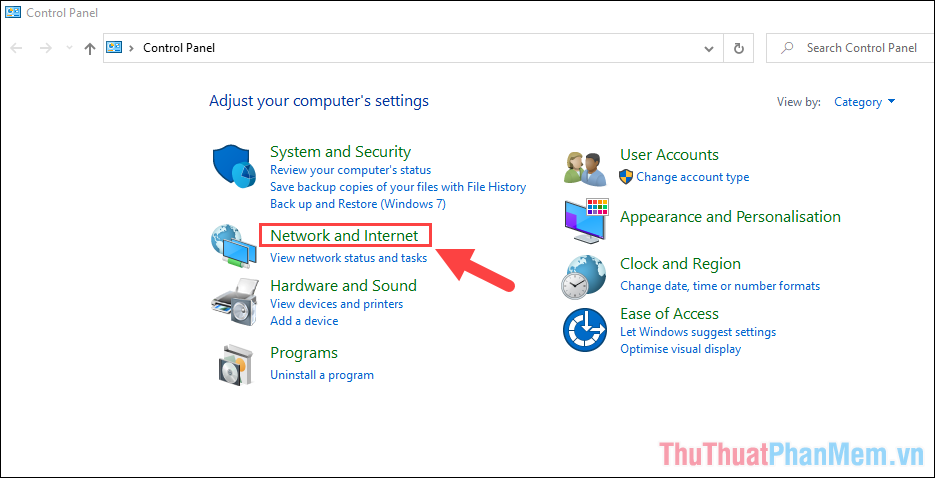
Bước 2: Trong cửa sổ Control Panel, bạn hãy chọn mục Network and Internet.
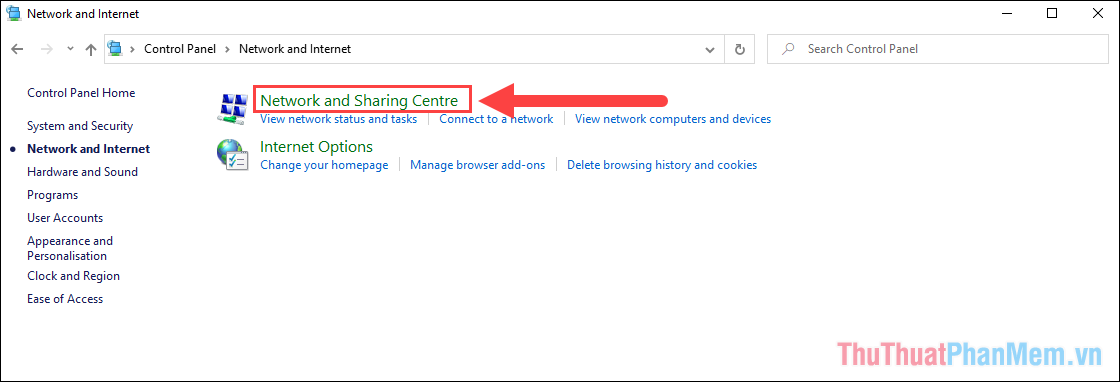
Bước 3: Sau đó, bạn hãy chọn mục Network and Sharing Centre để tìm kiếm mạng đang dùng.
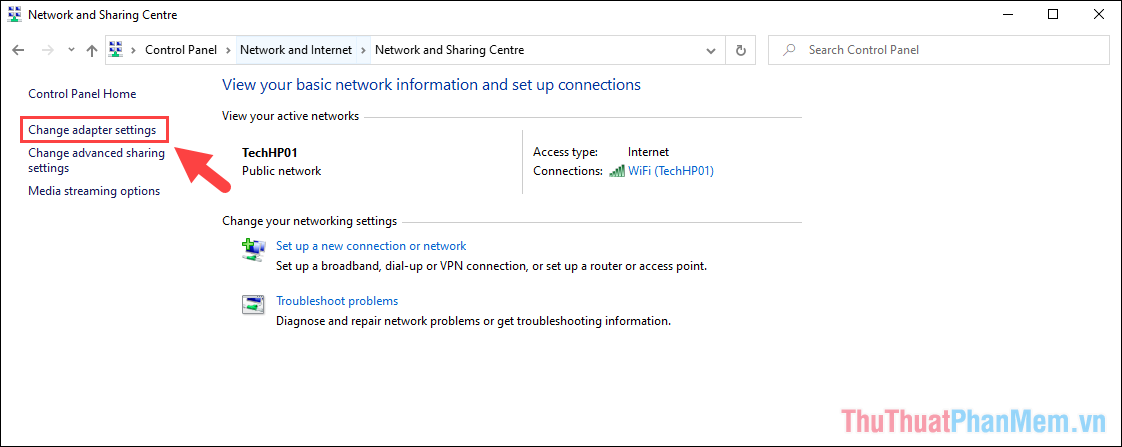
Bước 4: Để mở xây dựng các mạng đang được dùng, bạn hãy chọn mục Change adapter settings để xem.
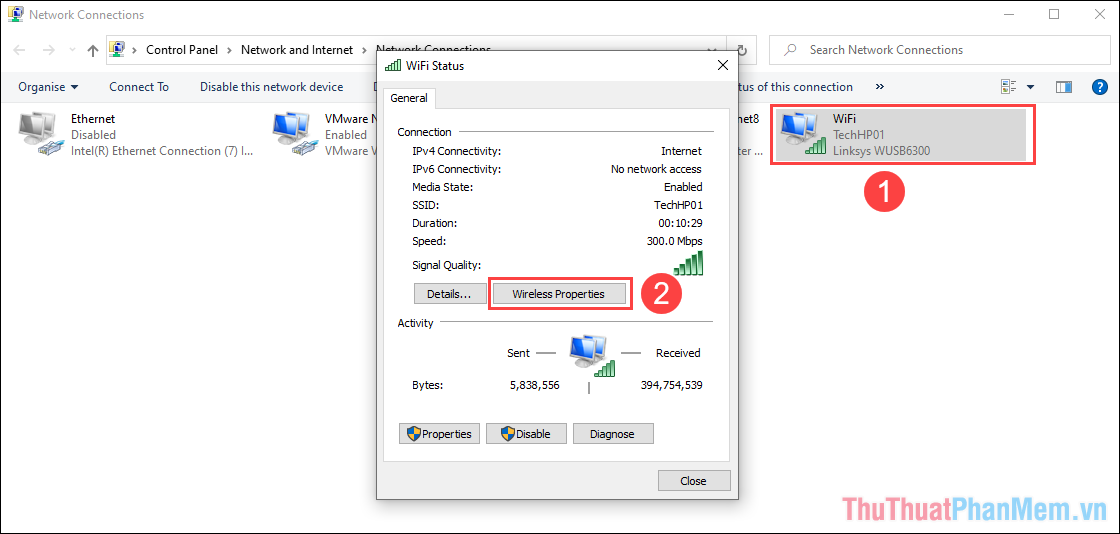
Bước 5: Bây giờ bạn chỉ cần nhấn đúp chuột vào mạng Wifi đang kết nối (1) và chọn mục Wireless Properties (2) để xem các thiết lập.
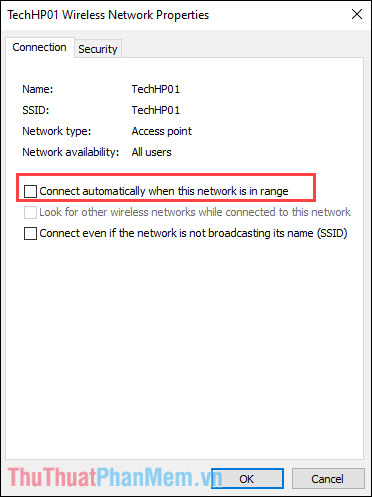
Bước 6: Để ngừng kết nối mạng tự động, bạn chỉ cần bỏ chọn xây dựng Connect automatically when this network is in range.
3. Cách chặn Wifi tự động kết nối trong Command Prompt
Trong Command Prompt, bạn cũng có thể điều chỉnh được thiết lập không kết nối mạng Internet lạ thông qua các câu lệnh.
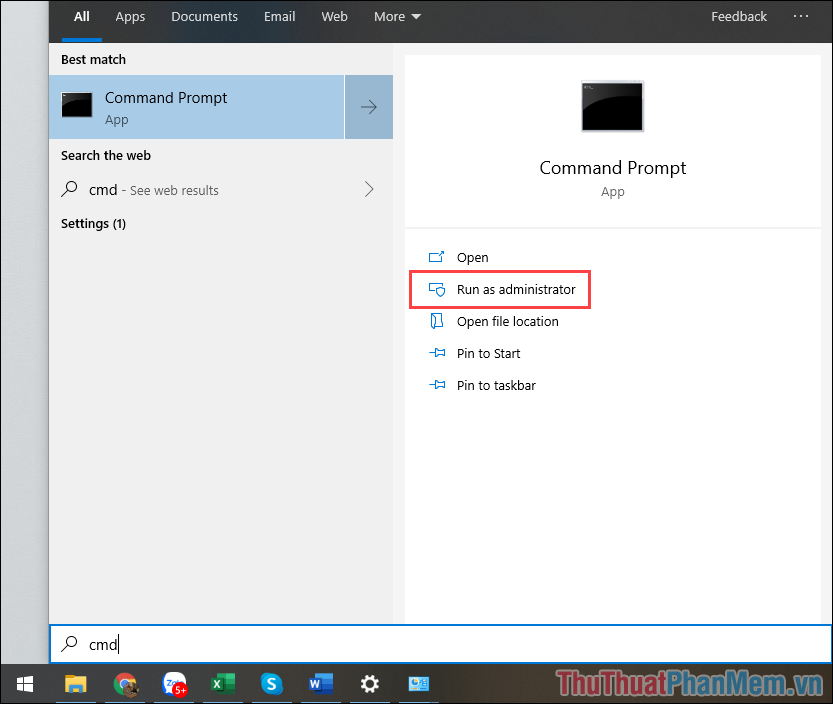
Bước 1: Bạn hãy mở MenuStart, nhập Command Prompt và chọn Run as administrator để mở với quyền Admin.
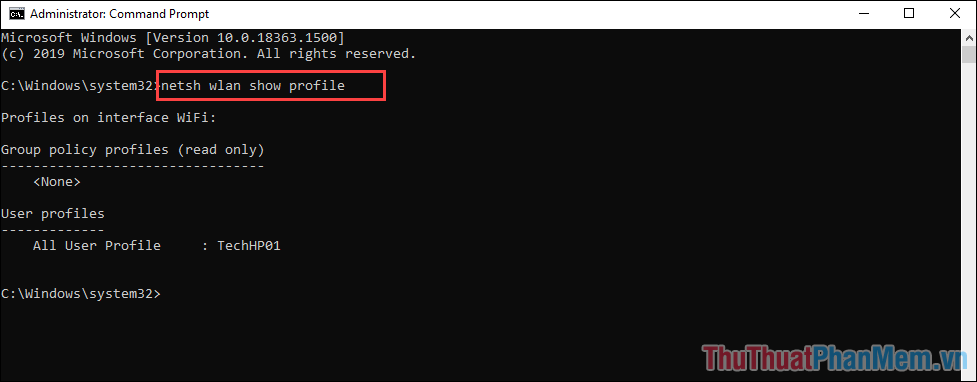
Bước 2: Trong cửa sổ Command Prompt, bạn hãy nhập lệnh dưới đây để xem tên mạng Wifi đang kết nối.
netsh wlan show profiles
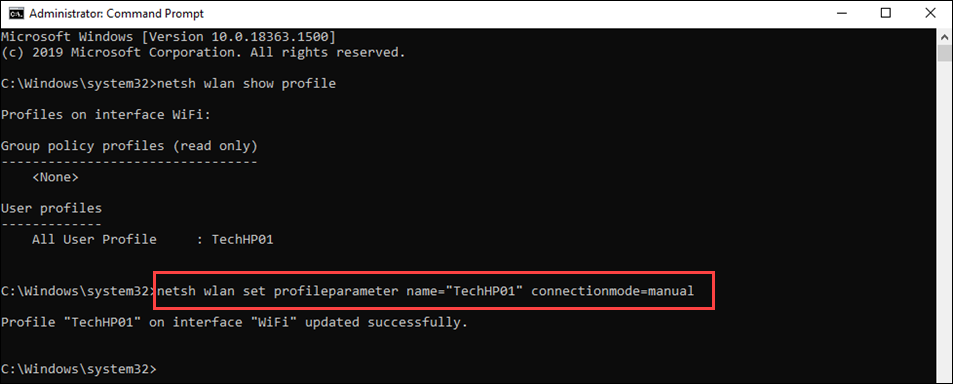
Bước 2: Sau khi có được tên mạng Wifi trong mục All User Profile bạn hãy tiếp tục dùng lệnh sau và sửa đổi phần “Tên Wifi” thành tên Wifi đang dùng.
netsh wlan set profileparameter name=”Tên Wifi” connectionmode=manual
Khi câu lệnh thành công, bạn sẽ nhận được thông báo Successfully, bạn có thể thoát CMD vì đã hoàn tất.
Trong bài viết này, Bảo Tiến Giang đã hướng dẫn các bạn cách chặn kết nối Wifi lạ trên máy tính Windows 10. Chúc các bạn một ngày vui vẻ!
Chặn máy tính Windows 10 tự động kết nối Wifi sẽ là 1 cách để đảm bảo an toàn dữ liệu của bạn khi dùng mạng chung ở những nơi công cộng.