Trên Edge, hồ sơ user riêng biệt cung cấp cho mỗi người quyền truy cập vào tiện ích mở rộng, lắp đặt, lịch sử, dấu trang, và email của riêng họ.

Tạo hồ sơ mới trong Microsoft Edge
Bạn có thể tạo một hồ sơ (profile) mới cho thành viên trong gia đình, hoặc để dùng riêng biệt giữa mục đích cá nhân và công việc, và nhiều lý do khác… Dưới đây là cách tạo hồ sơ user mới.
Bước 1: Nhấn vào biểu tượng hồ sơ user ở góc trên cùng bên phải của Edge rồi chọn Add profile.
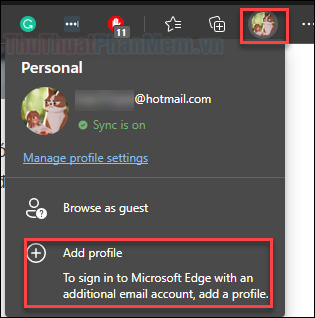
Bước 2: Nhấn vào nút Add màu xanh.

Bước 3: Một cửa sổ trình duyệt mới sẽ xuất hiện, nó giúp bạn tạo user mới. Tại đây, nếu bạn đã cho một tài khoản Microsoft khác, hãy nhấn Sign in to sync data để tiến hành đăng nhập. Nếu chỉ cần tạo một profile dùng trên máy tính, nhấn Continue without signing in.
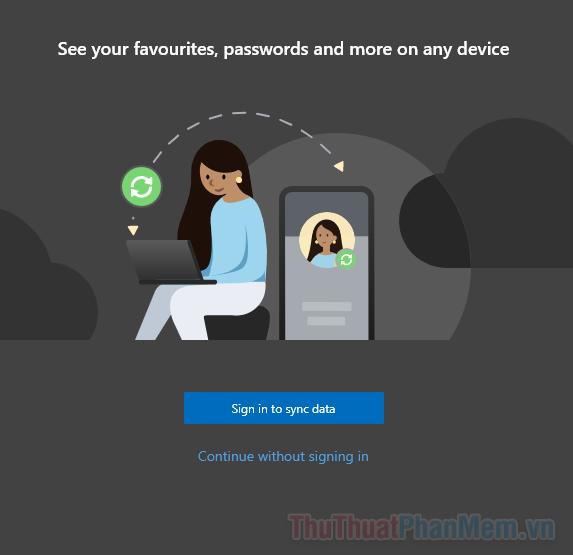
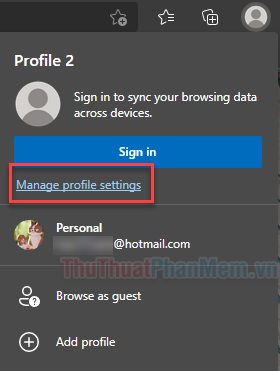
Bước 4: Một hồ sơ mới sẽ ngay lập tức được tạo ở cửa sổ này. Để quản lý nó, bạn nhấn vào biểu tượng user ở góc trên bên phải và chọn Manage profile settings.
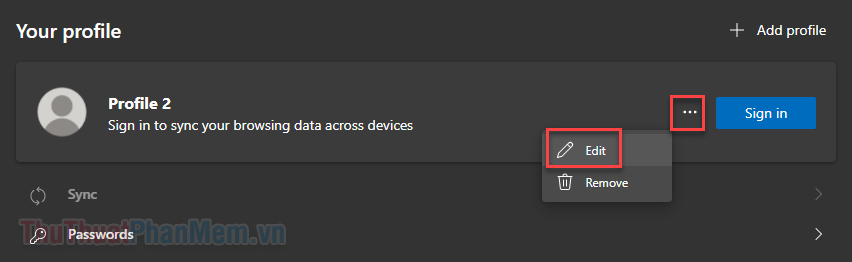
Bước 5: Nhấp vào dấu ba chấm bên cạnh tên của hồ sơ mới và chọn Edit.
Bước 6: Một xây dựng nhỏ hiện lên cho phép bạn đổi tên và hình đại diện của profile mới.
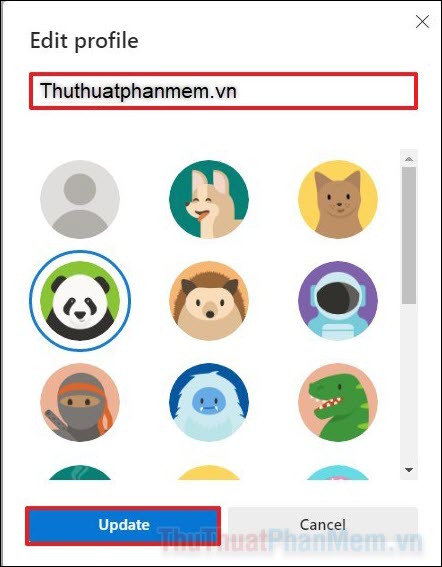
Bước 7: Nhấn Update khi bạn đã đổi tên và lựa chọn được hình yêu thích.
Nếu bạn muốn đồng bộ hóa thông tin của hồ sơ này trên các thiết bị khác, bạn cần phải tạo một tài khoản Microsoft cho nó, sau đó chỉ cần nhấn Sign in để đăng nhập. Nếu không, bạn chỉ có thể dùng nó trên một máy tính.
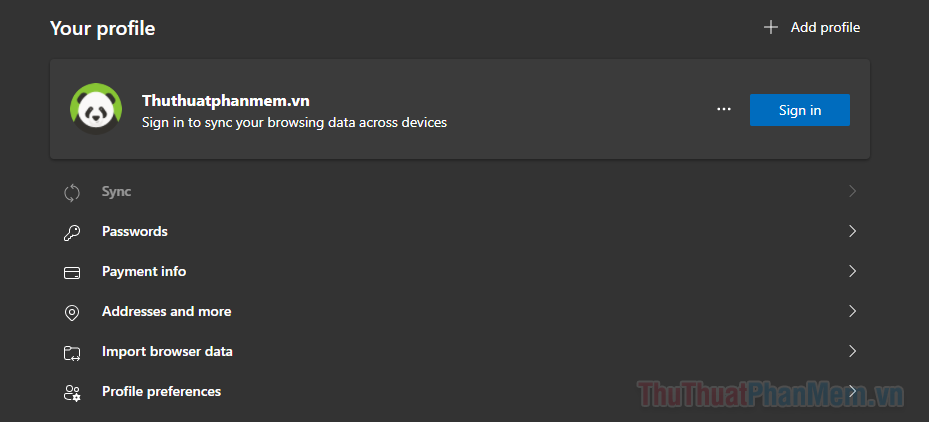
sửa đổi user trên Microsoft Edge
Để chuyển đổi giữa các user, tất cả những gì bạn cần làm là nhấp vào biểu tượng hồ sơ và chọn hồ sơ bạn muốn làm việc.
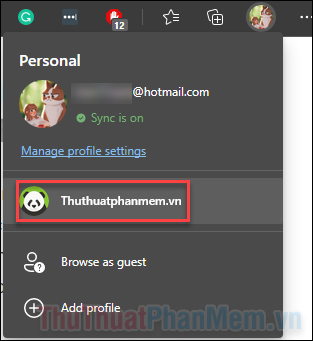
Bạn cũng có thể nhấn vào “Browse as guest” để chuyển sang hồ sơ tạm thời.
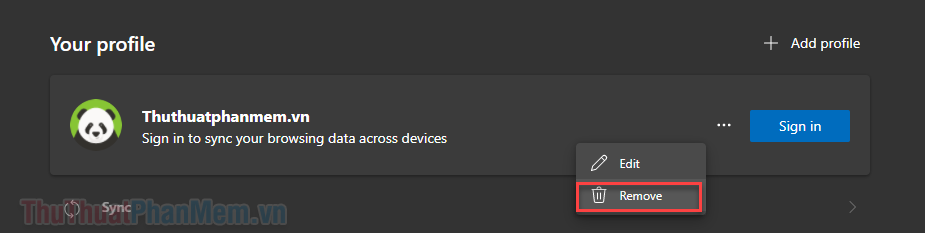
Để xóa hồ sơ không còn dùng đến, bạn quay trở lại với Manage profile settings của hồ sơ đó. Lúc này nhấn vào dấu ba chấm và chọn Remove.
Hồ sơ user là một chức năng hữu ích. Trong thực tế, bạn có thể dùng hồ sơ của riêng mình mà không cần đóng cửa sổ của những người khác.
Trên Edge, hồ sơ user riêng biệt cung cấp cho mỗi người quyền truy cập vào tiện ích mở rộng, lắp đặt, lịch sử, dấu trang, và email của riêng họ.