
Có nhiều cách để chuyển định dạng tài liệu sang PDF, nếu bạn đang dùng Google Docs thì có thể tận dụng tool này để chuyển đổi tài liệu Word, Excel, PowerPoint sang PDF một cách đơn giản, nhanh chóng.
1. Nếu bạn muốn chuyển đổi tài liệu trên máy tính.
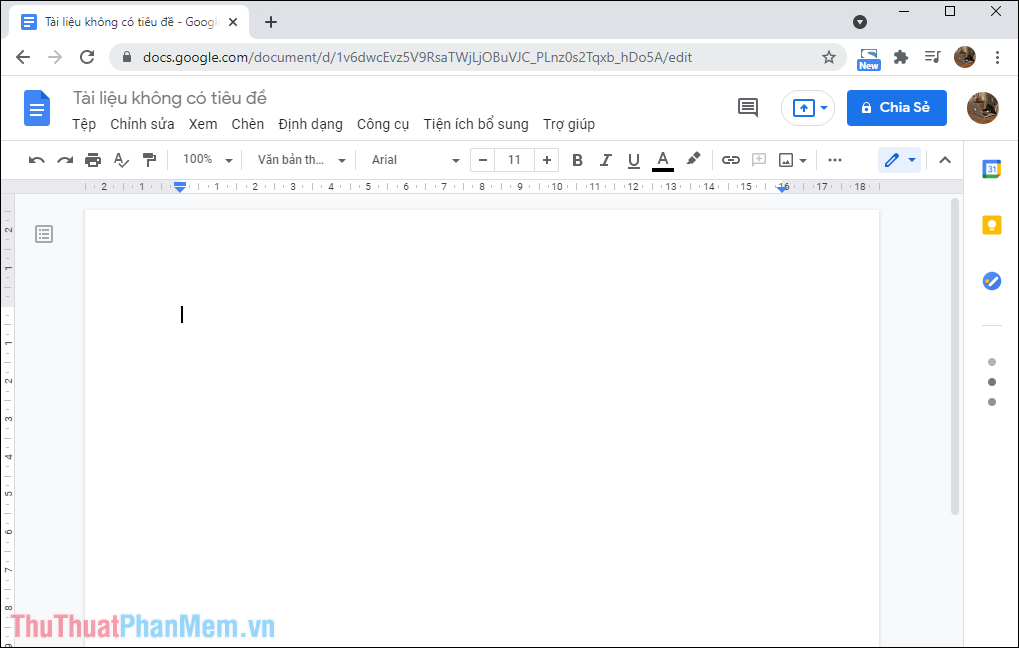
Bước 1: Bạn hãy mở trang chủ của Google Docs và tạo một file tài liệu mới.
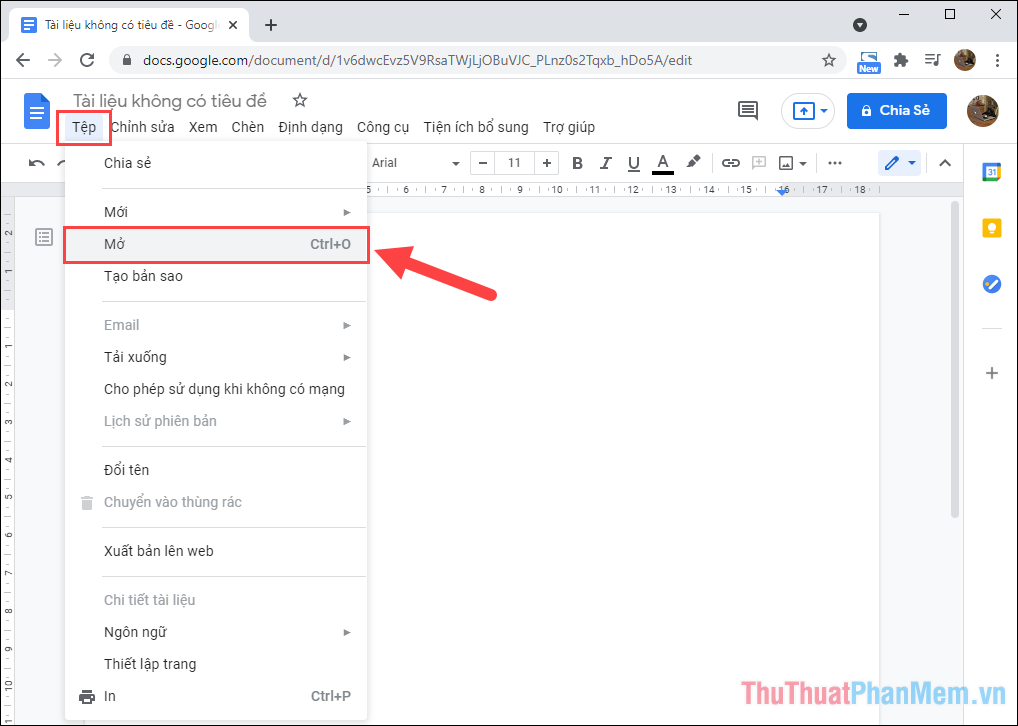
Bước 2: Sau đó, bạn hãy chọn mục Tệp => Mở (Ctrl + O) để tiến hành thêm file từ trên máy tính.
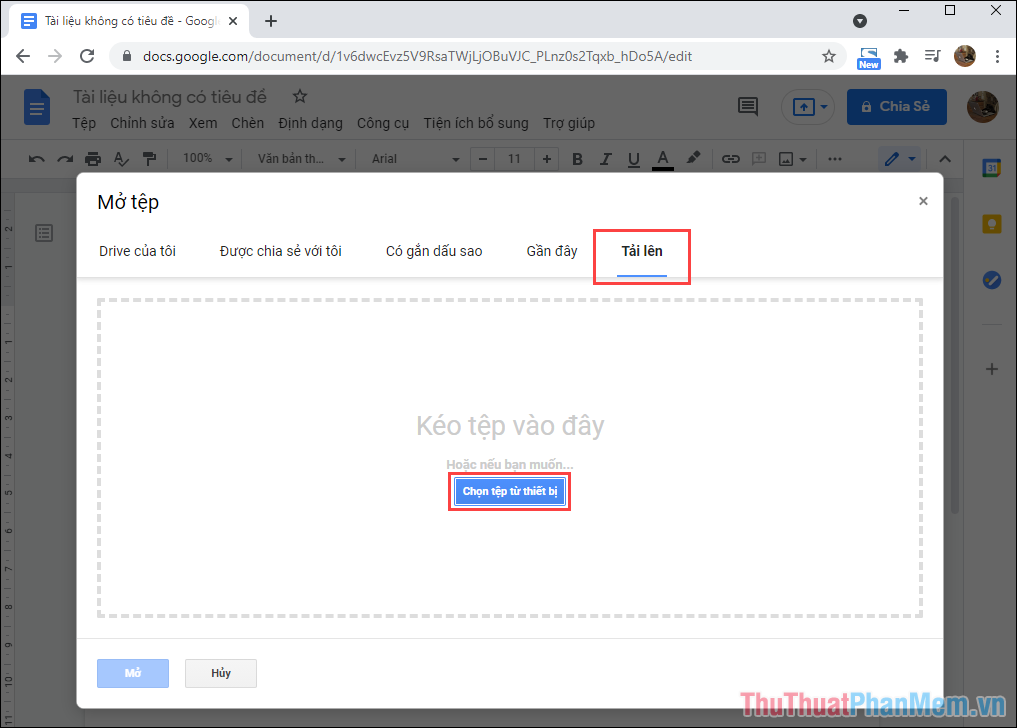
Bước 3: Bây giờ, bạn chỉ cần chọn Tải lên và nhấn vào Chọn tệp từ thiết bị để thêm tài liệu từ máy tính vào Google Docs.
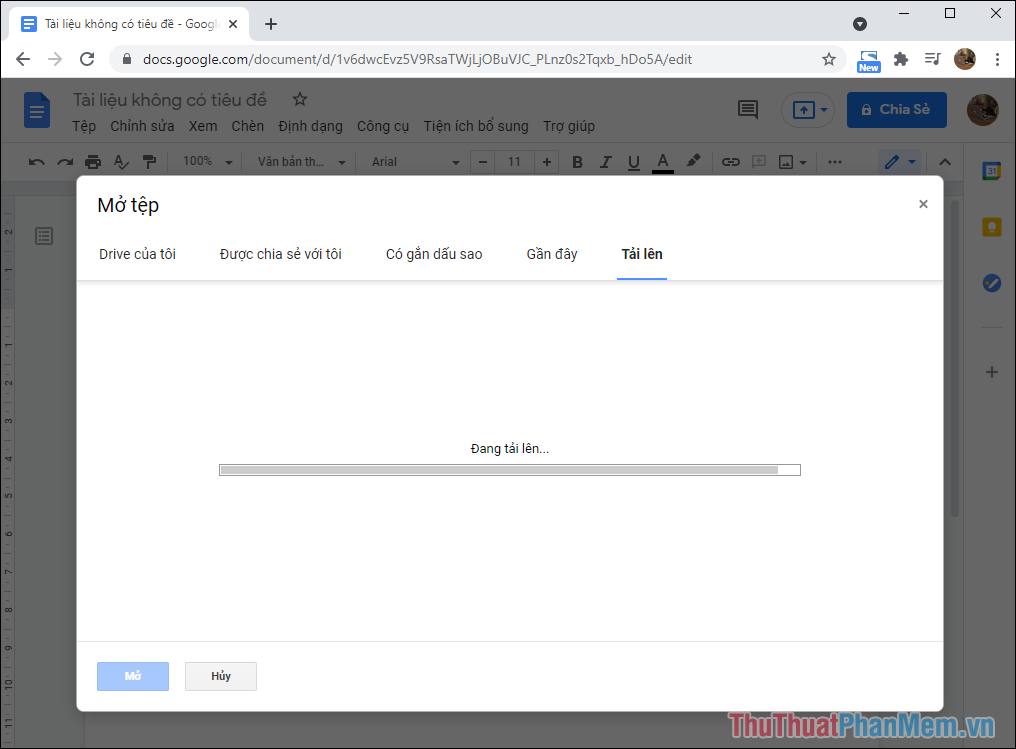
Bước 4: Bạn hãy đợi một khoảng thời gian, chúng phụ thuộc vào dung lượng file Word các bạn đang dùng.
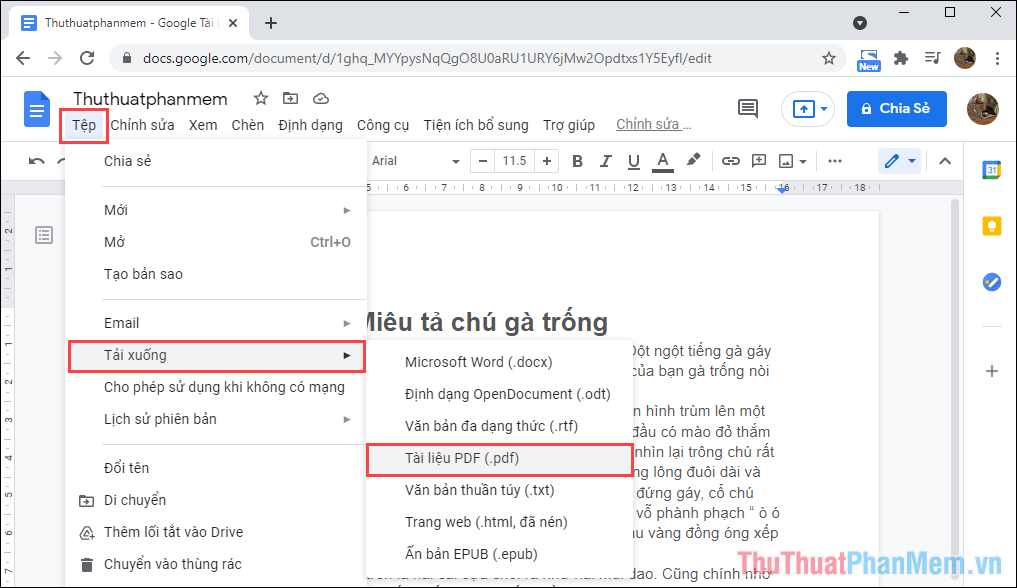
Bước 5: Bạn hãy chọn mục Tệp => Tải về => Tài liệu PDF (.pdf) để xuất file dưới dạng file PDF.
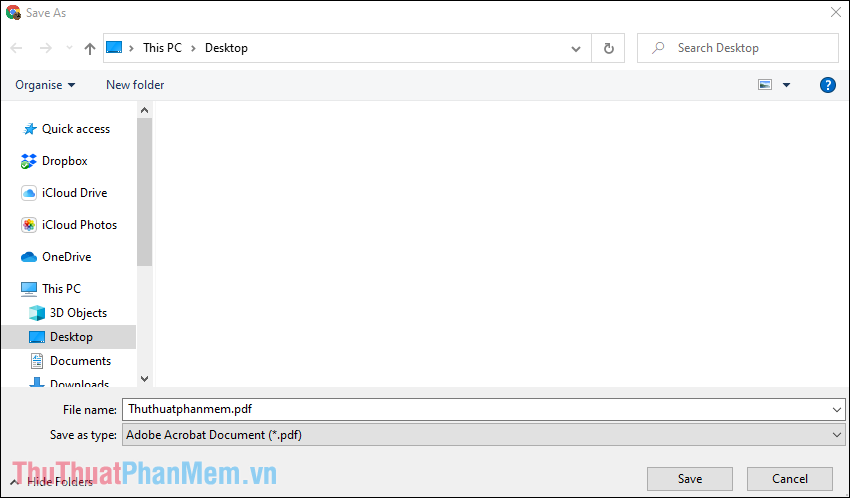
Bước 2: Sau đó, bạn chỉ cần chọn thư mục lưu và đặt tên cho file PDF, như vậy là bạn đã hoàn tất việc xuất file PDF trên Google Docs.
2. Nếu bạn cần chuyển 1 tài liệu có sẵn trên Google Docs
Thì đơn giản chỉ cần mở tài liệu đó trên Google Docs và chọn tải về dưới dạng PDF.
Trong bài viết này, Bảo Tiến Giang đã hướng dẫn các bạn cách chuyên đổi file tài liệu sang PDF bằng Google Docs nhanh chóng và hiệu quả. Chúc các bạn làm việc tốt.