lắp đặt và dùng TeamLink học trực tuyến cũng đang là lựa chọn mà nhiều user ưa thích bởi những tool hữu ích và tiện lợi mà phần mềm này mang lại, tìm hiểu chi tiết hơn về cách lắp đặt và dùng TeamLink trong nội dung Bảo Tiến Giang chia sẻ ngay sau đây.
Bên cạnh các lựa chọn dùng TranS, Zoom, Google Meets, Skype để tạo phòng học trực tuyến… thì gần đây TeamLink cũng nổi lên như một sự lựa chọn mới, với nhiều ưu điểm vượt trội. Trước khi tìm hiểu chi tiết về các chức năng chuyên sâu của phần mềm, bạn hãy tham khảo hướng dẫn cách lắp đặt và dùng TeamLink cơ bản.
Cách lắp đặt và dùng TeamLink
lắp đặt và dùng TeamLink học trực tuyến
1. lắp đặt TeamLink
Bước 1: Dù muốn lắp đặt TeamLink trên máy tính hay điện thoại thì trước tiên user cũng cần tải tệp tin lắp đặt tương ứng với thiết bị.
=> Link tải TeamLink cho Windows
=> Link tải TeamLink cho Mac
=> Link tải TeamLink cho Android
=> Link tải TeamLink cho iPhone
Bước 2: Nhấn chuột phải vào tệp tin lắp đặt TeamLink phiên bản máy tính và chọn chạy với quyền Quản trị – Run as administrator.
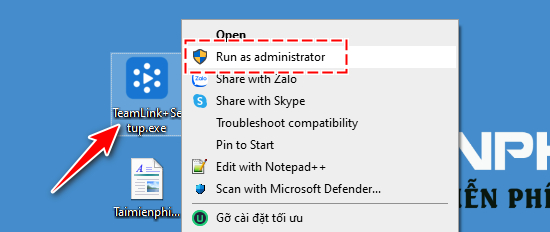
Bước 3: Ngay lập tức hệ thống sẽ tự động làm lắp đặt, user sẽ không cần phải làm bất cứ một thao tác nào cả. Sau khi quá trình lắp đặt kết thúc, màn hình làm việc của TeamLink hiện ra để bạn Đăng nhập hoặc Đăng ký.
2. Cách Đăng ký/ Đăng nhập tài khoản TeamLink
TeamLink dùng chung một cách để user đăng nhập và đăng ký tài khoản của mình. Để tạo mới hay truy cập tài khoản TeamLink, bạn làm thao tác như sau.
2.1. Đăng ký/ Đăng nhập TeamLink trên máy tính
Bước 1: Tại màn hình làm việc của TeamLink, bạn nhấn nút Log in/Sign Up.
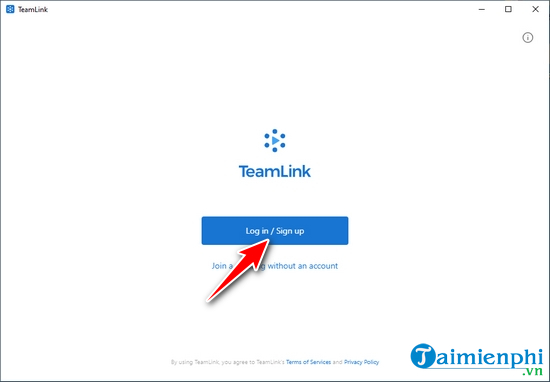
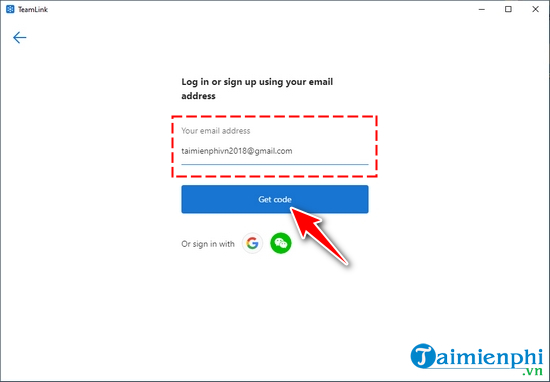
Bước 2: Nhập địa chỉ Email của bạn vào ô thông tin, sau đó nhấn Get code.
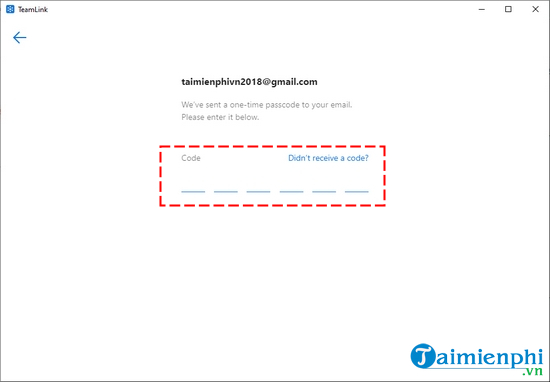
Một mã xác nhận gồm 6 chữ số sẽ được gửi ngay đến hòm thư của bạn.
Bước 3: Nhập mã xác nhận trong email của TeamLink gửi cho bạn vào vào ô thông tin.
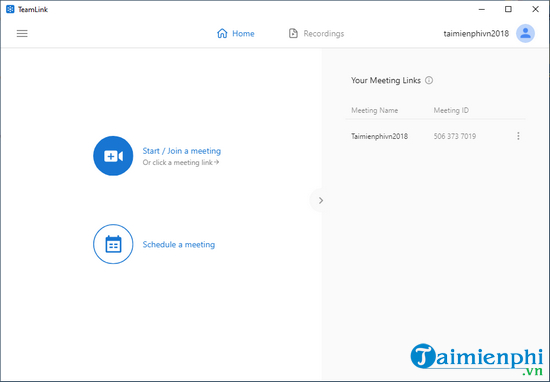
Bước 4: Nếu bạn làm Đăng nhập, lúc này màn hình sẽ chuyển sang cửa sổ làm việc của phần mềm như hình minh họa dưới đây.
Nếu bạn làm đăng ký mới thì cửa sổ cập nhật (Update) hồ sơ xuất hiện. Trong mục Your Name, bạn nhập tên tài khoản hoặc nhấn vào nút Change để đổi ảnh đại diện cho tài khoản. Sau khi hoàn thành, nhấn Save.
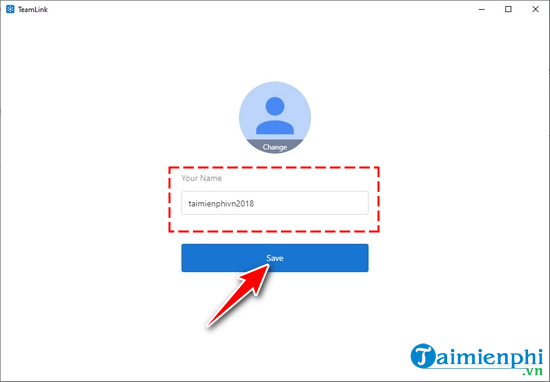
Quá trình đăng ký tài khoản TeamLink hoàn tất, bạn đã có thể đăng nhập và dùng phần mềm để tạo hoặc tham gia phòng họp trực tuyến.
2.2. Đăng ký/ Đăng nhập TeamLink trên điện thoại
Bước 1: Mở ứng dụng TeamLink trên điện thoại và nhấn vào nút Đăng nhập Đăng ký.
Bước 2: Nhập địa chỉ Email của bạn vào ô thông tin, bấm Nhận được mã.
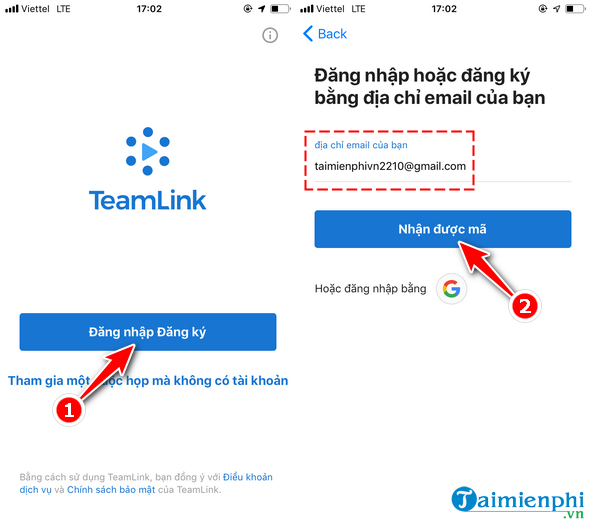
Bước 3: Nhập mã đăng nhập hoặc đăng ký mà bạn nhận được trong Email.
Bước 4: Nếu bạn đã có tài khoản, ứng dụng sẽ chuyển bạn đến màn hình làm việc chính.
Trong trường hợp bạn Đăng ký hệ thống sẽ yêu cầu nhập Tên của bạn. Nhập xong bạn nhấn Tiết kiệm.
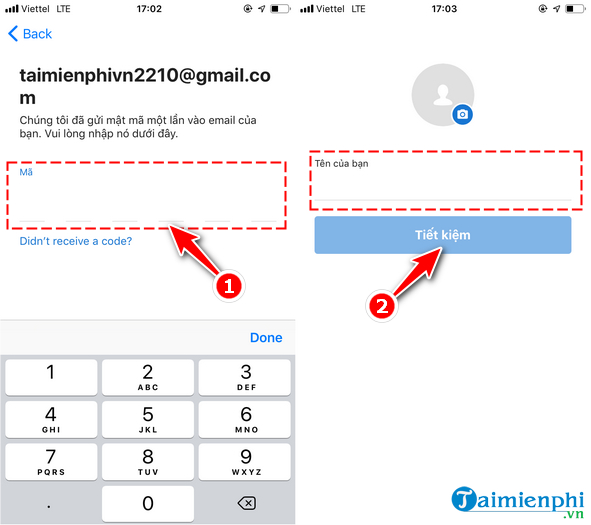
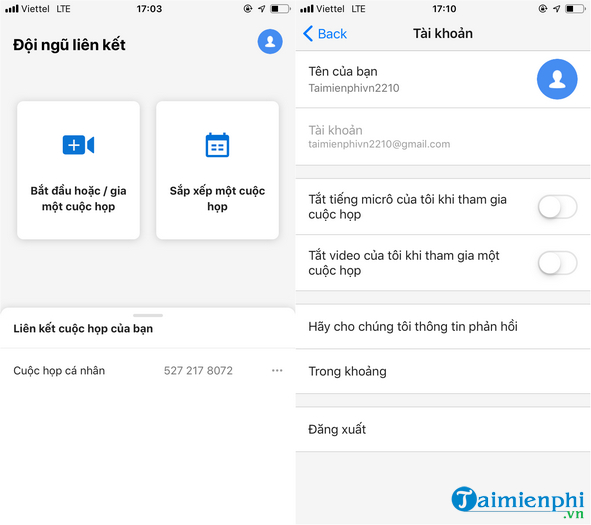
Màn hình làm việc của TeamLink trên điện thoại được trình bày tương đối đơn giản, giúp user nhanh chóng làm quen, thao tác.
3. Hướng dẫn dùng TeamLink
3.1. Tạo phòng họp trên TeamLink
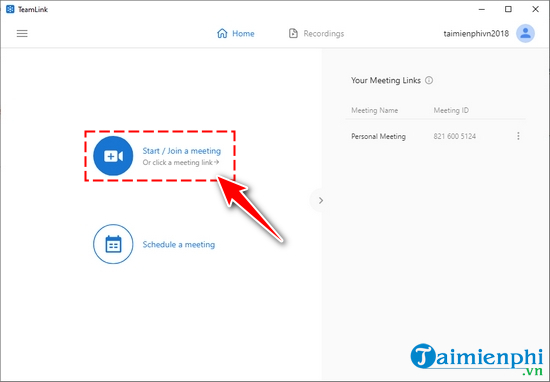
Tại màn hình là việc của phần mềm, bạn nhấn vào nút Start / Join a meeting.
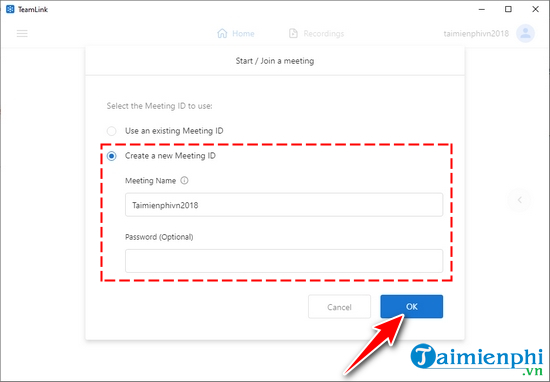
Chọn Create a new Meeting, sau đó bạn nhập thông tin vào ô Meeting Name (Tên phòng họp) và Password.
Sau khi hoàn thành, bạn nhấn OK.
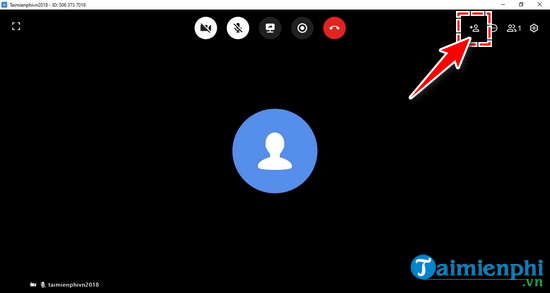
Màn hình phòng học trực tuyến trên TeamLink sẽ tương tự như hình minh họa dưới đây.
3.2. Mời user tham gia phòng họp
Hiện tại TeamLink chưa hỗ trợ chức năng mời user tham gia trực tiếp ngay trên phần mềm. Để mời một người nào đó tham gia phòng họp, bạn nhấn vào biểu tượng thêm người trong màn hình phòng họp.
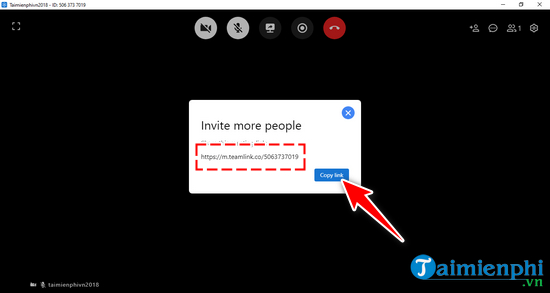
Một cửa sổ mới hiện ra, bạn nút Copy Link để sao lưu liên kết tới phòng họp và gửi cho user khác để mời họ tham gia.
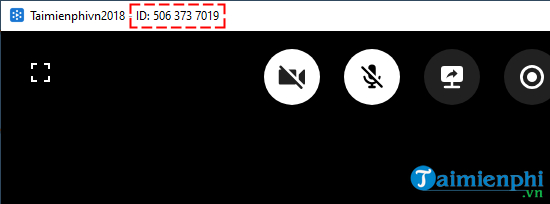
Một cách đơn giản khác, bạn gửi ID phòng họp của mình cho người đó để họ đăng nhập. Mã ID phòng họp thường nằm trên thanh thực đơn phía trên màn hình.
3.3. Tham gia phòng họp của người khác
Tương tự như khi tạo phòng họp trên TeamLink, bạn cũng nhấn vào nút Start / Join a meeting.
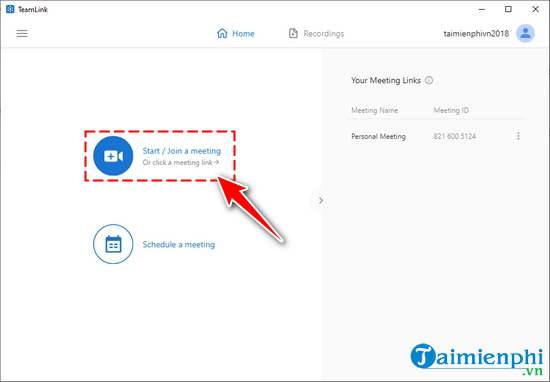
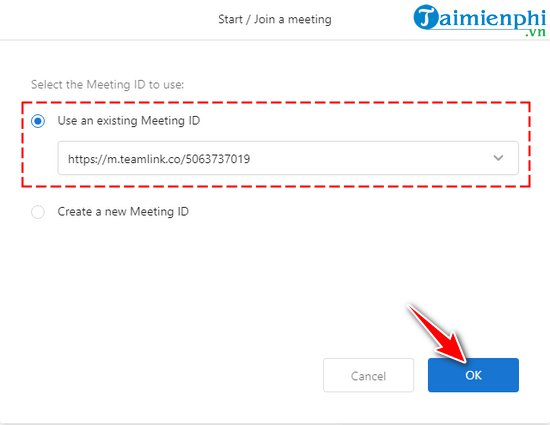
Chọn mục Use an existing Meeting ID, sau đó nhập liên kết hoặc ID phòng họp vào ô thông tin, nhấn OK.
Ngay lập tức bạn sẽ được chuyển đến giao diện phòng họp mà mình cần.
Qua nội dung bài viết, Bảo Tiến Giang đã lần lượt chia sẻ đến bạn hướng dẫn cách cài TeamLink và cách dùng TeamLink trên máy tính, điện thoại sao cho hiệu quả, đúng ý muốn. Trong quá trình dùng, nếu bạn gặp bất cứ vướng mắc nào thì hãy để lại bình luận của bài viết để sớm nhận được tư vấn nhé!
Bên cạnh các lựa chọn dùng TranS, Zoom, Google Meets, Skype để tạo phòng học trực tuyến… thì gần đây TeamLink cũng nổi lên như một sự lựa chọn mới, với nhiều ưu điểm vượt trội. Trước khi tìm hiểu chi tiết về các chức năng chuyên sâu của phần mềm, bạn hãy tham khảo hướng dẫn cách lắp đặt và dùng TeamLink cơ bản.