Bạn đã biết cách gọi FaceTime trên iPhone iPad với nhóm 32 người chưa? Nếu chưa, cùng tham khảo tiếp bài viết dưới đây của Bảo Tiến Giang để tìm hiểu cách làm nhé.
FaceTime cho iPhone, iPad mở rộng, hỗ trợ làm các cuộc gọi nhóm lên đến tối đa 32 thành viên.
Hướng dẫn gọi FaceTime cho nhóm 32 người trên iPhone và iPad
Facetime đơn giản là một ứng dụng độc quyền chỉ áp dụng cho hệ điều hành iOS hay MacOS giúp khách hàng có thể tạo nhóm kết nối trò chuyện với nhau. Bạn cũng có thể tìm hiểu FaceTime là gì? và cách dùng để gọi nhóm 32 người như thế nào?
1. Cách gọi FaceTime nhóm 32 người trên iPhone, iPad
làm theo các bước dưới đây để tạo và làm cuộc gọi FaceTime nhóm 32 người trên iPhone, iPad:
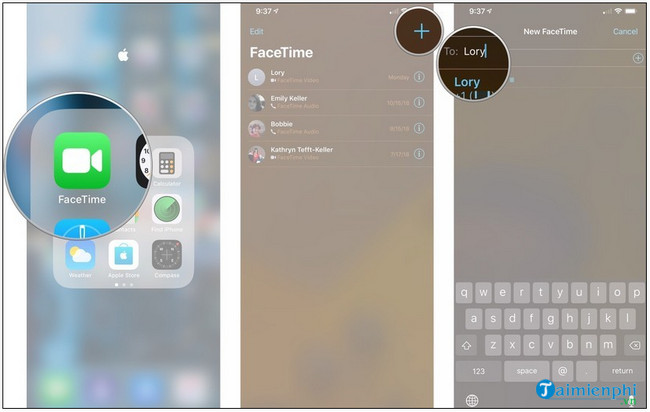
Bước 1: Đầu tiên mở ứng dụng FaceTime trên thiết bị iOS của bạn (iPhone, iPad).
Bước 2: Tiếp theo nhấn chọn biểu tượng nút dấu + nằm góc trên cùng bên phải màn hình.
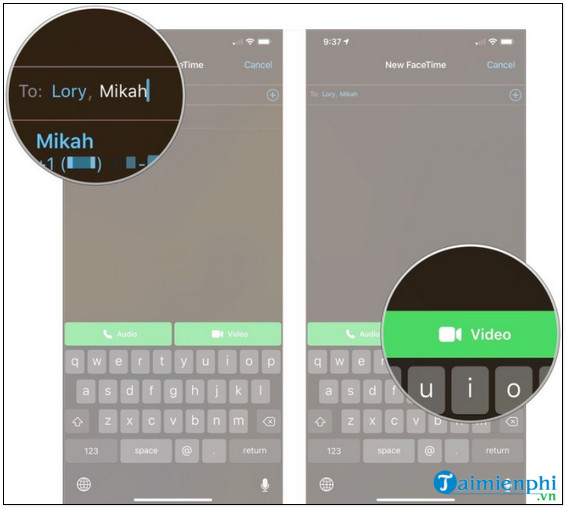
Bước 3: Nhập tên hoặc số điện thoại các thành viên, người mà bạn muốn mời tham gia cuộc gọi. Nhập tối đa 30 liên hệ bổ sung.
Bước 4: Nhấn chọn Video hoặc Audio để bắt đầu cuộc gọi FaceTime nhóm.
2. làm cuộc gọi nhóm FaceTime bằng ứng dụng Messages
Có thể một số khách hàng chưa biết, FaceTime cũng được tích hợp trong ứng dụng Messages (tin nhắn). Bằng cách này bạn có thể làm cuộc gọi FaceTime nhóm 32 người với các thành viên trong nhóm chat iMessage.
Bước 1: Mở ứng dụng Messages (tin nhắn) trên điện thoại iPhone, iPad của bạn.
Bước 2: Nhấn chọn biểu tượng cuộc trò chuyện nhóm hoặc tạo cuộc trò chuyện mới.
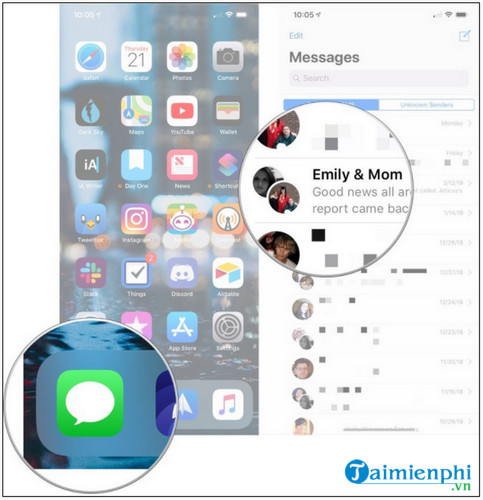
Bước 3: Nhấn chọn ảnh avatar những người tham gia cuộc trò chuyện, nằm ở giữa góc trên cùng màn hình.
Bước 4: Nhấn chọn FaceTime.

3. Cách tham gia cuộc gọi FaceTime nhóm trên ứng dụng Messages
Ngoài ra bạn cũng có thể tham gia cuộc gọi nhóm FaceTime 32 người từ cuộc trò chuyện nhóm iMessage:
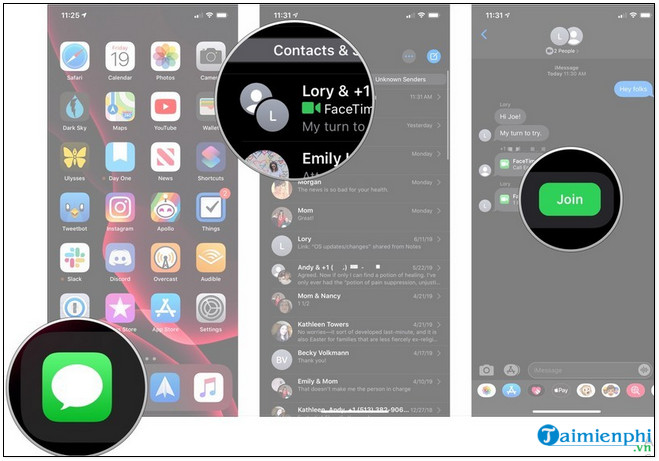
Bước 1: Mở ứng dụng Messages (tin nhắn) trên điện thoại iPhone, iPad của bạn.
Bước 2: Nhấn chọn cuộc trò chuyện nhóm đang làm bằng FaceTime.
Bước 3: Nhấn chọn biểu tượng nút Join (tham gia) màu xanh trong khung tin nhắn FaceTime như trong hình dưới đây.
Ngoài ra nếu FaceTime trên iPhone, iPad không bật được, bạn có thể tham khảo thêm cách sửa lỗi FaceTime không bật được tại đây và làm theo hướng dẫn nhé.
Trên đây là các bước để làm cuộc gọi FaceTime nhóm 32 người trên iPhone, iPad. Ngoài ra nếu còn thắc mắc hoặc câu hỏi nào cần giải đáp, bạn đọc có thể để lại ý kiến của mình trong phần bình luận bên dưới bài viết nhé.
FaceTime cho iPhone, iPad mở rộng, hỗ trợ làm các cuộc gọi nhóm lên đến tối đa 32 thành viên.