Trong số các phần mềm làm video từ ảnh hiện nay, nhiều user cài ProShow Producer bởi sự gọn nhẹ, đơn giản trong thao tác dùng, kèm theo các chức năng thiết thực nhất, tuy nhiên trước khi khám phá sâu hơn về phần mềm này thì hãy cùng Bảo Tiến Giang tìm hiểu cách cài ProShow Producer.
ProShow Producer lưu trữ những kỉ niệm của bạn qua các video , các album được biến hóa từ các bức ảnh trong tay bạn. Bảo Tiến Giang đã từng hướng dẫn các bạn làm video bằng ProShow Producer, bạn đọc có thể xem và tham khảo trước khi tải phần mềm về.
Hướng dẫn cài ProShow Producer
Trải qua nhiều phiên bản, ProShow Producer càng ngày hoàn thiện so với cả trăm phần mềm cùng loại như PhotoFilm Strip hoặc Movie Video Maker.Thậm chí ProShow Producer còn được coi là phần mềm mặc định khi nhắc tới việc làm video từ ảnh. Nhưng nếu bạn muốn nhanh gọn và hiệu quả ko cầu kì thì PhotoFIlm Strip cũng là một sự lựa chọn không tồi.
Sau đây Bảo Tiến Giang xin được hướng dẫn các bạn Cài ProShow Producer, làm video từ ảnh.
Cài ProShow Producer, phần mềm làm video từ ảnh
Bước 1: Bạn tải ProShow Producer
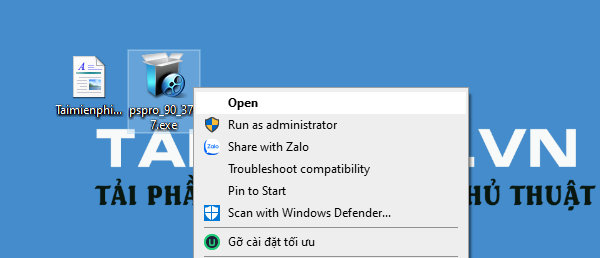
Bước 2: Nhấn chuột phải vào bộ lắp đặt vừa tải và click Open.
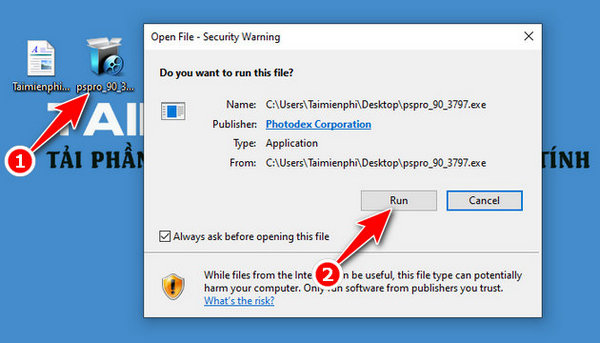
Bước 3: Bấm Next để tiếp tục lắp đặt.
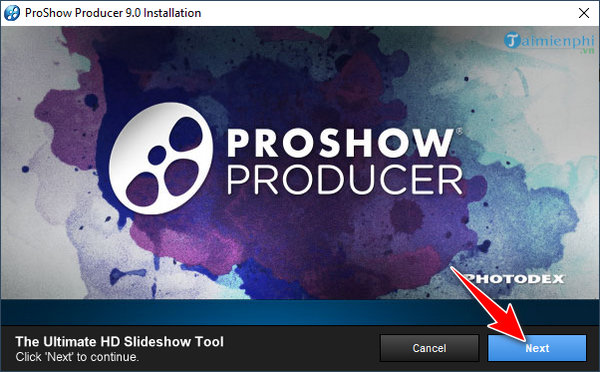
Bước 4: Cửa sổ chào mừng user hiện ra, bạn nhấn Next.
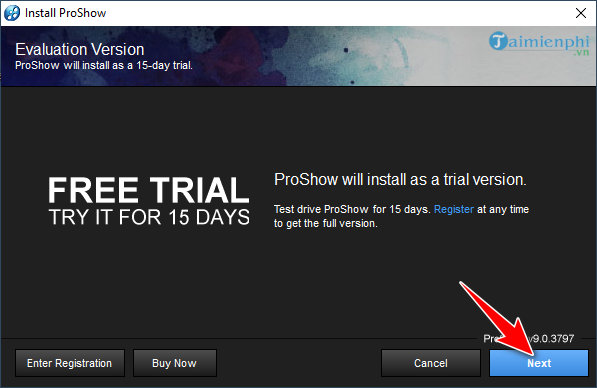
Bước 5: Phần mềm sẽ thông báo, nếu bạn dùng thử thì thời hạn là 15 ngày. Nếu bạn có mã bản quyền thì hãy nhấn vào Enter Registraditon để nhập mã Key. Còn nếu không hãy nhấn Next để sang bước kế tiếp.
Bước 6: Đọc thỏa thuận cũng như điều khoản trong phần mềm rồi click I Agree để tiếp tục.
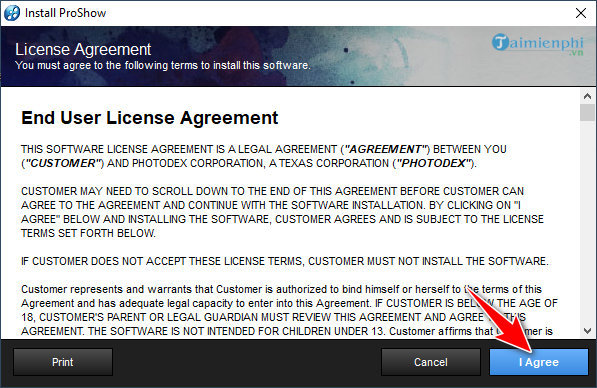
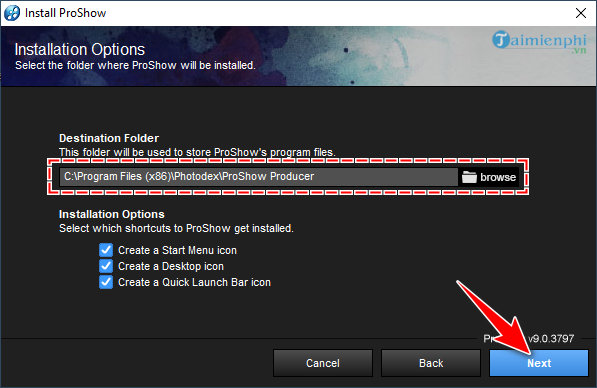
Bước 7: Chọn nơi lắp đặt phần mềm rồi click Next để tiến hành lắp đặt.
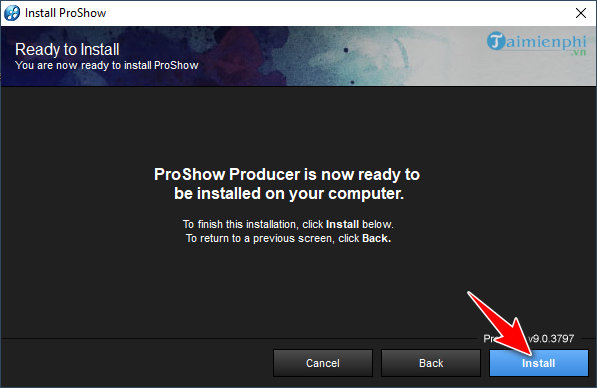
Bước 8: Phần mềm đã sẵn sàng lắp đặt, bạn hãy nhấn Install.
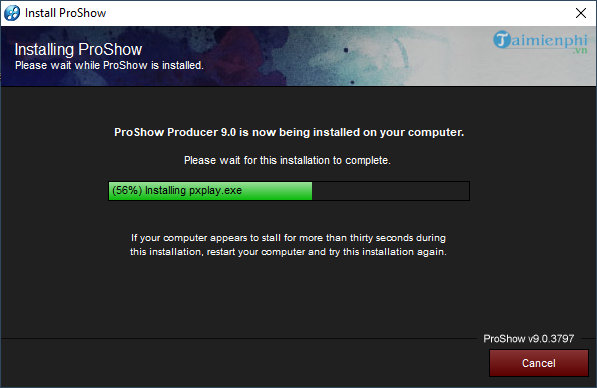
Quá trình lắp đặt sẽ diễn ra trong ít phút, hãy chờ đợi.
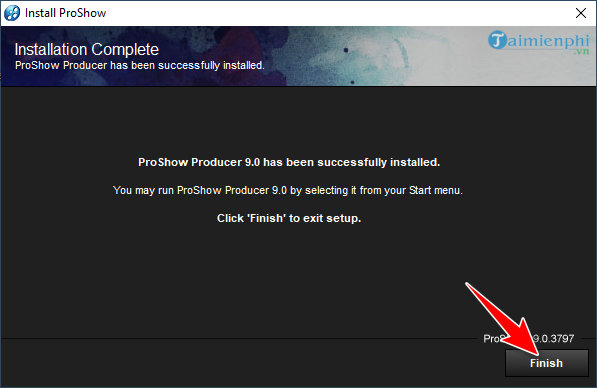
Bước 9: Sau khi hoàn tất lắp đặt, phần mềm sẽ hiển bảng thông báo như hình bên dưới. Hãy nhấn Finish.
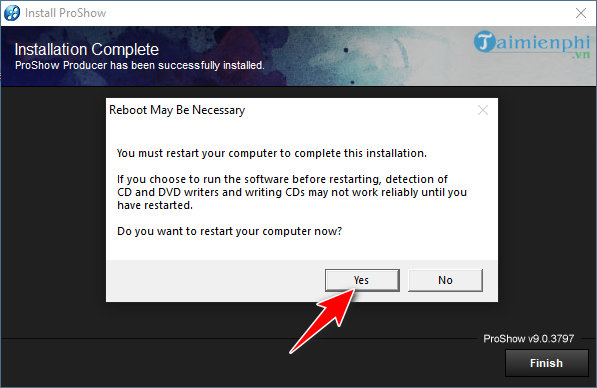
Bước 10: Hệ thống yêu cầu user khởi đợi lại máy ngay để lưu lại các xây dựng vừa lắp đặt. Bạn hãy nhấn Yes để đồng ý.
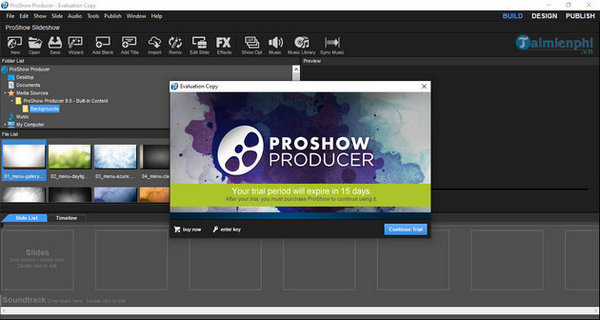
Sau khi khởi động lại thiết bị, bạn mở phần mềm Proshow Producer vừa lắp đặt, màn hình làm việc của phần mềm sẽ hiển thị như hình minh họa bên dưới.
Như vậy Bảo Tiến Giang đã hướng dẫn xong các cài Proshow Producer, phần mềm làm video từ ảnh được ưa chuộng và dùng nhiều nhất hiện nay. Ngoài ra bạn đọc có thể tham khảo các phần mềm làm video từ ảnh trên Bảo Tiến Giang nhé .
ProShow Producer lưu trữ những kỉ niệm của bạn qua các video , các album được biến hóa từ các bức ảnh trong tay bạn. Bảo Tiến Giang đã từng hướng dẫn các bạn làm video bằng ProShow Producer, bạn đọc có thể xem và tham khảo trước khi tải phần mềm về.