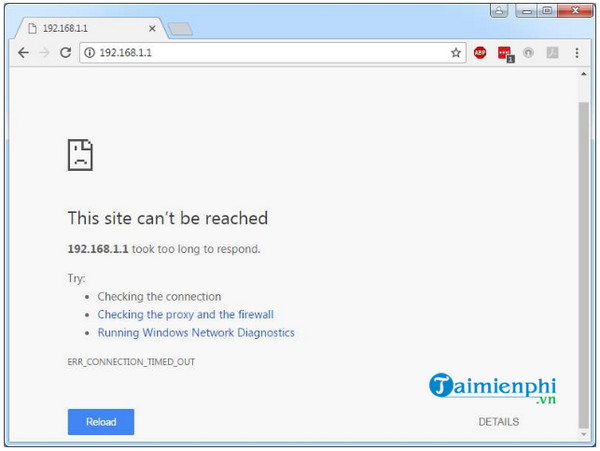
Có nhiều nguyên nhân gây ra lỗi không đăng nhập được 192.168.1.1 khiến khách hàng không thể sửa đổi được mật khẩu hoặc chỉnh sửa tùy ý moden. Để tìm hiểu chi tiết nguyên nhân cũng như cách sửa các lỗi không đăng nhập được 192.168.1.1, bạn đọc tham khảo tiếp bài viết dưới đây của Bảo Tiến Giang.
Như đã đề cập trên, có nhiều nguyên nhân gây ra lỗi không đăng nhập được 192.168.1.1, có thể là do đây không phải địa chỉ cổng mặc định trên router (bộ định tuyến) của bạn, router bị tắt hoặc do card mạng LAN hoặc Wifi bị vô hiệu hóa, tường lửa chặn kết nối mạng của bạn,… . Để sửa lỗi không vào được 192.168.1.1, bạn đọc tham khảo tiếp bài viết dưới đây của Bảo Tiến Giang.
Hướng dẫn sửa lỗi không đăng nhập được 192.168.1.1
Cách 1: Kiểm tra địa chỉ IP mặc định.
Cách 2: Bật router của bạn.
Cách 3: active card mạng.
Cách 4: cập nhật (Update) driver mạng.
Sửa lỗi không đăng nhập được 192.168.1.1
Cách 1: Kiểm tra địa chỉ IP mặc định
Để sửa lỗi không đăng nhập được 192.168.1.1, giải pháp đầu tiên là kiểm tra xem 192.168.1.1 có phải địa chỉ IP mặc định trên router của bạn hay không.
làm theo các bước dưới đây:
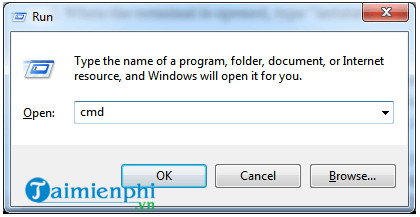
Bước 1: Nhấn Windows + R để mở cửa sổ Run, sau đó nhập cmd vào đó rồi nhấn Enter.
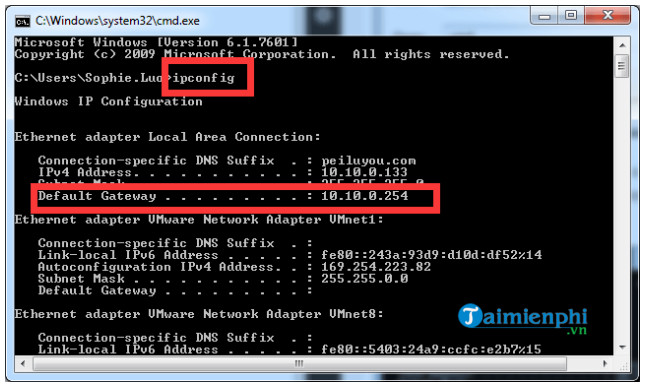
Bước 2: Trên cửa sổ Command Prompt, chạy lệnh dưới đây:
Lệnh: ipconfig
Tìm mục Default Gateway và xem địa chỉ 192.168.1.1 có được xây dựng làm địa chỉ cổng mặc định hay không. Nếu có và lỗi đăng nhập 192.168.1.1 vẫn xảy ra, bạn tham khảo tiếp một số cách sửa lỗi dưới đây.
Cách 2: Bật router của bạn
Tìm và nhấn nút Nguồn ở mặt sau router của bạn để tắt router, chờ khoảng 1 phút, sau đó nhấn lại nút Nguồn để mở lại router và kiểm tra xem lỗi đăng nhập 192.168.1.1 còn hay không.
Cách 3: active card mạng
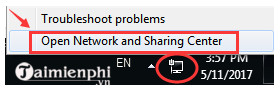
Bước 1: Kích chuột phải vào biểu tượng mạng nằm trên khay hệ thống, chọn Open Network and Sharing Center.
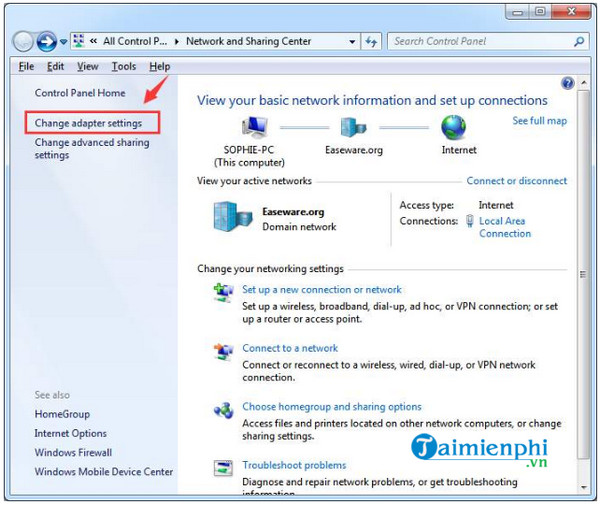
Bước 2: Trên cửa sổ hiển thị trên màn hình, ở khung bên trái bạn chọn Change adapter settings.
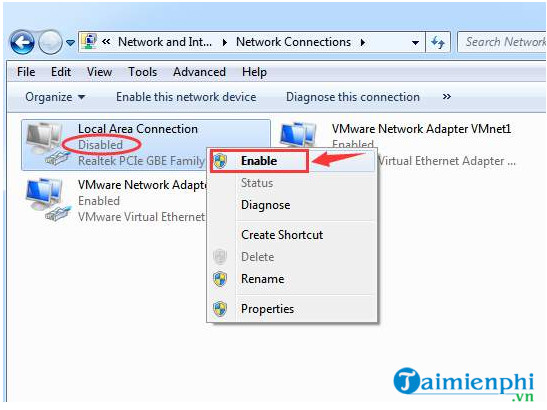
Bước 3: Đảm bảo card mạng mà bạn đang dùng đã được active. Nếu card mạng bị vô hiệu hóa bạn sẽ nhìn thấy tùy chọn (Option) được xây dựng là Disable. Kích chuột phải vào card mạng mà bạn đang dùng, chọn Enable để active lại.
Cách 4: cập nhật (Update) driver mạng
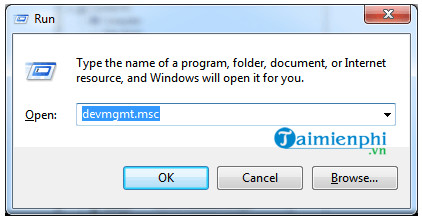
Bước 1: Nhấn Windows + R để mở cửa sổ Run, sau đó nhập devmgmt.msc vào đó rồi nhấn Enter để mở cửa sổ Device Manager.
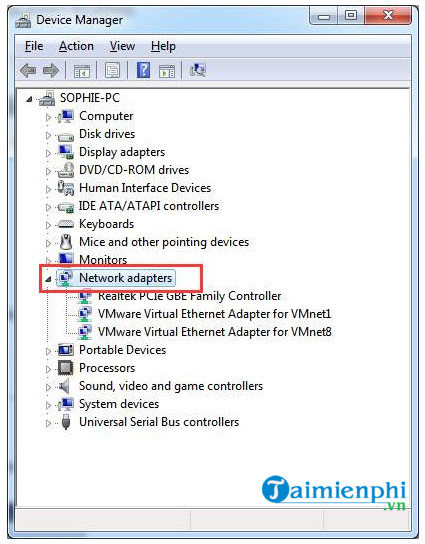
Bước 2: Trên cửa sổ Device Manager, tìm và mở rọng mục Network adapters.
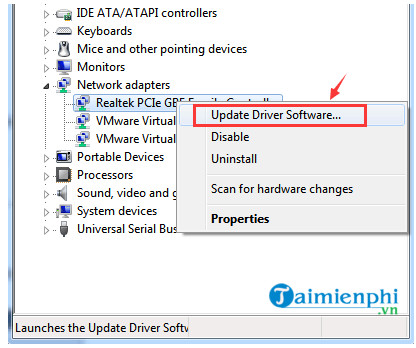
Bước 3: Kích chuột phải vào driver card mạng mà bạn đang dùng, chọn Update Driver Software….
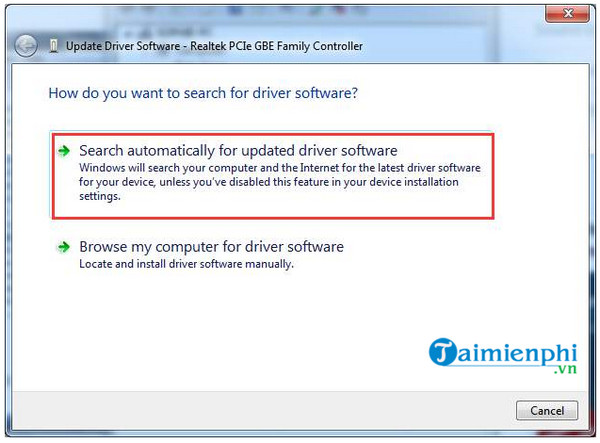
Bước 4: Chọn Search automatically for updated driver software.
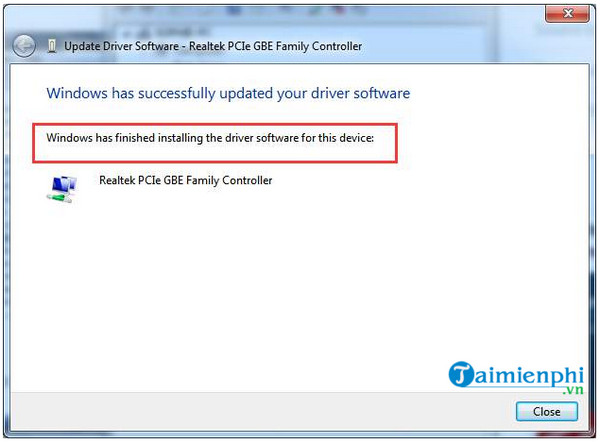
Bước 5: Chờ cho đến khi Windows cập nhật (Update) xong driver card mạng.
Bước 6: làm các bước tương tự để cập nhật (Update) driver card mạng khác.
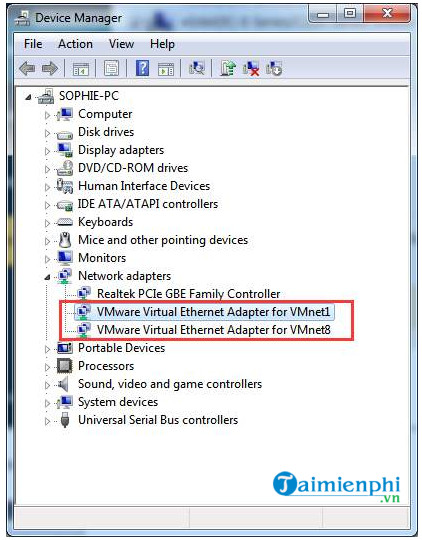
Cuối cùng thử kiểm tra xem đã đăng nhập được 192.168.1.1 hay chưa.
Bài viết trên đây Bảo Tiến Giang vừa hướng dẫn bạn cách sửa lỗi không đăng nhập được 192.168.1.1. Hy vọng bài viết trên đây đã cung cấp cho bạn các thông tin hữu ích. Nếu dùng modem Totolink mà gặp lỗi đăng nhập, các bạn tham khảo Cách sửa lỗi không vào được 192.168.1.1 Totolink tại đây. Chúc các bạn thành công.
Như đã đề cập trên, có nhiều nguyên nhân gây ra lỗi không đăng nhập được 192.168.1.1, có thể là do đây không phải địa chỉ cổng mặc định trên router (bộ định tuyến) của bạn, router bị tắt hoặc do card mạng LAN hoặc Wifi bị vô hiệu hóa, tường lửa chặn kết nối mạng của bạn,… . Để sửa lỗi không vào được 192.168.1.1, bạn đọc tham khảo tiếp bài viết dưới đây của Bảo Tiến Giang.