Virus AutoRun là loại virus mà USB dễ bị nhiễm nhất. Thay vì phải dùng các phần mềm chuyên dụng để diệt virus đó, liệu bạn đã biết cách thủ công để hạn chế virus đó không?
Khi USB của bạn bị nhiễm virus thì virus sẽ tự tạo một file tên là Autorun.inf để active chức năng autorun của ổ đĩa. Và những lần sau nếu bạn mở USB lên thì bạn đã vô tình active con virus này. Và điều nguy hiểm hơn nữa là virus này đã tự đặt thuộc tính ẩn làm cho người dùng không thể phát hiện nó được. Trong bài viết hôm nay, Bảo Tiến Giang sẽ hướng dẫn bạn cách bảo vệ USB khỏi virus AutoRun không dùng phần mềm chỉ qua vài bước đơn giản.

Về nguyên tắc thì chúng ta sẽ tránh không cho virus tự tạo file Autorun.inf ở trên USB. Thế nên chúng ta sẽ tự tạo một file Autorun.inf ở trên USB và ngăn không cho chúng ghi đè. Để làm được điều đó thì chúng ta phải chuyển toàn bộ dữ liệu trong USB sang định dạng NTFS và đặt quyền cấm ghi đè file Autorun.inf
Bảo vệ USB khỏi Virus Autorun không dùng phần mềm
Bước 1: Xác định tên ổ USB
Bạn vào USB để xem USB của bạn tên gì. Trong trường hợp của mình thì ổ USB tên là T

Bước 2: Tiến hành chuyển định dạng USB sang NTFS
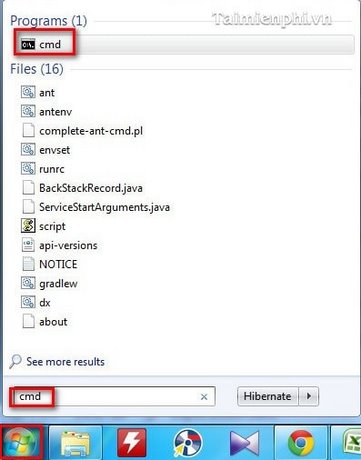
Bạn click vào Start, gõ CMD rồi Enter để mở bảng Command Prompt
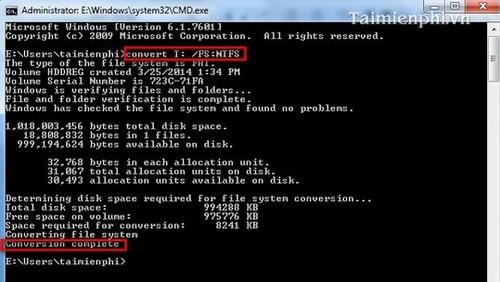
Khi bảng Command Prompt hiện ra, mình sẽ gõ vào đó convert T: /FS:NTFS rồi Enter. (vì ổ USB của mình tên là ổ T, bạn có thể ghi tên ổ khác của bạn). Khi nào xuất hiện dòng Conversion Complete là xong.
Bước 3: Tạo file Autorun.ini rồi đưa vào USB
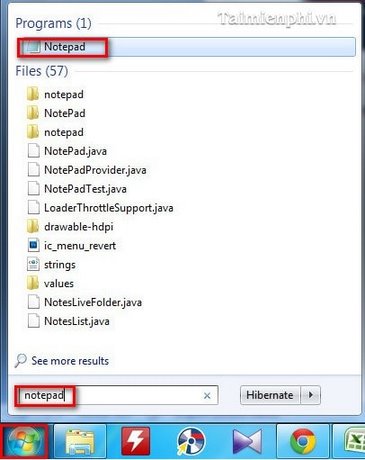
– Bạn ấn Start, gõ vào đó notepad rồi ấn Enter để mở chương trình Notepad
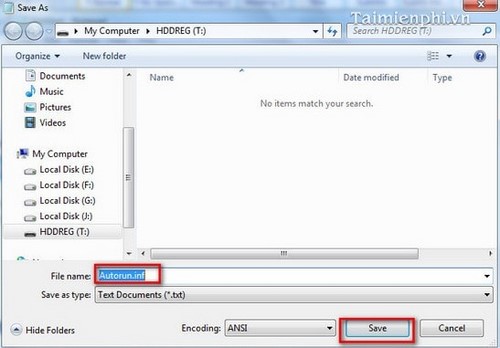
– Khi cửa sổ Notepad hiện ra, bạn có thể gõ vào đó bất cứ kì hoặc là bỏ trống cũng được. Rồi ấn tổ hợp Ctrl+S để tiến hành lưu file, đổi tên nó thành autorun.inf và lưu vào ổ USB
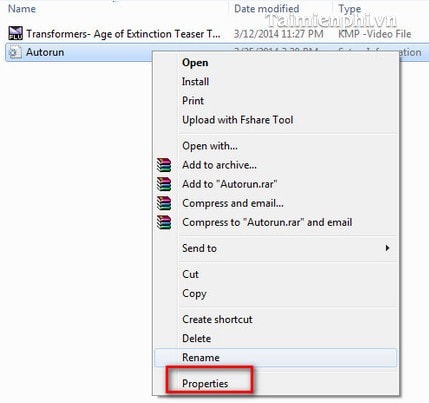
– Tiếp tục vào ổ USB, click chuột phải vào file Autorun.inf mà bạn vừa tạo, chọn Properties
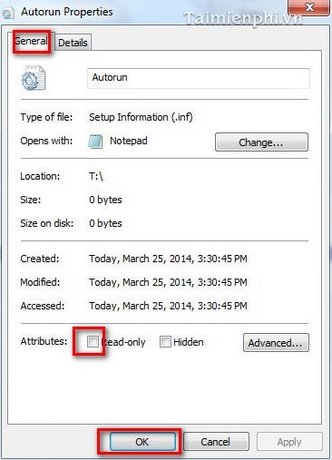
– Tại mục General, click vào ô Read-only rồi ấn OK
Bước 4: Cấm mọi quyền truy xuất vào file Autorun.inf mà bạn vừa tạo
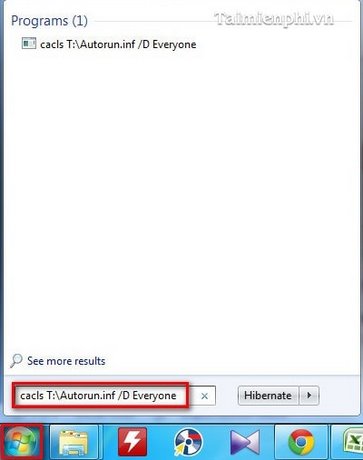
– Bạn click Start,gõ vào đó cacls [tên ổ usb]:\Autorun.inf /D Everyone rồi ấn Enter. Trong trường hợp của mình thì mình sẽ gõ vào đó cacls T:\Autorun.inf /D Everyone
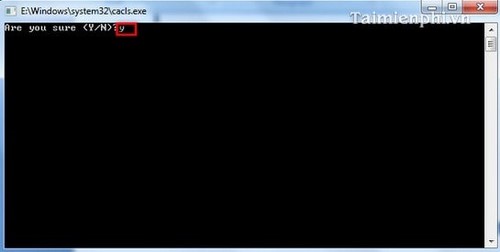
– Một bảng hiện ra, ấn Y rồi ấn Enter là xong.
Hi vọng với những chia sẻ của chúng tôi, bạn đã hoàn toàn biết được cách ngăn virus Autorun.inf chỉ bằng vài bước thủ công đơn giản mà không cần dùng phần mềm. Ngoài ra, bạn có thể tham khảo và dùng các phần mềm bảo vệ USB có sẵn trong Bảo Tiến Giang để bảo mật tuyệt đối các dữ liệu trên USB.
Virus Autorun hiện nay có nhiều cách để loại bỏ, ngoài cách trên đây, các bạn có thể loại bỏ Autorun bằng các câu lệnh trong CMD, tham khảo cách xóa virus Autorun bằng lệnh trên máy tính, PC để biết thêm cách làm.
Khi USB của bạn bị nhiễm virus thì virus sẽ tự tạo một file tên là Autorun.inf để active chức năng autorun của ổ đĩa. Và những lần sau nếu bạn mở USB lên thì bạn đã vô tình active con virus này. Và điều nguy hiểm hơn nữa là virus này đã tự đặt thuộc tính ẩn làm cho người dùng không thể phát hiện nó được. Trong bài viết hôm nay, Bảo Tiến Giang sẽ hướng dẫn bạn cách bảo vệ USB khỏi virus AutoRun không dùng phần mềm chỉ qua vài bước đơn giản.