Trong các bài học trước Bảo Tiến Giang đã giới thiệu và hướng dẫn bạn cách xây dựng layer trong AutoCAD. Trong bài viết dưới đây Bảo Tiến Giang sẽ giới thiệu tiếp cho bạn lệnh Move, Copy, Erase, Explode trong AutoCAD.
Các thao tác di chuyển và sao lưu và các thao tác mà chúng ta dùng thường xuyên khi làm việc trên dự án CAD. Tham khảo tiếp bài viết dưới đây của Bảo Tiến Giang để tìm hiểu các lệnh Autocad như Move, Copy, Erase, Explode.
1. Lệnh Move trong Autocad
Lệnh Move trong Autocad dùng để sửa đổi, di chuyển vị trí của một đối tượng trong vùng vẽ.
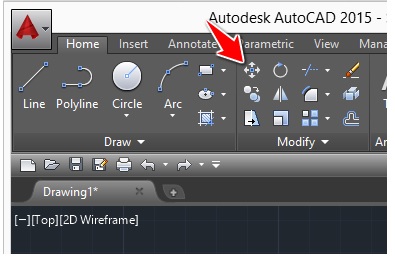
Để dùng lệnh Move trong Autocad, bạn làm theo các bước dưới đây:
Bước 1: Chọn đối tượng để di chuyển.
Bước 2: Click chọn biểu tượng như hình dưới đây.
Bước 3: Chọn điểm dừng mà bạn muốn di chuyển đối tượng đến đó bằng một cú click chuột.
Bước 4: Di chuyển và thả đối tượng vào đó.
Lưu ý: Khi di chuyển một đối tượng bạn có thể active chế độ ORTHO và dùng vùng lệnh để nhập khoảng cách chính xác mà bạn muốn di chuyển đối tượng. Chế độ ORTHO đảm bảo bạn di chuyển đối tượng trên một đường thẳng.
Ví dụ
Giả sử để di chuyển 6 vòng tròn dưới đây sang bên phải, bạn làm theo các bước dưới đây:
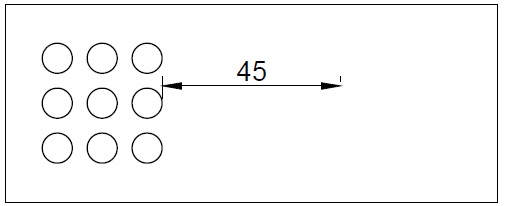
Bước 1: active chế độ ORTHO để hạn chế con trỏ di chuyển.
Bước 2: Chọn các vòng tròn.
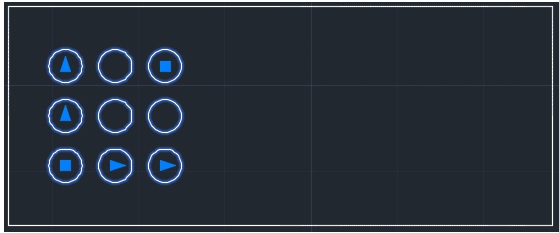
Bước 3: Click chọn biểu tượng Move.
Bước 4: Chọn điểm dừng mà bạn muốn di chuyển đối tượng vào đó.
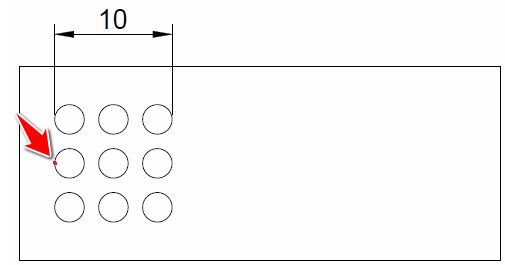
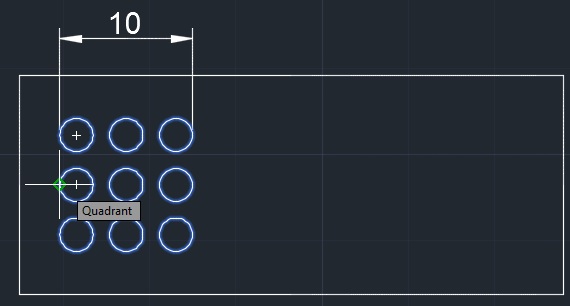
Bước 5: Di chuyển con trỏ sang phải, giữ nguyên chuột ở vị trí đó và nhập 55 rồi nhấn Enter.
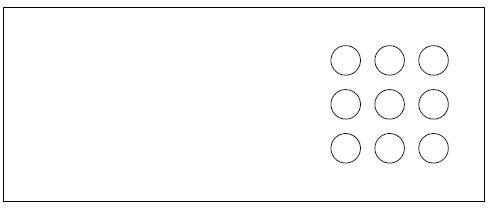
Kết quả cuối cùng có dạng như dưới đây:
2. Lệnh Copy trong Autocad
Lệnh COPY trong Autocad hoạt động tương tự như lệnh Move, chỉ khác lệnh này được dùng để sao lưu bản sao của đối tượng ban đầu ở vị trí của nó.
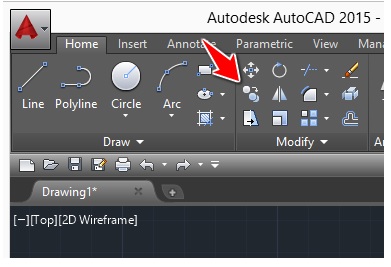
Lệnh này hoạt động tương tự như trong các cửa sổ ứng dụng khác, chỉ cần dùng Ctrl + C và Ctrl + V để sao lưu và dán các đối tượng trong Autocad.
Để sao lưu đối tượng trong Autocad, bước đầu tiên là chọn các đối tượng, sau đó dùng Ctrl + V và Ctrl + C. Ngoài ra bạn cũng có thể active chế độ ORTHO và nhập khoảng cách, góc nhất định để đặt bản sao.
3. Lệnh Erase trong Autocad
Lệnh Erase cho phép bạn xóa các đối tượng trong Autocad. Lưu ý lệnh này sẽ xóa toàn bộ đối tượng chứ không phải một phần của đối tượng.
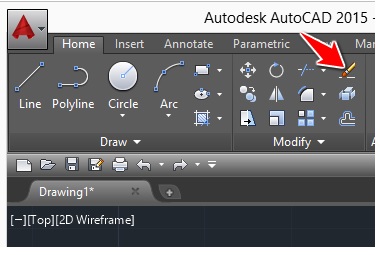
Để xóa đối tượng trong Autocad, bạn làm theo các bước dưới đây:
Bước 1: Chọn đối tượng mà bạn muốn xóa.
Bước 2: Click chọn biểu tượng Erase như trong hình trên để xóa đối tượng.
Ngoài ra bạn có thể xóa đối tượng theo cách dưới đây:
Bước 1: Chọn đối tượng để xóa.
Bước 2: Nhấn phím DEL trên bàn phím để xóa đối tượng.
4. Lệnh Explode trong Autocad
Lệnh Explode cho phép chia nhỏ một đối tượng thành các đối tượng thành phần. Trong một số trường hợp khi dùng Autocad, một nhóm các đối tượng có thể bị khóa trong một đối tượng duy nhất. Hay giả sử như một hình chữ nhật được tạo bởi 4 dòng khác nhau.
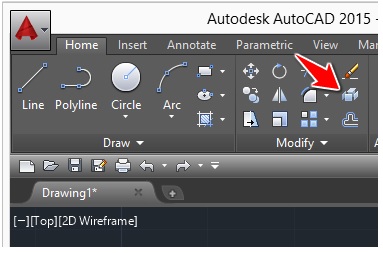
Nếu dùng lệnh RECTANG để vẽ hình chữ nhật, chúng ta không thể chọn một dòng trong hình chữ nhật mà không chọn toàn bộ cả hình. Hình chữ nhật được tạo bởi 4 dòng, vì vậy nếu muốn chia hình chữ nhật thành 4 dòng riêng lẻ, chúng ta phải dùng lệnh EXPLODE.
Bài viết trên đây Bảo Tiến Giang vừa giới thiệu cho bạn các lệnh Move, Copy, Erase, Explode trong Autocad. Trong các bài viết tiếp theo Bảo Tiến Giang sẽ giới thiệu tiếp cho bạn lệnh vẽ hình học trong Autocad nhé..
Các thao tác di chuyển và sao lưu và các thao tác mà chúng ta dùng thường xuyên khi làm việc trên dự án CAD. Tham khảo tiếp bài viết dưới đây của Bảo Tiến Giang để tìm hiểu các lệnh Autocad như Move, Copy, Erase, Explode.