Phần mềm Norton AntiVirus luôn được các chuyên gia bảo mật đánh giá cao bởi khả năng tìm kiếm nhanh chóng, loại bỏ hầu hết các loại Virus, phần mềm độc hại nguy hiểm nhất trên thị trường hiện nay, hôm nay Bảo Tiến Giang sẽ hướng dẫn bạn chi tiết cách lắp đặt Norton AntiVirus.
Có thể nói, phần mềm diệt virus Norton AntiVirus là một trong những tool giúp bạn bảo vệ dữ liệu cũng như toàn bộ hệ thống máy tính bằng cách phát hiện và loại bỏ các Virus, Trojan, Spyware và Rootkit với tốc độ nhanh chóng, hiệu quả nhất hiện nay. Nhờ tiện ích này, máy tính của bạn sẽ được cải thiện tốc độ làm việc tối đa và tăng tốc độ truy cập Internet.
Hướng dẫn cách lắp đặt Norton AntiVirus
Norton AntiVirus hữu ích trên máy tính như thế nào?
– Giúp máy tính bảo vệ toàn diện, ngăn chặn máy tính không tiếp xúc với các phần mềm độc hại.
– Phát hiện và loại bỏ những mối nguy hại đính kèm với các Email từ những địa chỉ không mong muốn.
– Bảo vệ máy tính khi lướt website và các mạng xã hội.
– Xây dựng bức tường lửa chắc chắn.
Yêu cầu hệ thống
– Cài Norton AntiVirus trên tất cả các máy tính dùng hệ điều hành Windows với các phiên bản Windows XP, Windows Vista / Windows 7/ 8/ 10 (32 bit và 64 bit).
– Cài Norton AntiVirus trên các máy tính dùng RAM >256MB.
Hướng dẫn lắp đặt Norton AntiVirus
Trước khi làm các bước lắp đặt, bạn cần phải tải phiên bản mới nhất của phần mềm diệt virus Norton AntiVirus về máy tính trước. Nếu chưa biết tìm, tải Norton AntiVirus ở đâu, bạn có thể tham khảo liên kết được cung cấp bên dưới.
– Tải Norton AntiVirus: Download Norton Antivirus
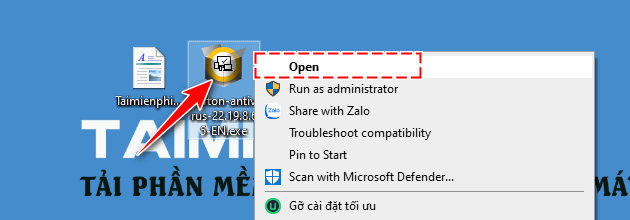
Bước 1: Sau khi đã có bản lắp đặt của phần mềm trên máy, bạn nhấn chuột phải vào bộ lắp đặt, chọn Open.
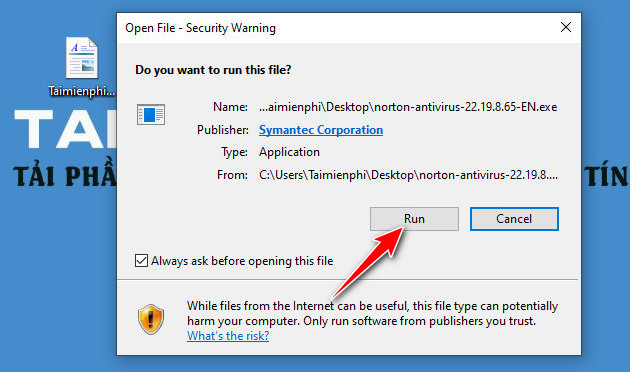
Bước 2: Hệ thống sẽ yêu cầu bạn xác nhận chạy tệp tin lắp đặt. Nhấn Run.
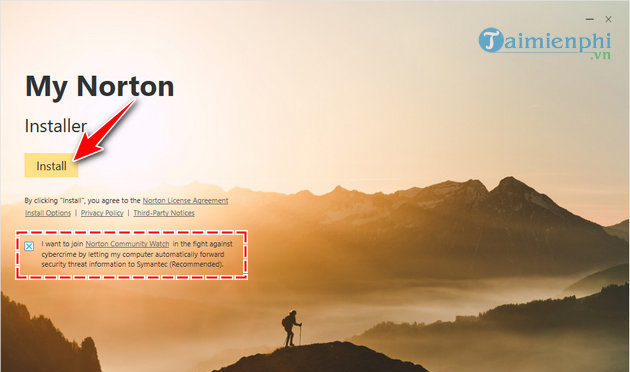
Bước 3: Trong màn hình lắp đặt mới, bạn nhấn vào nút Install để bắt đầu quá trình lắp đặt.
Lưu ý:
Quá trình lắp đặt sẽ diễn ra trong ít phút, tùy thuộc vào cấu hình máy tính của bạn, hãy kiên nhẫn chờ đợi.
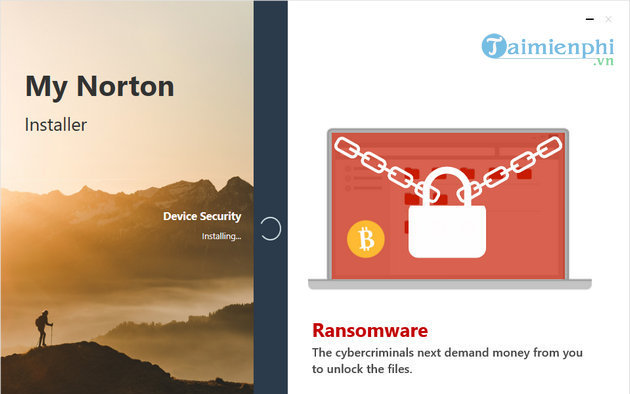
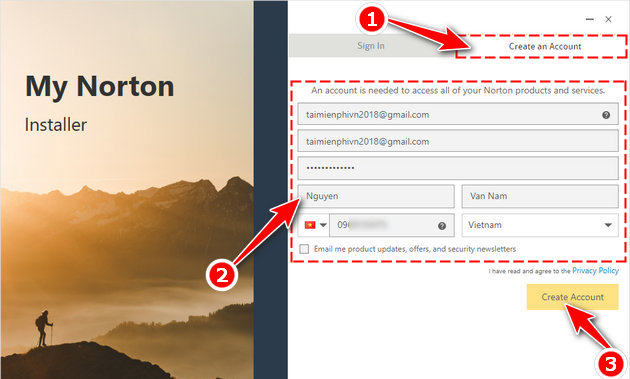
Bước 4: Sau khi quá trình cài Norton AntiVirus kết thúc, chương trình sẽ yêu cầu bạn đăng nhập tài khoản.
Trong trường hợp chưa có tài khoản Norton AntiVirus, bạn nhấn vào thẻ Create an Account và nhập thông tin cá nhân. Cuối cùng nhấn Create an Account.
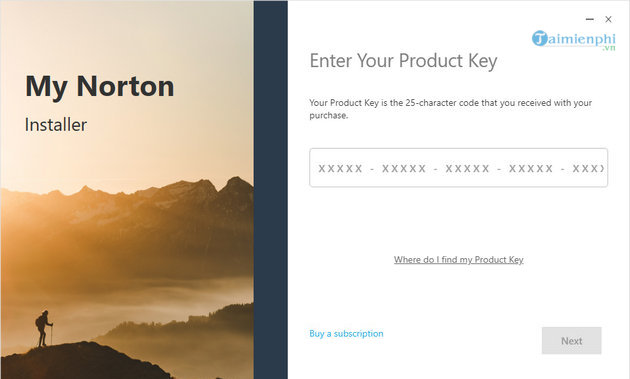
Bước 5: Hệ thống tiếp tục yêu cầu user nhập key bản quyền để dùng. Tuy nhiên, trong ví dụ này Bảo Tiến Giang sẽ chỉ muốn trải nghiệm thử phần mềm nên sẽ nhấn vào dấu X ở góc phải màn hình để tắt cửa sổ Enter Your Product Key đi.
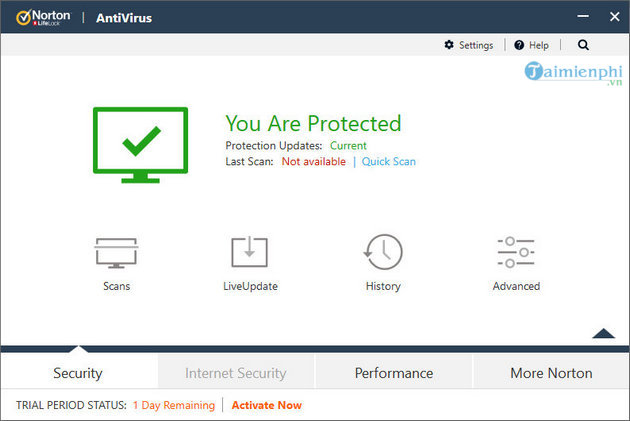
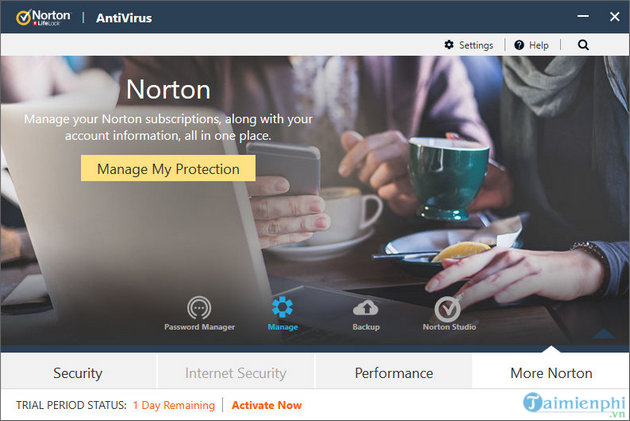
Mở Norton AntiVirus trên máy tính, giao diện làm việc của phần mềm sẽ giống như hình minh họa dưới đây với 3 nhóm chức nhắn chính.
– Security: Nhóm chức năng bảo vệ, quét và dọn dẹp virus trên máy tính.
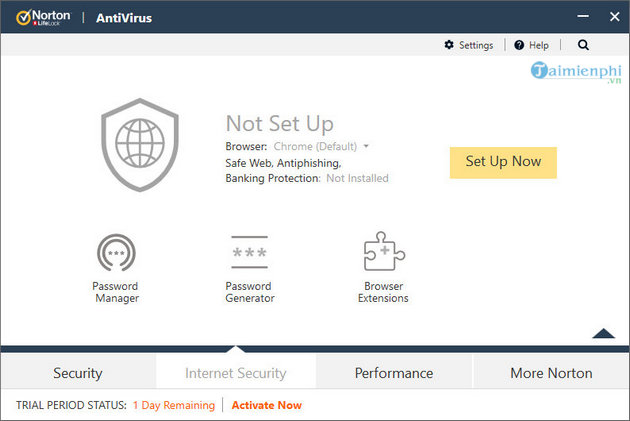
– Internet Security: Nhóm chức năng chuyên để bảo vệ user trên mạng Internet, lướt website an toàn.
– Performance: Nhóm tool hỗ trợ tối ưu, tăng tốc hoạt động của thiết bị
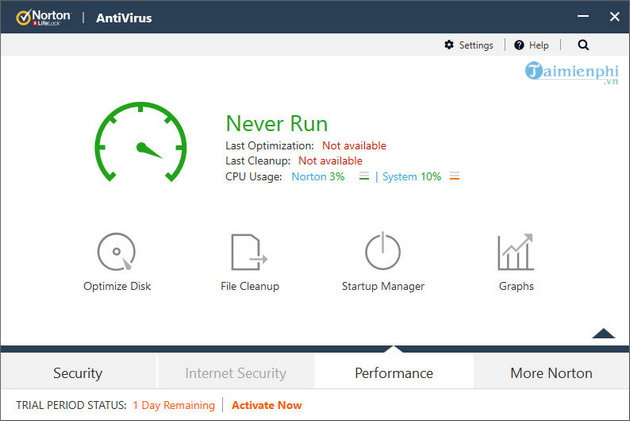
– More Notron: Những tool hỗ trợ user khác của Norton
lắp đặt Norton AntiVirus không phải là điều quá khó như những gì mà các bạn tưởng tượng, chỉ sau vài ba bước thao tác là bạn đã lắp đặt thành công. Bài viết trên muốn dành cho những ai mới làm quen với máy tính và chưa biết có nhiều kinh nghiệm trong việc lắp đặt các phần mềm, đặc biệt là các phần mềm diệt virus.
Có thể nói, phần mềm diệt virus Norton AntiVirus là một trong những tool giúp bạn bảo vệ dữ liệu cũng như toàn bộ hệ thống máy tính bằng cách phát hiện và loại bỏ các Virus, Trojan, Spyware và Rootkit với tốc độ nhanh chóng, hiệu quả nhất hiện nay. Nhờ tiện ích này, máy tính của bạn sẽ được cải thiện tốc độ làm việc tối đa và tăng tốc độ truy cập Internet.