Bạn đang tìm kiếm một tool có thể resize nhiều ảnh cùng một lúc để tiết kiệm thời gian hơn, cùng với đó là yêu cầu phần mềm này phải dễ dàng thao tác làm, không mất nhiều công đoạn chỉnh sửa, tool chỉnh sửa ảnh Photoshop sẽ là sự lựa chọn tốt nhất dành cho bạn.
Photoshop tích hợp chức năng resize hàng loạt ảnh một lúc giúp khách hàng tiết kiệm tối đa thời gian hơn. Các bạn chỉ cần làm theo 3 bước trong Photoshop theo hướng dẫn bên dưới đây của Bảo Tiến Giang là đã có thể đổi kích thước ảnh hàng loạt rồi.
3 Bước để resize hàng loạt ảnh cùng lúc trên Photoshop
Cách resize nhiều ảnh cùng lúc bằng Photoshop
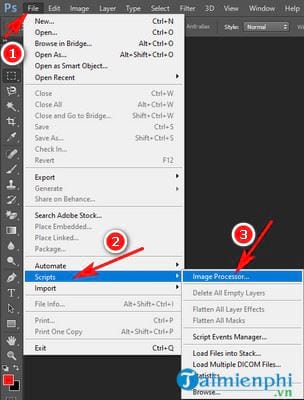
Bước 1: Đầu tiên bạn tiến hành mở phần mềm Photoshop của bạn lên. Sau đó trên thanh tool ngang của phần mềm bạn lựa chọn File ->Scripts -> Image Processor .
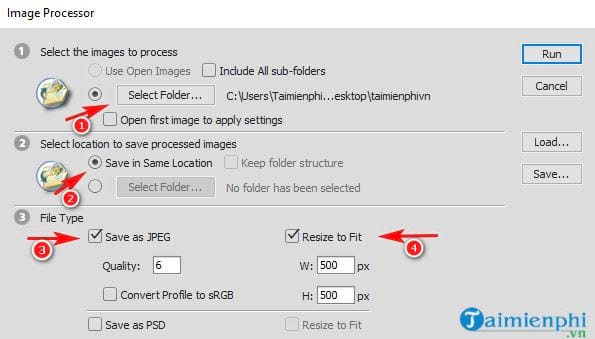
Bước 2: Một cửa sổ thông báo sau đó hiện lên. Đầu tiên ở mục Select the images to process bạn tiến hành lựa chọn tệp đang chứa hàng loạt ảnh bạn muốn resize. Tiếp đến mục 2 Select location to save processed images sẽ là nơi bạn lưu ảnh sau khi Photoshop tiến hành resize cho bạn.
Mục 3 File Type bạn click tích vào ô trống để lựa chọn Save as JPEG . Mục Quality bạn nên để trong khoảng 6-8. Ở bên phải bạn cũng click lựa chọn Resize to Fit . Hai mục bên dưới W (chiều rộng) và H (chiều cao) sẽ là kích thước bạn muốn resize.
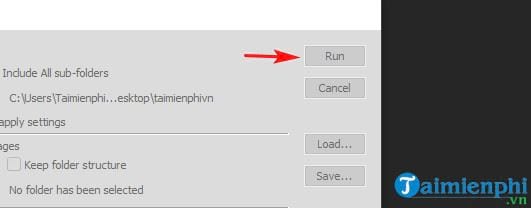
Bước 3: Sau khi lựa chọn xong ở bước trên bạn tiến hành click vào Run để Photoshop sẽ bắt đầu công việc resize ảnh hàng loạt.
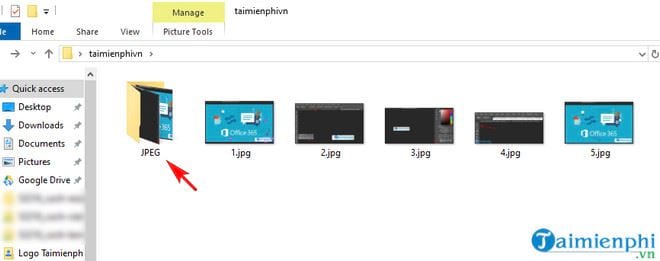
Quá trình resize hoàn tất, bạn thoát ra ngoài tìm đến thư mục bạn đã lựa chọn lưu trước đây.
Trải qua 3 công đoạn làm bên trên, các bạn thấy chức năng resize ảnh trên photoshop rất tiện lợi và cũng rất dễ dàng làm phải không nào. Bên cạnh đó nếu muốn làm chữ trong suốt giống mọi người hay làm, các bạn tham khảo bài viết làm chữ trong suốt trên Photoshop tại đây. Chúc các bạn thành công.
Photoshop tích hợp chức năng resize hàng loạt ảnh một lúc giúp khách hàng tiết kiệm tối đa thời gian hơn. Các bạn chỉ cần làm theo 3 bước trong Photoshop theo hướng dẫn bên dưới đây của Bảo Tiến Giang là đã có thể đổi kích thước ảnh hàng loạt rồi.