Trong bài viết dưới đây Bảo Tiến Giang sẽ hướng dẫn bạn cách sửa lỗi không lưu ảnh, video Whatsapp trên iPhone. Ngoài ra bạn đọc có thể tham khảo thêm một số bài viết đã có trên Bảo Tiến Giang để tìm hiểu thêm cách khôi phục ảnh đã xóa trên WhatsApp.
Để tìm hiểu chi tiết nguyên nhân cũng như cách sửa lỗi không lưu ảnh, video Whatsapp trên iPhone, bạn đọc cùng tham khảo tiếp bài viết dưới đây của Bảo Tiến Giang.
cách sửa lỗi không lưu ảnh, video Whatsapp trên iPhone
Link tải WhatsApp mới nhất:
=> Link tải WhatsApp cho Windows 10
=> Link tải WhatsApp cho Android
=> Link tải WhatsApp cho iPhone
Cách sửa lỗi không lưu ảnh, video Whatsapp trên iPhone
Mặc định WhatsApp lưu tất cả các file đa phương tiện trên cuộn camera iPhone. Tuy nhiên trong một số trường hợp có thể là do bạn chưa cho phép WhatsApp truy cập cuộn camera và gây ra lỗi không lưu ảnh, video Whatsapp trên iPhone.
Cách 1: active lưu file đa phương tiện
Bước 1: Mở ứng dụng WhatsApp mà bạn lắp đặt trên iPhone của mình.
Bước 2: Nhấn chọn Settings (lắp đặt) nằm góc dưới cùng bên phải màn hình.
Bước 3: Nhấn chọn Chats => active tùy chọn (Option) Save to Camera Roll (lưu vào cuộn camera) (nếu tùy chọn (Option) chưa active).
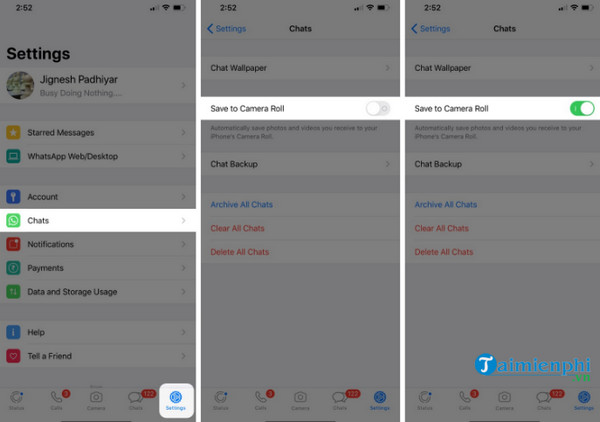
Cuối cùng bạn có thể thử nhờ người dùng khác gửi hình ảnh và video trên WhatsApp và xem đã lưu được các file này hay chưa. Nếu lỗi vẫn còn, tham khảo tiếp cách sửa lỗi dưới đây.
Cách 2: Cho phép WhatsApp truy cập ứng dụng Photos
Một nguyên nhân khác gây ra lỗi khiến bạn không thể lưu ảnh, video Whatsapp trên điện thoại iPhone của mình có thể là do bạn ngăn không cho WhatsApp truy cập ứng dụng Photos (ảnh).
Thường thì khi lắp đặt và mở WhatsApp, trên màn hình sẽ hiển thị cửa sổ yêu cầu cho phép ứng dụng truy cập ứng dụng Photos (ảnh), và có thể bạn lỡ tay nhấn nhầm tùy chọn (Option) Don’t Allow (không cho phép).
Để active lại tùy chọn (Option), bạn làm theo các bước dưới đây:
Bước 1: Mở ứng dụng Settings (lắp đặt).
Bước 2: Cuộn xuống dưới tìm và nhấn chọn Privacy (quyền riêng tư).
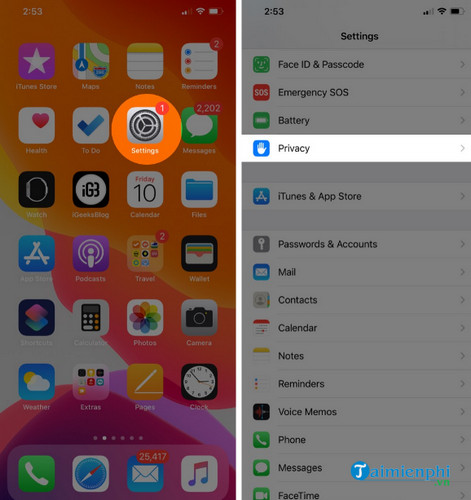
Bước 3: Nhấn chọn Photos.
Bước 4: Nhấn chọn WhatsApp.
Bước 5: Chọn tùy chọn (Option) Read and Write (đọc và ghi).
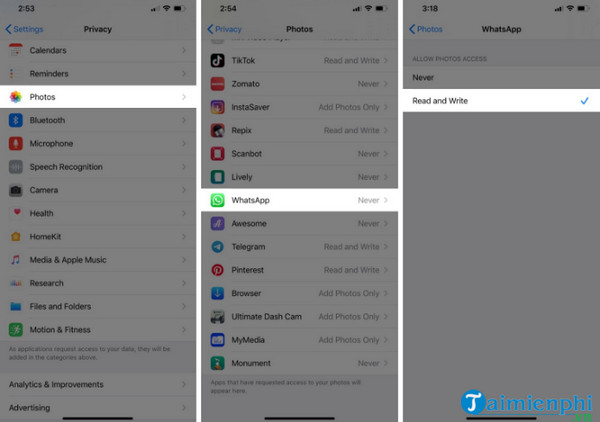
Cuối cùng buộc thoát WhatsApp và khởi động lại iPhone của bạn, sau đó thử nhờ người dùng khác gửi lại ảnh và video, và xem file đã lưu trên iPhone hay chưa.
Bài viết trên đây Bảo Tiến Giang vừa hướng dẫn bạn 2 cách sửa lỗi không lưu ảnh, video Whatsapp trên iPhone. Ngoài ra nếu gặp phải lỗi “Your Phone Date Is Inaccurate” bạn cũng có thể xem thêm Cách sửa lỗi “Your Phone Date Is Inaccurate” WhatsApp trên iPhone mà nhiều người cũng hay mắc phải nhé!
Để tìm hiểu chi tiết nguyên nhân cũng như cách sửa lỗi không lưu ảnh, video Whatsapp trên iPhone, bạn đọc cùng tham khảo tiếp bài viết dưới đây của Bảo Tiến Giang.