dùng Skype sẽ có lúc những thông báo trong Skype sẽ gây cho bạn cảm giác khó chịu, phiền toái nhất định. Các thông báo đó có thể là: một ai đó chát trong nhóm, có ai đó online, có ai đó gửi ảnh, video… Và bạn muốn tắt các thông báo tin nhắn mới Skype dưới góc màn hình để tập trung làm việc. Mời bạn theo dõi thủ thuật ngay dưới đây để biết cách làm.
Skype là một trong những ứng dụng chat được nhiều người dùng, nhất là Việt Nam chúng ta. Trong trường hợp bạn có nhiều bạn bè hay nhiều nhóm Skype mà bạn có tham gia thì việc bạn bị làm phiền hoặc gây mất tập trung đến công việc của bạn là điều không tránh khỏi. Khi đó, tùy vào mục đích và nhu cầu thì bạn có thể tắt thông báo Skype đi.
Mẹo tắt thông báo tin nhắn Skype dưới góc màn hình nhanh nhất
I. Link tải Skype phiên bản mới nhất
chức năng tắt thông báo tin nhắn Skype dưới góc màn hình chỉ xuất hiện ở phiên bản mới, vì thế bạn cần cập nhật (Update) hoặc lắp đặt phần mềm Skype bản mới nhất. Sau đó làm theo hướng dẫn bên dưới để tắt thông báo tin nhắn Skype.
– Link tải Skype cho Windows phiên bản mới.
– Link tải Skype cho MAC phiên bản mới.
– Link tải Skype cho Linux phiên bản mới.
II. Tắt toàn bộ thông báo tin nhắn Skype dưới góc màn hình
Nếu bạn tham gia 1 group nào đó, có sự kiện mới nào đó trong group thì sẽ có 1 thông báo nhỏ dưới màn hình Desktop. Vì Group có nhiều người tham gia nên việc trò chuyện, share file… diễn ra thường xuyên. Do đó, màn hình của bạn có thể nhận được thông báo liên tục. Tuy nhiên, với những Group không quan trọng, bạn có thể tắt thông báo đi nếu bạn muốn.
Ví dụ như mình có group Công đoàn Cty hay có thông báo mới. Nếu group không mang lại thông tin hữu ích cho bạn thì bạn hãy rời khỏi group này là xong. Nếu không muốn thoát khỏi Group mà vẫn không phải nhận thông báo thì bạn làm như sau
1. Hướng dẫn nhanh
2. Hướng dẫn chi tiết
Bước 1: Click biểu tượng 3 chấm chọn lắp đặt
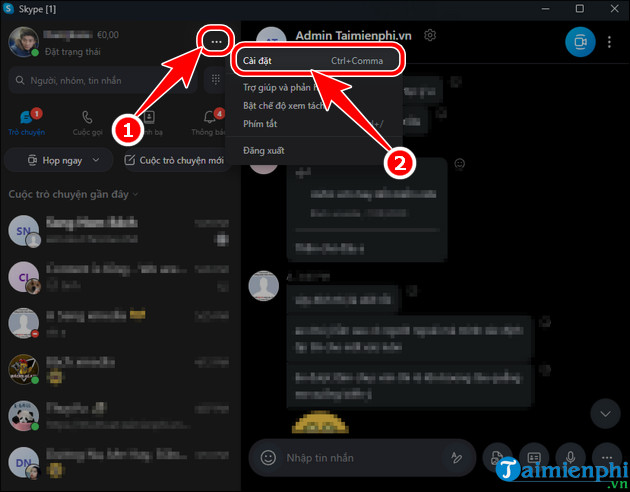
Bước 2: Vào thẻ Thông Báo, gạt công tắc tất cả sang trái (tắt).
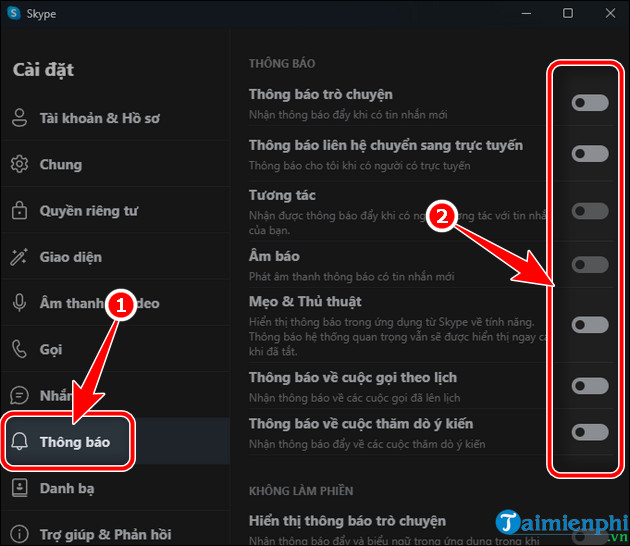
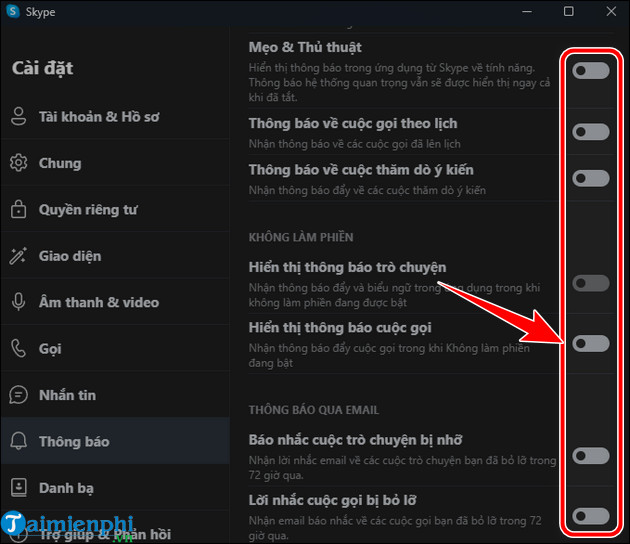
– Di chuyển xuống bên dưới, làm tương tự như trên.
III. Tắt thông báo tin nhắn Skype nhóm dưới góc màn hình
1. Hướng dẫn nhanh
2. Hướng dẫn chi tiết
Bước 1: Click chuột phải vào nhóm cần tắt thông báo tin nhắn Skype dưới góc màn hình.
Bước 2: Chọn Quản lý nhóm tại bảng mới xuất hiện.
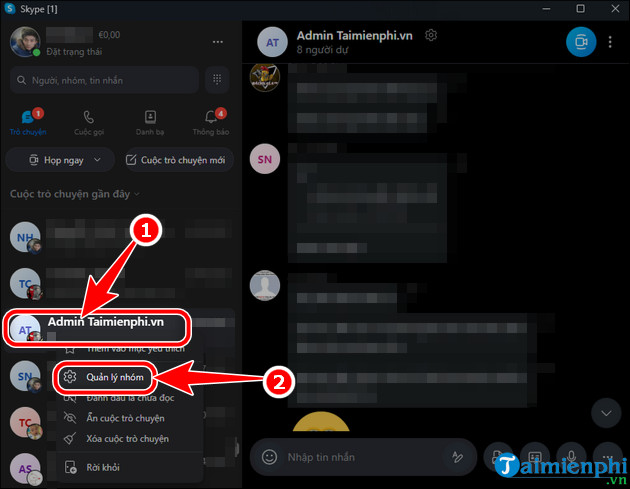
Bước 3: Tại tab Hồ Sơ, bạn di chuyển xuống gạt nút tròn sang trái tại thẻ Thông Báo.
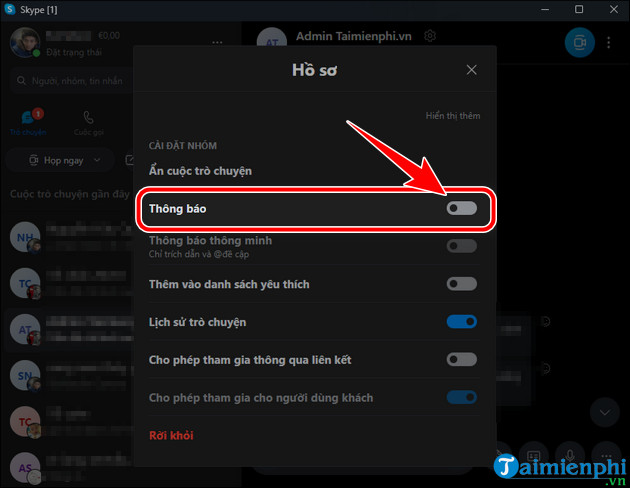
Như vậy là Bảo Tiến Giang vừa hướng dẫn bạn xong Cách tắt thông báo tin nhắn mới Skype dưới góc màn hình trên máy tính của bạn. Về cơ bản không có gì khó khăn cả, bạn chỉ cần làm theo hướng dẫn trên là sẽ tắt thông báo Skype được.
Tương tự như Skype, nếu bạn dùng Zalo thì bạn cũng có thể tắt thông báo tin nhắn Zalo trên máy tính một cách đơn giản, nhanh chóng để tránh bị làm phiền bởi những tin nhắn Zalo đến từ bạn bè, người thân vào những thời điểm mà bạn không muốn nhận. Chúc bạn thành công!
Skype là một trong những ứng dụng chat được nhiều người dùng, nhất là Việt Nam chúng ta. Trong trường hợp bạn có nhiều bạn bè hay nhiều nhóm Skype mà bạn có tham gia thì việc bạn bị làm phiền hoặc gây mất tập trung đến công việc của bạn là điều không tránh khỏi. Khi đó, tùy vào mục đích và nhu cầu thì bạn có thể tắt thông báo Skype đi.