Chuyển file DOCX sang file PPTX tự động sẽ giúp bạn tiết kiệm được rất nhiều thời gian khi muốn tạo slide thuyết trình từ văn bản Word.

Lưu ý: Để chuyển đổi file DOCX sang PPTX thì bạn sẽ cần đến một số thủ thuật về Heading (định dạng tiêu đề).
- Toàn bộ nội dung trong file DOCX phải dùng Heading 2.
- Đối với những đoạn cần phân tách, chia, tạo thành 1 Slides mới thì bạn sẽ phải dùng Heading 1.
- Định dạng của Heading trong file DOCX sẽ không ảnh hưởng đến PPTX vì chúng sẽ được đưa về định dạng mặc định.
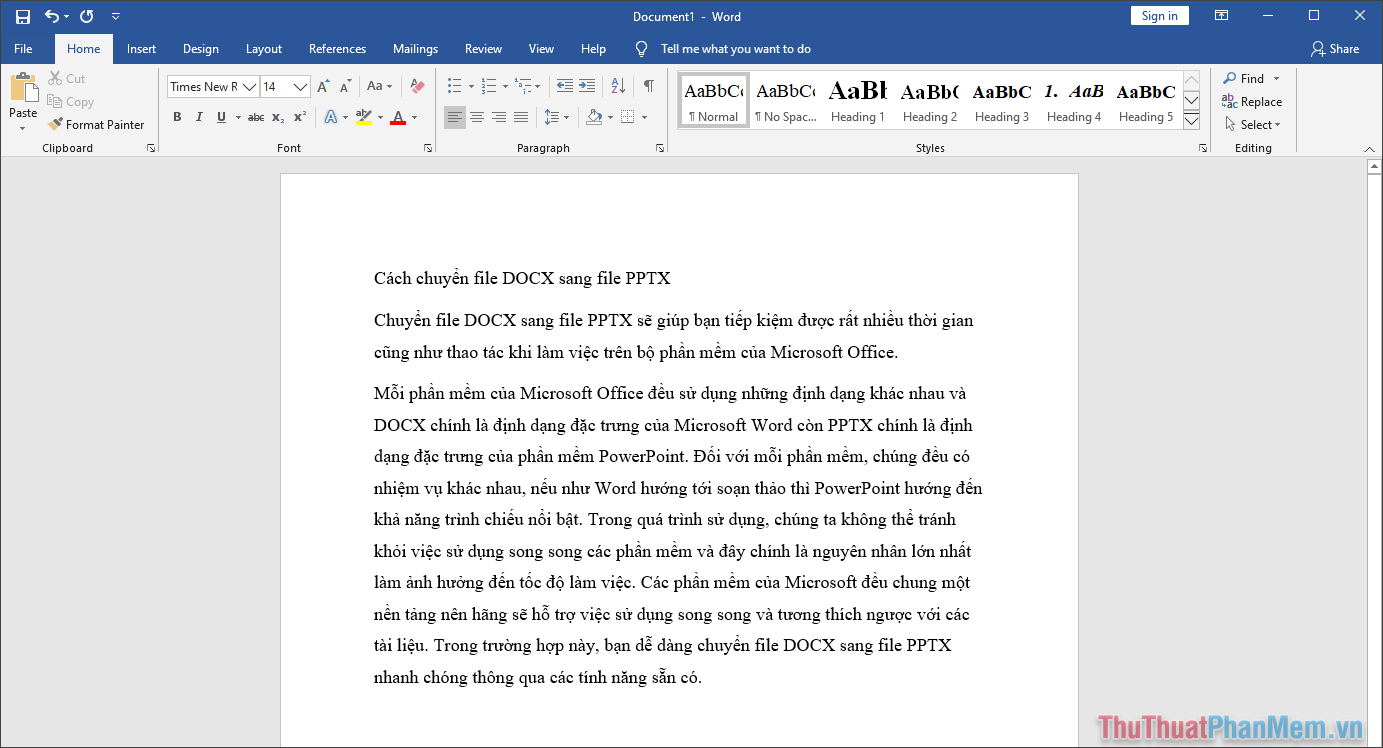
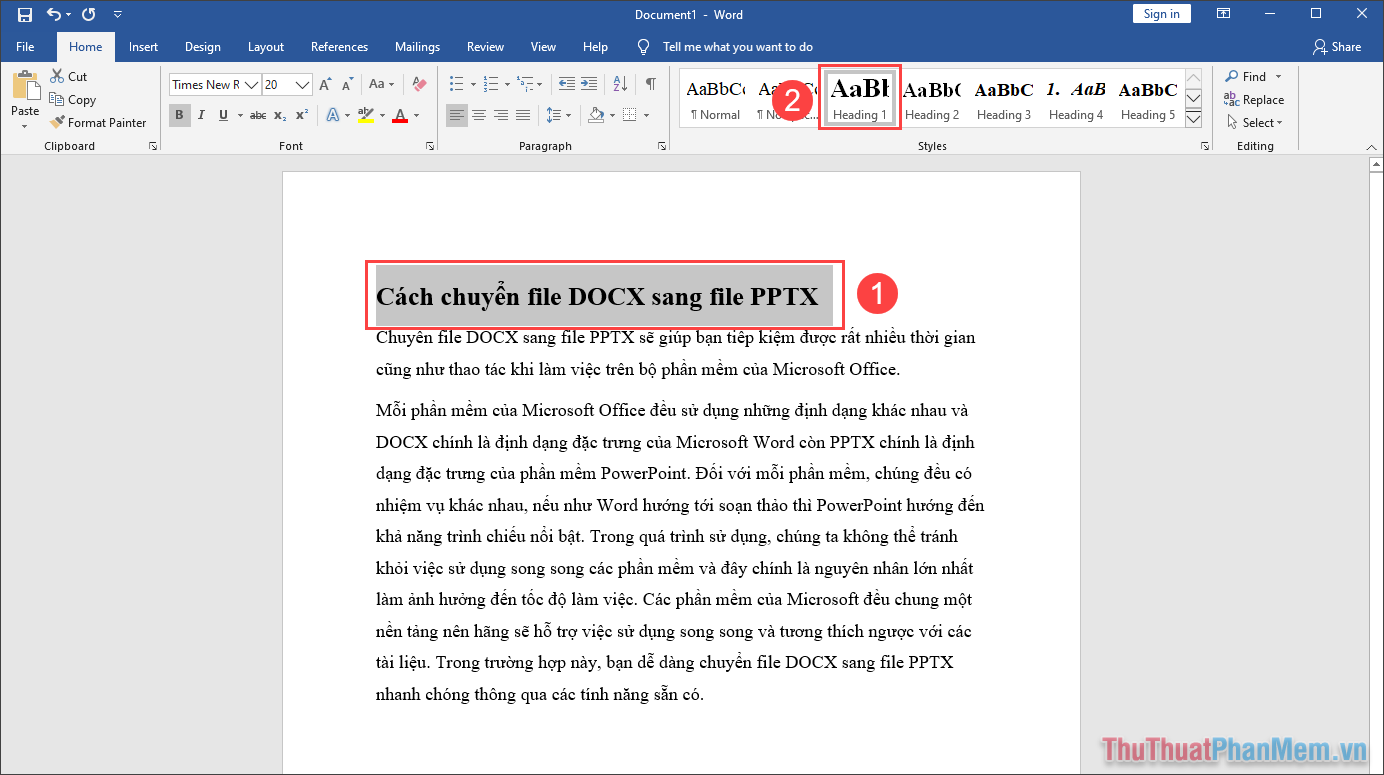
Bước 1: Đầu tiên, chúng ta sẽ phải phân tách các Slides trực tiếp trên Word bằng cách dùng Heading.
Ví dụ: Trong trường hợp này, mục “Cách chuyển file DOCX sang file PPTX” sẽ tách thành riêng một Slides nên chúng sẽ được đặt với định dạng Heading 1.
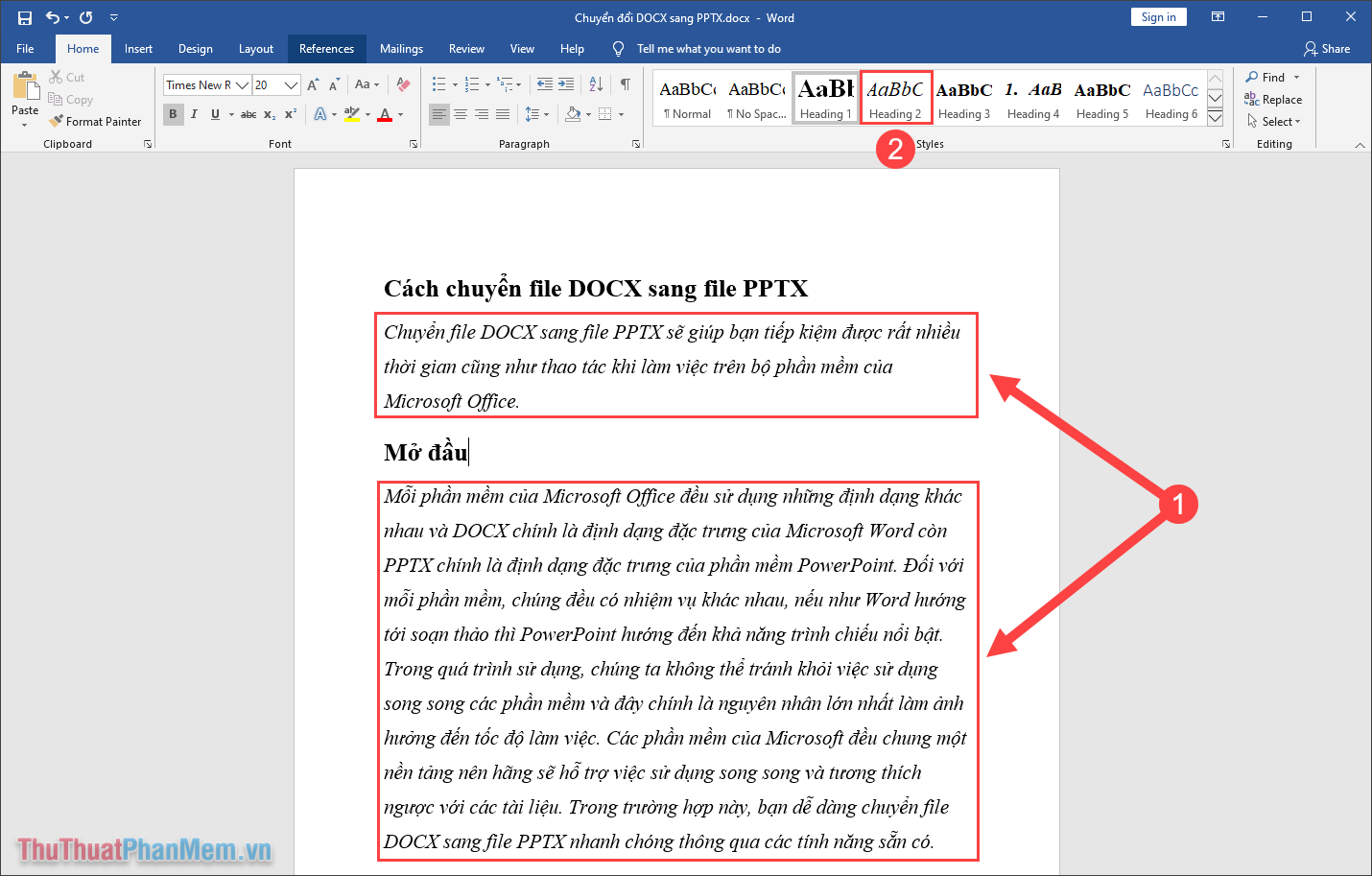
Bước 2: Toàn bộ các nội dung hiển thị trên Word sẽ phải đưa về Heading 2 nên chúng ta sẽ chọn những phần nội dung và sửa đổi tiêu đề theo đúng yêu cầu.
Như vậy, trong một tài liệu Word, chúng ta sẽ có các Heading 1 là các trang Slides mới và Heading 2 chính là nội dung hiển thị trong Slides dưới Heading 1.
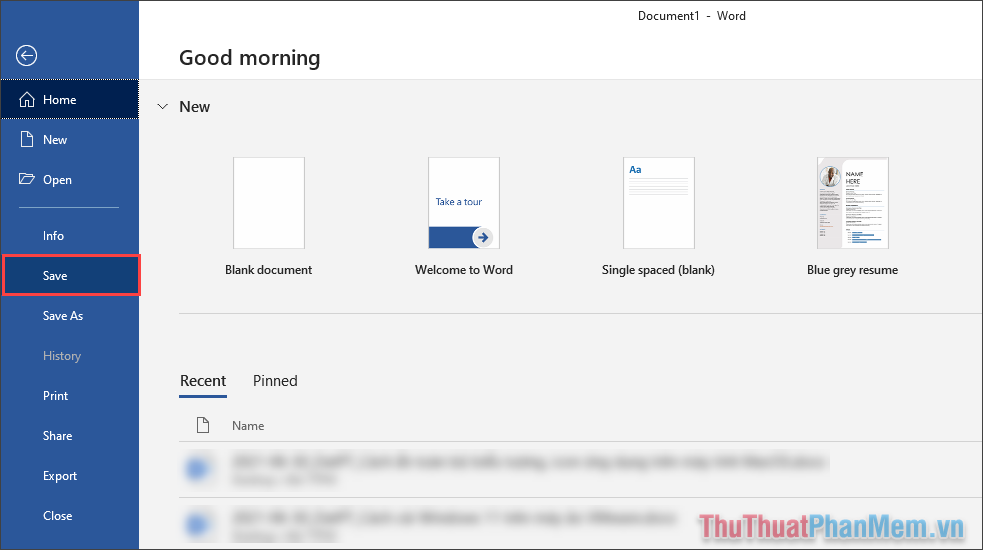
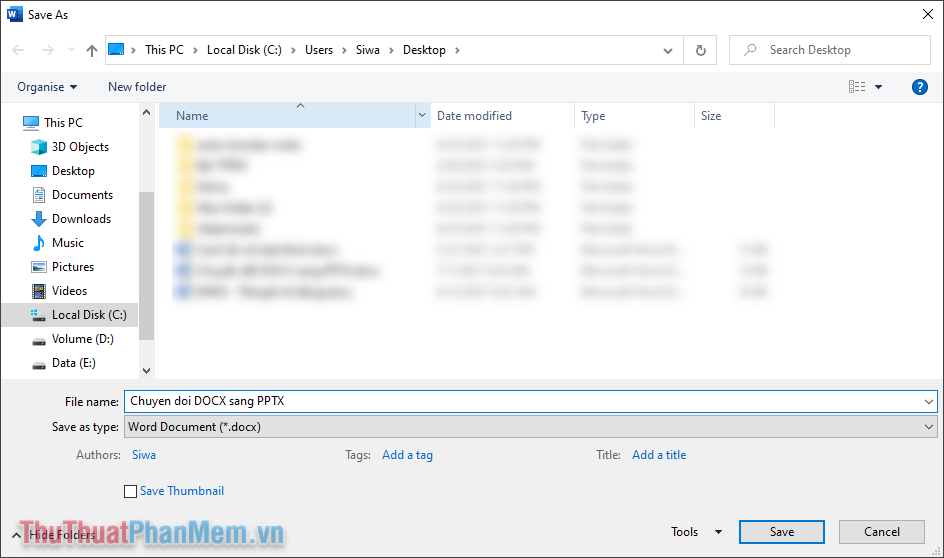
Bước 3: Khi đã hoàn tất về việc xây dựng định dạng tiêu đề, Heading cho các nội dung bên trong file Word. Bạn hãy tiến hành lưu lại file Word dưới định dạng DOCX (File => Save…).
Bước 4: Trong quá trình lưu tài liệu, bạn hãy để tên tài liệu “không dấu” vì nếu để tên tiếng Việt có dấu thì hệ thống sẽ không thể xử lý.
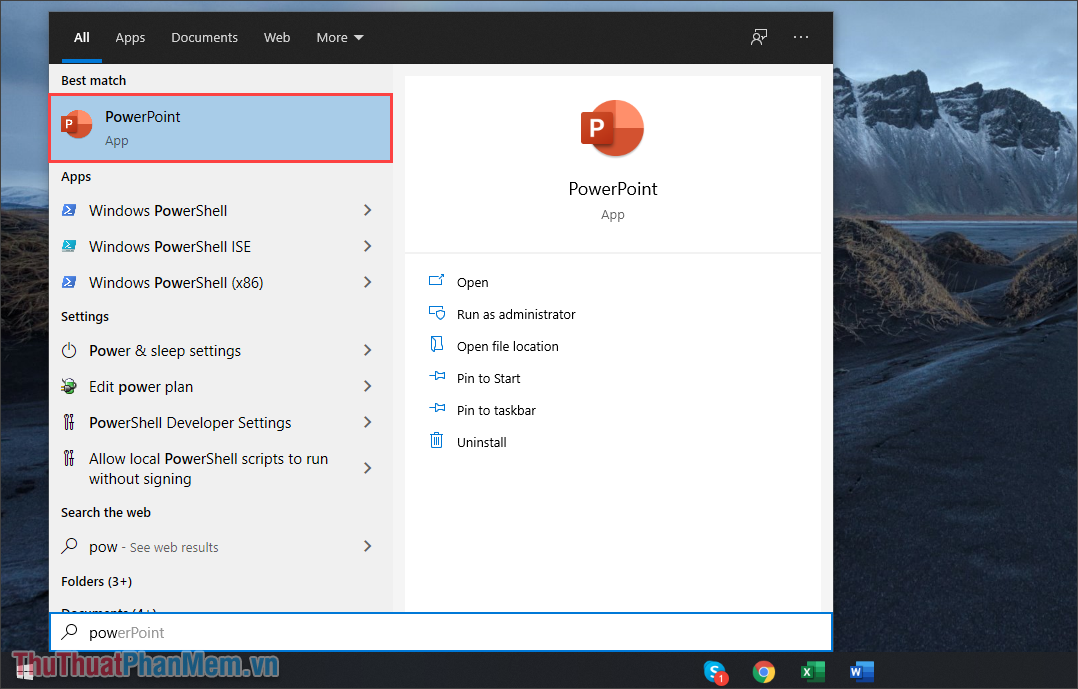
Bước 5: Tiếp theo, bạn hãy mở ứng dụng PowerPoint trên máy tính để chuyển đổi sang định dạng PPTX.
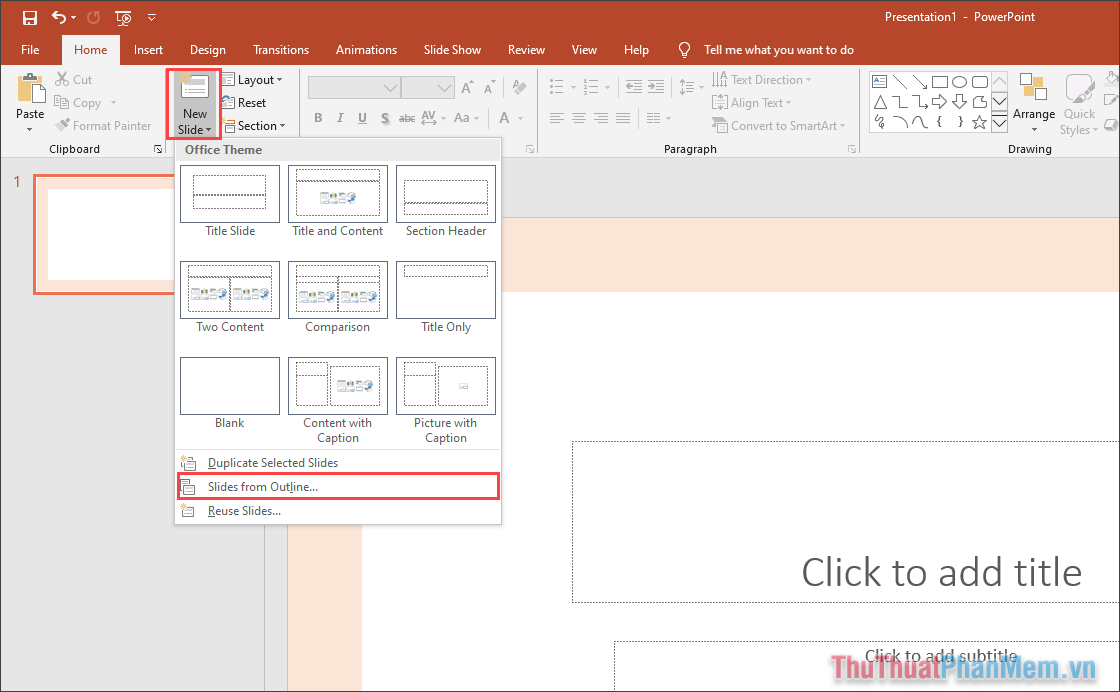
Bước 6: Trong giao diện chính của PowerPoint, bạn hãy chọn New để tạo một tài liệu mới trên phần mềm. Tiếp theo, bạn hãy chọn New Slide và chọn Slides from Outline…
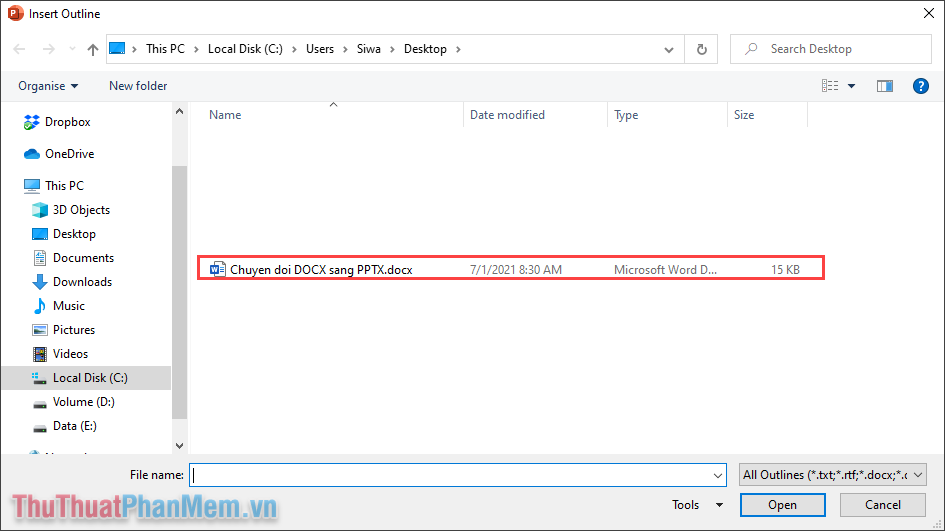
Bước 7: Sau đó, bạn hãy chọn file Docx đã lưu từ Microsoft Word và nhấn Open để thêm vào hệ thống file PowerPoint. Quá trình chuyển đổi sẽ diễn ra tự động và bạn có thể xác nhận sau khi hoàn tất.
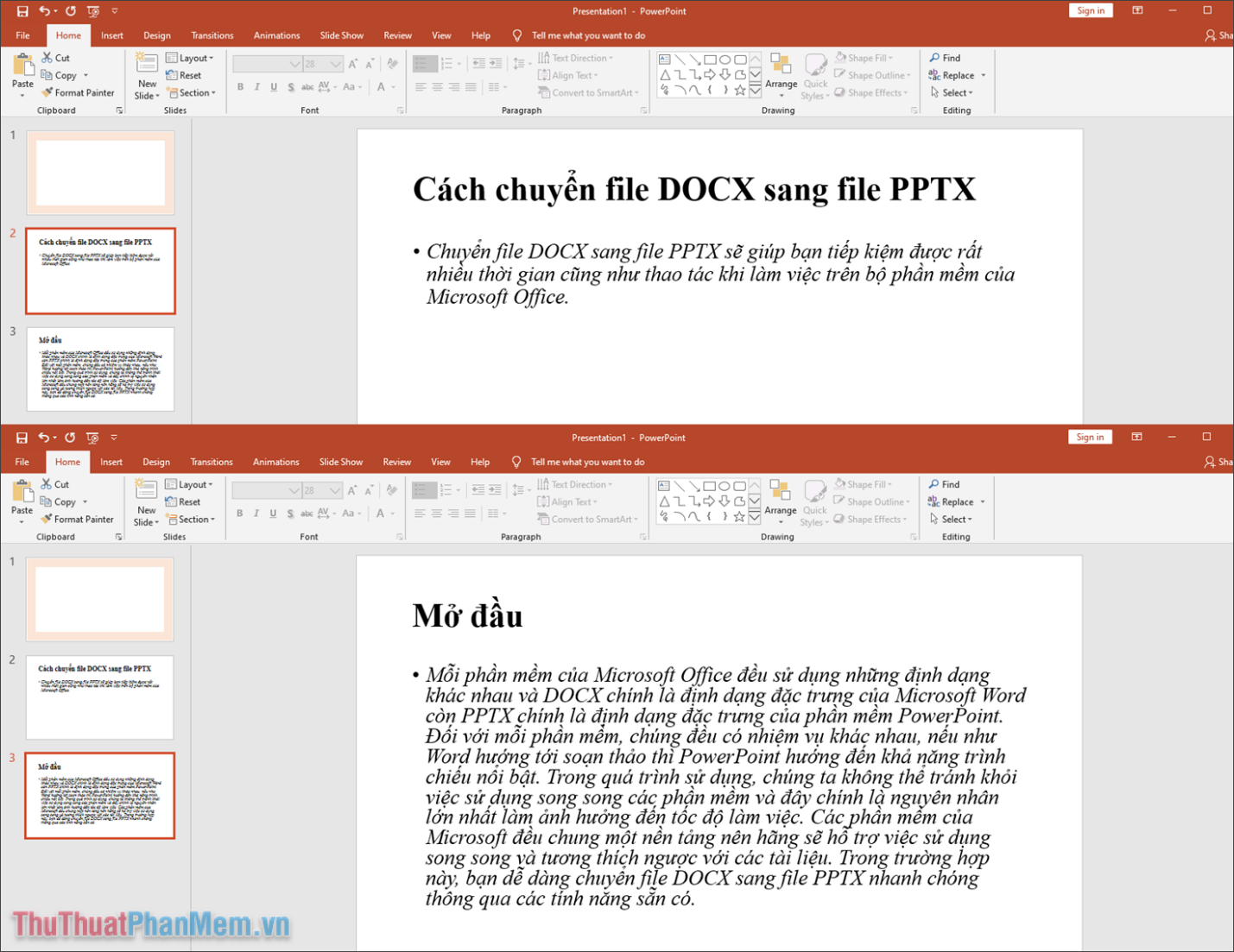
Bước 8: Khi dữ liệu DOCX được thêm vào PowerPoint, hệ thống sẽ tự động chia cắt thành các Slide cũng như là chia tách thành từng trang trình chiếu theo đúng Heading đã đặt trên Word.
Trong bài viết này, Bảo Tiến Giang đã hướng dẫn các bạn cách chuyển đổi file DOCX sang file PPTX của PowerPoint. Chúc các bạn một ngày vui vẻ!
Chuyển file DOCX sang file PPTX tự động sẽ giúp bạn tiết kiệm được rất nhiều thời gian khi muốn tạo slide thuyết trình từ văn bản Word.