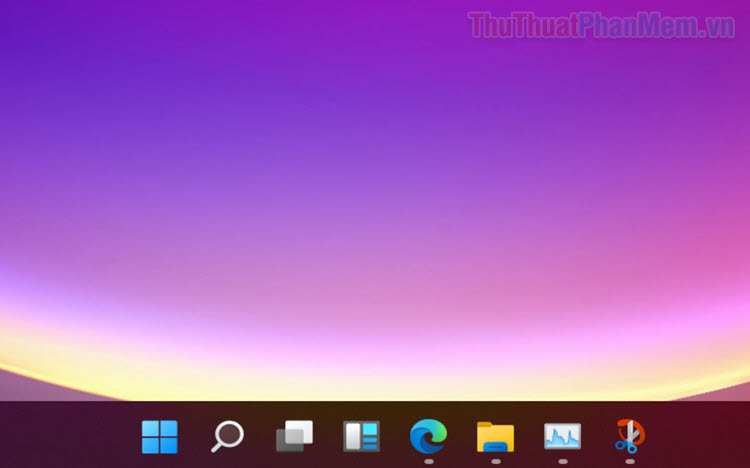
Thanh Taskbar trên Windows 11 đã được đặt vào vị trí chính giữa giống hệ điều hành MacOS và rất nhiều người muốn chúng đặt về bên trái giống Windows 10 truyền thống trước đây. Bạn thể chuyển thanh Taskbar trên Windows 11 về bên tay trái giống Windows 10 như hướng dẫn sau đây.
1. Cách đặt thanh Taskbar trên Windows 11 về bên trái trong Settings
Hệ điều hành Windows 11 cho phép bạn chỉnh sửa tùy ý thanh Taskbar theo nhiều cách căn lề khác nhau để phù hợp với từng nhu cầu. Đối với Windows 11, bạn sẽ có 02 sự lựa chọn chính là đặt thanh Taskbar căn giữa giống MacOS và đặt căn lề trái giống Windows 10 trước đây.
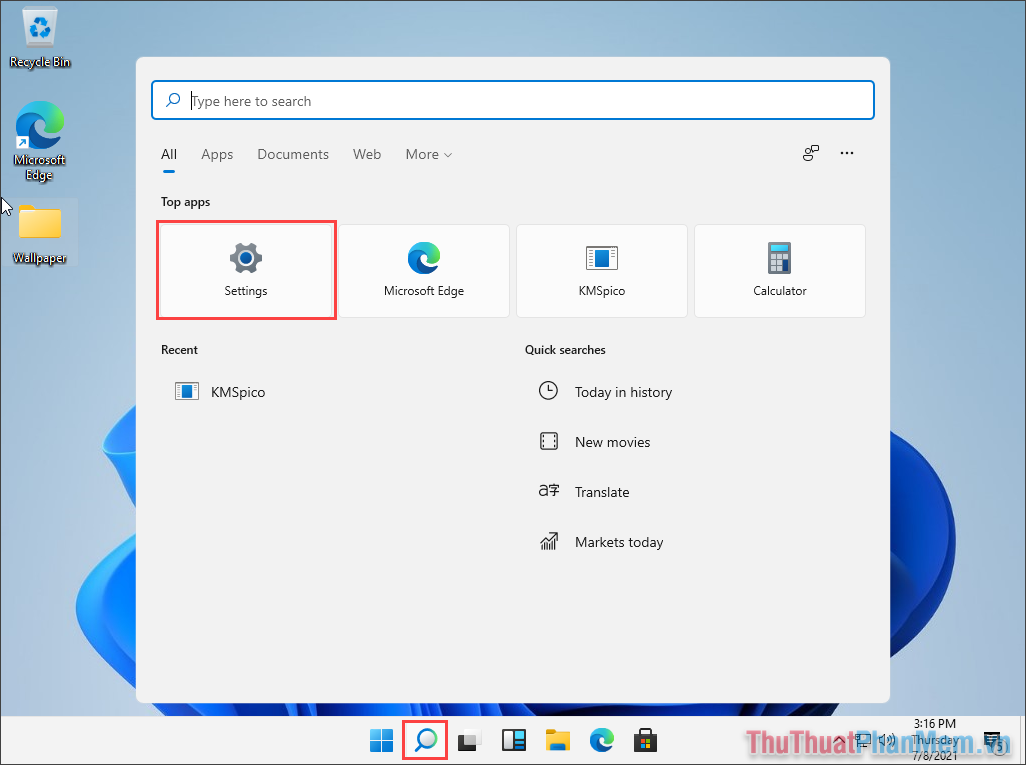
Bước 1: Bạn hãy mở Menu Start/ Search trên Windows 11 và chọn Settings để mở cửa xây dựng trên máy tính Windows.
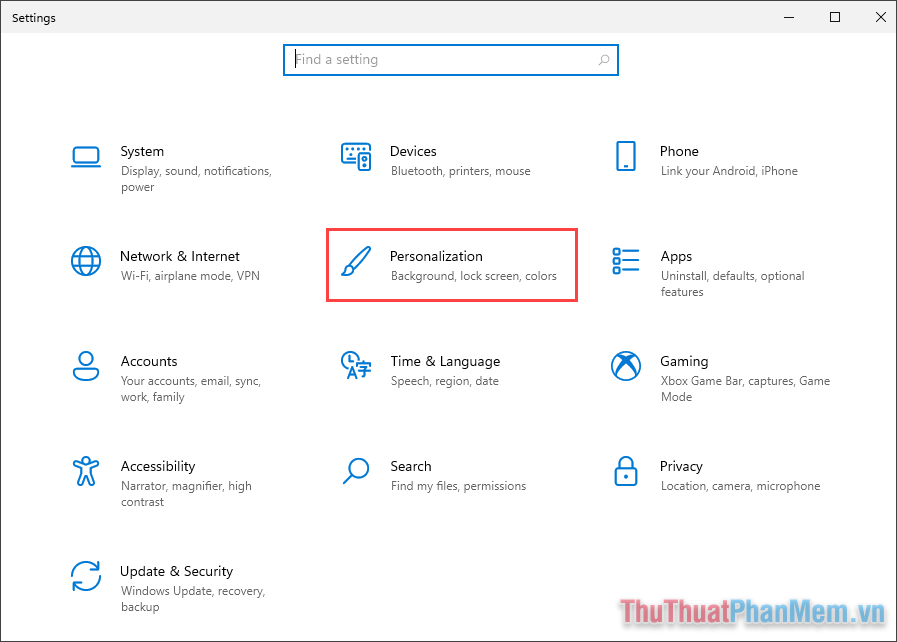
Bước 2: Trong Settings, bạn hãy tìm thẻ Personalization để xây dựng chỉnh sửa tùy ý theo cá nhân hóa.
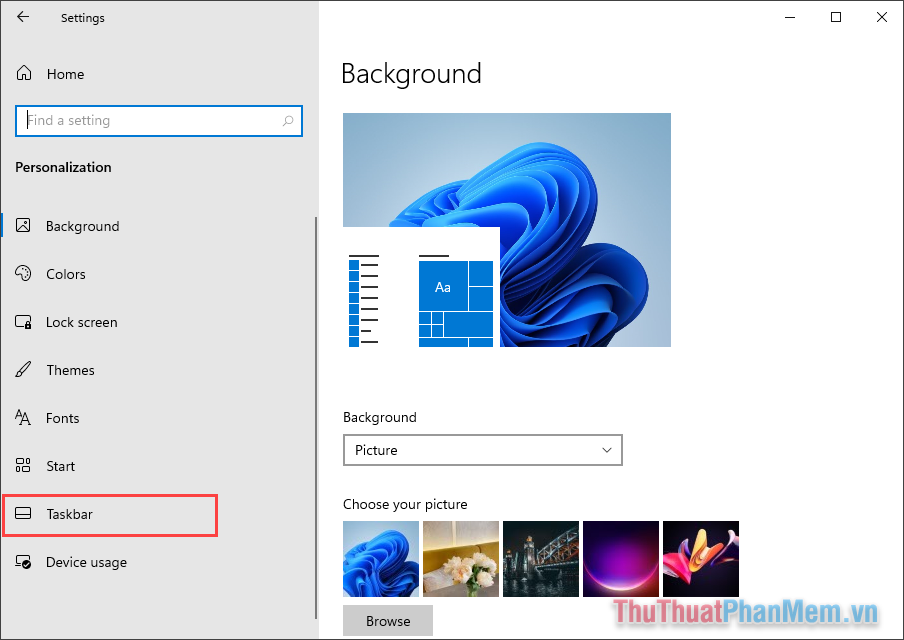
Bước 3: Tiếp theo, bạn hãy chọn thẻ Taskbar để xây dựng thanh Taskbar trên Windows 11.
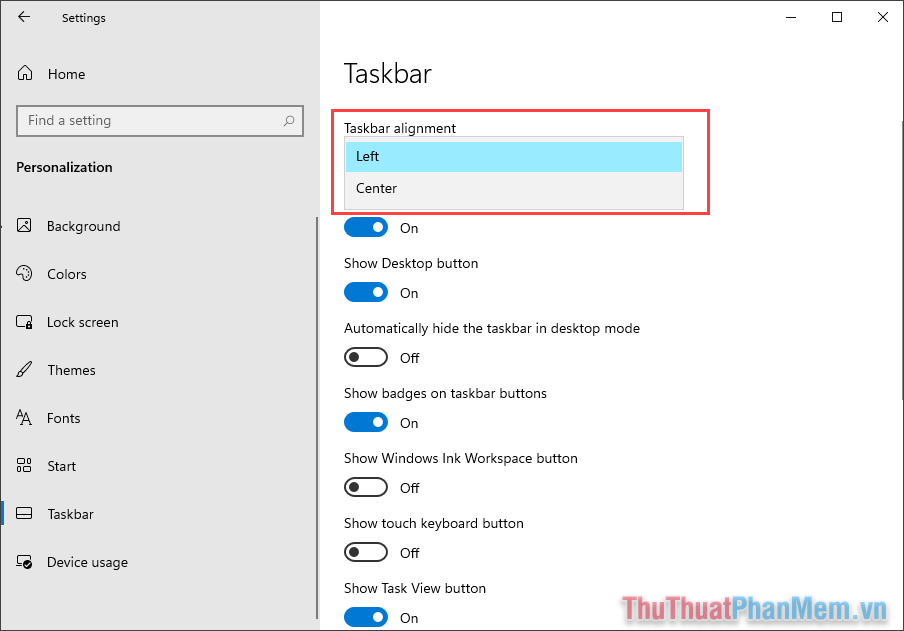
Bước 4: Ngay tại xây dựng Taskbar Alignment, bạn sẽ được xây dựng vị trí của thanh Taskbar và chúng ta có 2 sự lựa chọn:
- Left: Trái
- Center: Chính giữa
Mặc định trên Windows 11, hệ thống sẽ đặt Center chính giữa, bạn hãy chọn sang Left để đưa chúng về bên trái tương tự như Windows 10.
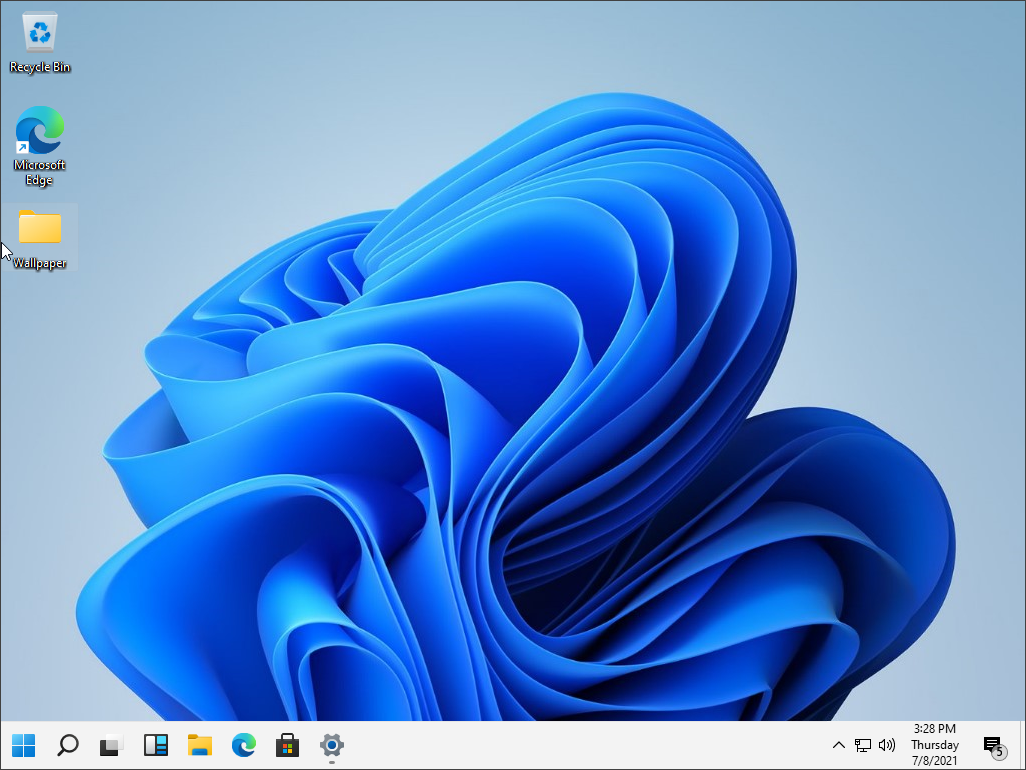
Bước 5: Sau khi xây dựng hoàn tất, bạn sẽ thấy toàn bộ các ứng dụng và thanh Taskbar được đẩy về hướng bạn hiệu chỉnh.
2. Cách đặt thanh Taskbar trên Windows 11 bằng Regedit
Ngoài việc xây dựng trên Settings, bạn cũng có thể dùng Regedit để sửa đổi vị trí của thanh Taskbar sang trái hoặc chính giữa màn hình.
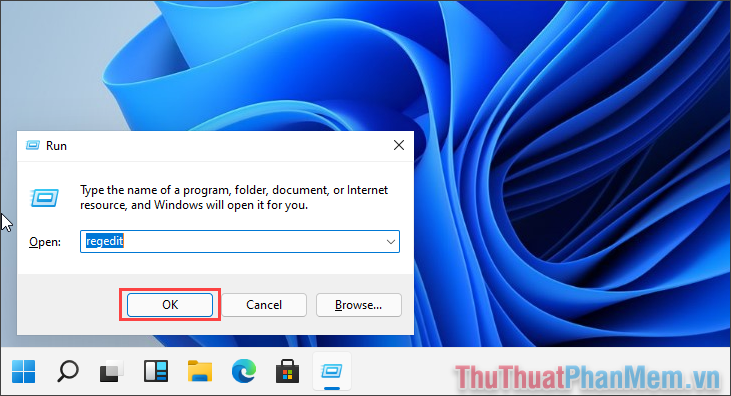
Bước 1: Bạn hãy nhấn tổ hợp Windows + R để mở cửa sổ RUN trên máy tính và nhập regedit để mở Regedit trên máy tính.
Bước 2: Sau đó, bạn hãy sao lưu địa chỉ đường dẫn dưới đây và dán vào trong thanh điều hướng của Regedit để mở.
HKEY_CURRENT_USER\Software\Microsoft\Windows\CurrentVersion\Explorer\Advanced
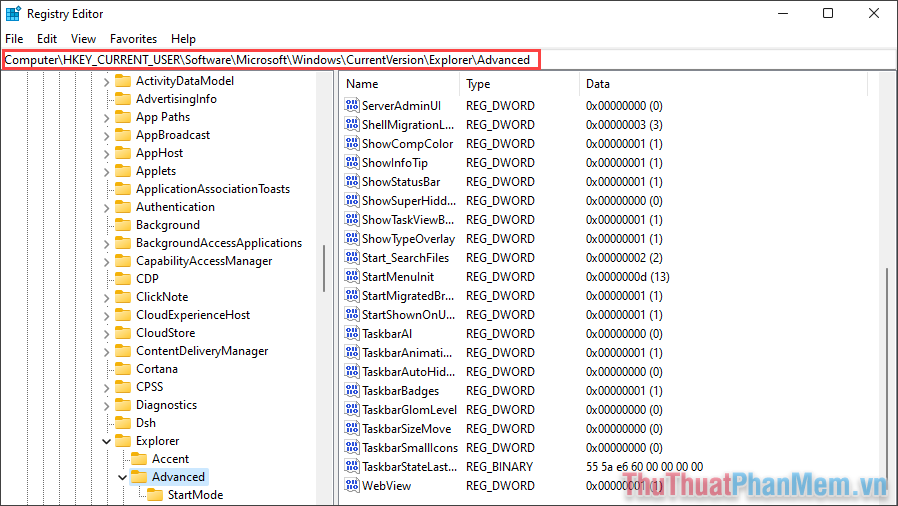
Bước 3: Tiếp theo, bạn hãy chọn mục TaskbarAl và nhấn đúp chuột để mở.
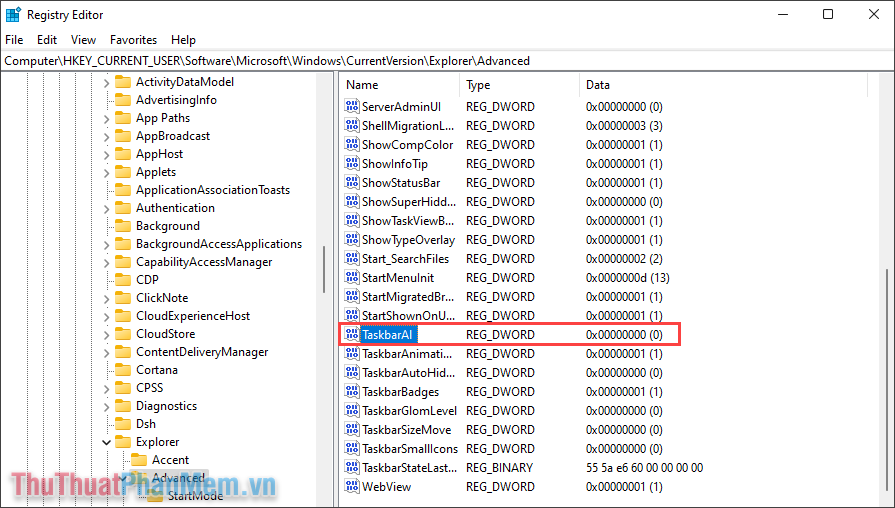
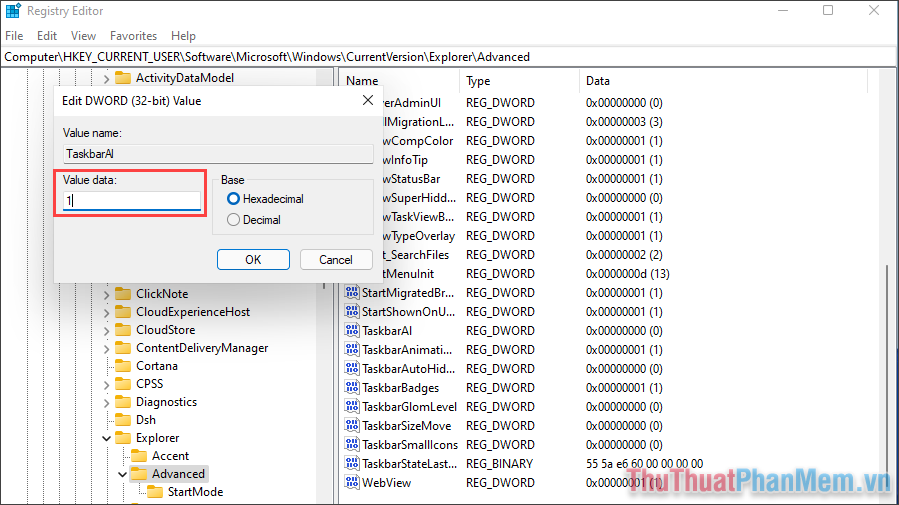
Bước 4: Mặc định trên TaskbarAl, hệ thống sẽ để Value data là 0 và chúng đồng nghĩa với việc hiển thị biểu tượng/ thanh taskbar tại chính giữa màn hình. Khi bạn muốn đặt thanh Taskbar sang bên trái như Windows 10 thì bạn hãy đặt Value data thành 1 và nhấn OK để hoàn tất.
Trong bài viết này, Bảo Tiến Giang đã hướng dẫn các bạn cách đặt thanh Taskbar trên Windows 11 về bên trái giống Windows 10. Chúc các bạn thành công!
Thanh Taskbar trên Windows 11 đã được đặt vào vị trí chính giữa giống hệ điều hành MacOS và rất nhiều người muốn chúng đặt về bên trái giống Windows 10 truyền thống trước đây. Bạn thể chuyển thanh Taskbar trên Windows 11 về bên tay trái giống Windows 10 như hướng dẫn sau đây.