Phần mềm Snagit cho phép user tạo video từ những bức ảnh chụp màn hình hay bộ sưu tập ảnh của mình. Bên cạnh đó, trong video từ ảnh bạn còn có thể thêm chú thích, các icon để giới thiệu hoặc hướng dẫn user làm một công việc cụ thể nào đó.
Việc tạo video từ ảnh chụp màn hình hoặc từ hình ảnh đi kèm với các đánh dấu, chỉ dẫn là cách hữu ích để ghi lại quy trình hoặc chia sẻ thông tin. Đây cũng chính là chức năng tuyệt vời mà SnagIt mang tới cho user. Để bắt đầu tạo video từ ảnh bằng SnapIt, bạn làm theo trình tự các bước sau:
Làm video hướng dẫn từ ảnh bằng SnagIt
Cách tạo video từ ảnh bằng SnagIt
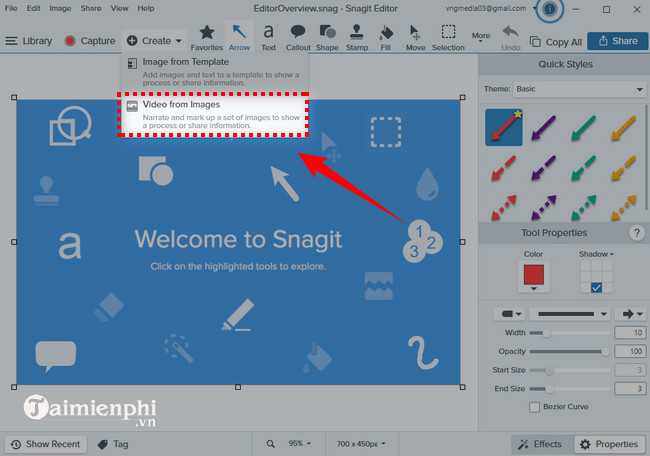
Bước 1: Trên cửa sổ làm việc của phần mềm, bạn click vào mục Create và chọn Video from Images.
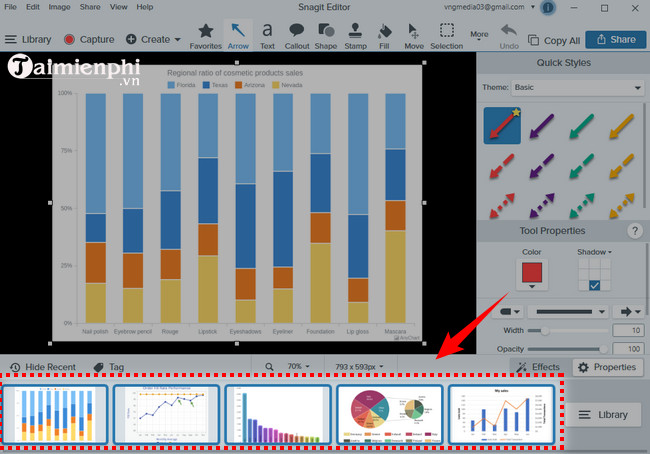
Bước 2: Chọn hình ảnh để dùng trong video. Giữ Control + Click để chọn nhiều ảnh cùng lúc từ khay chứa những bức ảnh chụp gần đây.
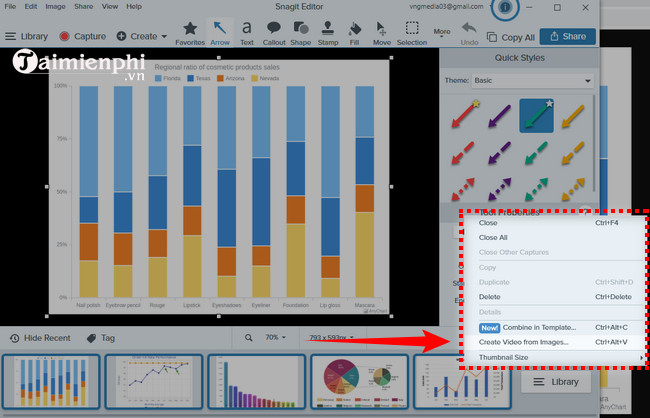
Sau khi đã chọn các bức ảnh, click phải chuột và chọn Create Video from Images
Bước 3: Trên thanh tool ghi âm, bạn có thể xây dựng các lắp đặt như:
– Nếu định thêm lời hướng dẫn của mình, bạn click vào biểu tượng Microphone. Bạn cũng có thể chọn bật webcam bằng cách click vào biểu tượng Switch to webcam
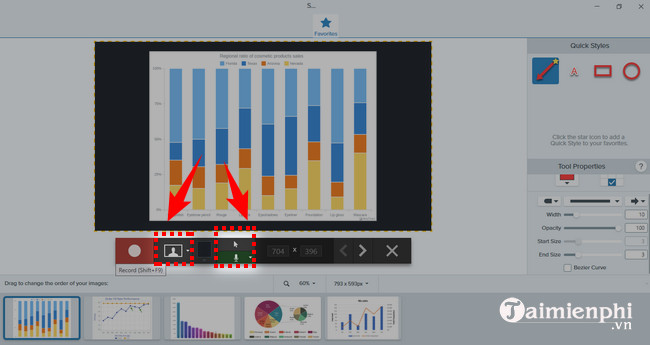
Bạn cũng có thể sửa đổi màu của canvas để làm cho hình ảnh của mình nổi bật trong mục Choose video background color. Sau khi xây dựng xong, click vào nút Record để bắt đầu.
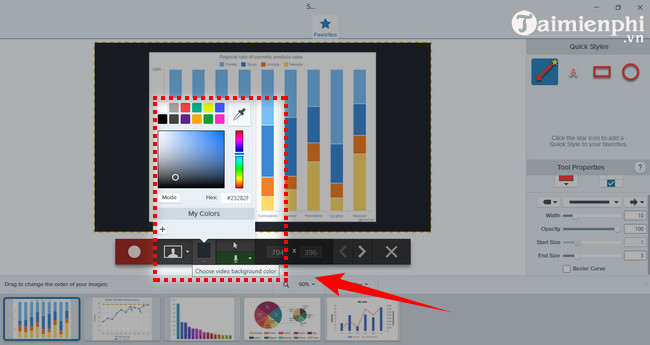
Bước 4: Thêm ghi chú hình ảnh khi ghi lại.
Khi bạn hướng dẫn ai đó qua video hình ảnh, có thể dùng các tool trong mục Quick Styles để thu hút sự chú ý vào các yếu tố nhất định của hình ảnh.
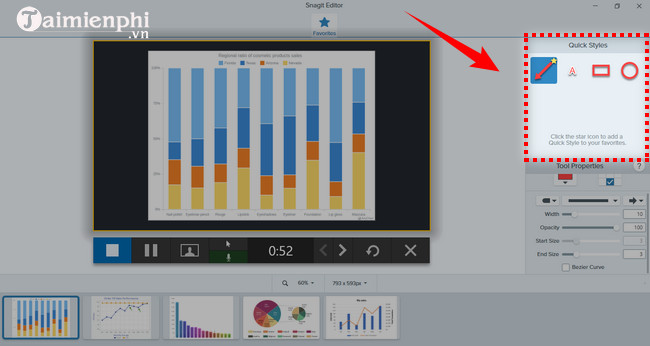
Sau khi vẽ chú thích, hãy chọn nút chú thích đó để di chuyển, sửa đổi kích thước hoặc xóa chú thích.
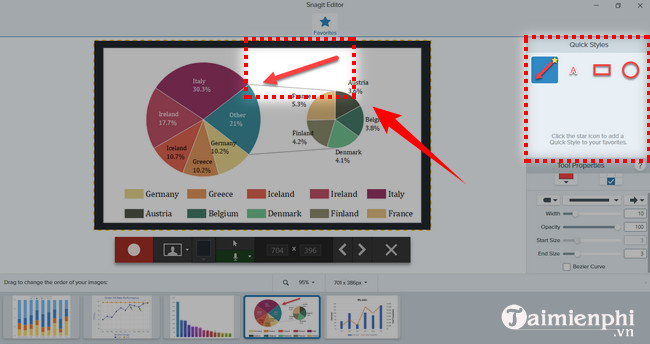
Bước 5: Chuyển từ bức ảnh này sang bức ảnh kế tiếp.
Bạn dùng các phím mũi tên trên thanh tool ghi để chuyển sang hình ảnh kế tiếp hoặc quay lại hình ảnh trước đây.
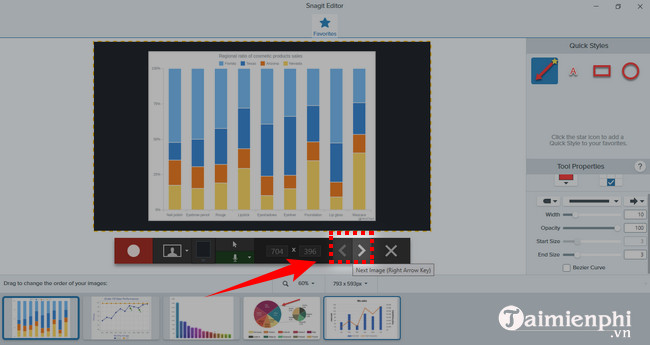
Hoặc, click vào bất kỳ hình ảnh nào trong khay để chuyển đến hình ảnh đó.
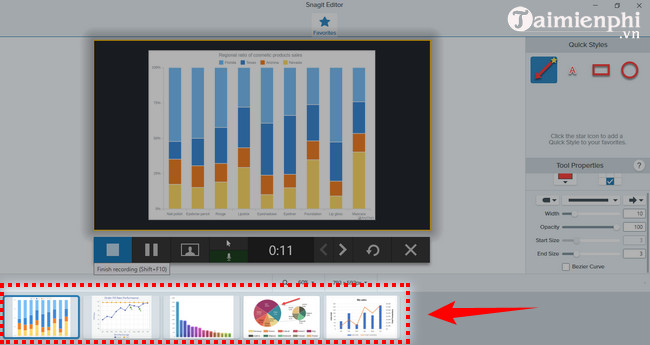
Bước 6: Tạm dừng (Pause) hoặc dừng việc ghi.
Nếu cần giải lao, bạn có thể tạm dừng ghi âm rồi tiếp tục khi đã sẵn sàng. Khi đã hoàn tất, bạn hãy click vào nút Finish Record
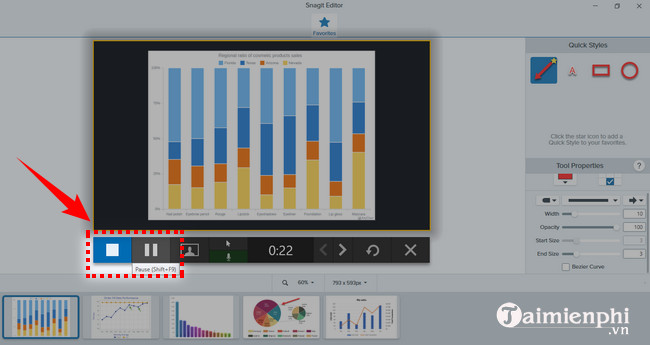
Bước 7: làm việc chỉnh sửa video
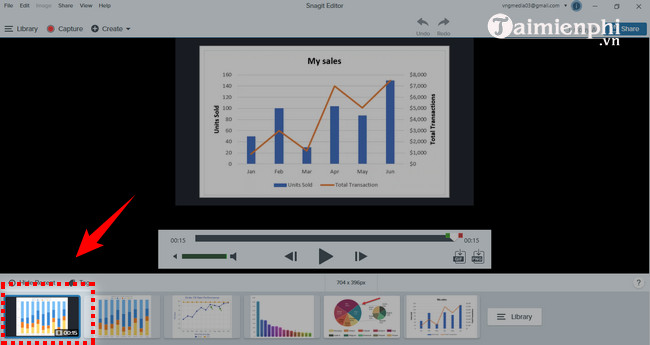
Snagit đặt video mới ở phía dưới khay Recent Captures (Ảnh chụp gần đây), nơi bạn có thể xem video và làm các chỉnh sửa đơn giản bằng cách dùng tool Playhead
Bước 8: Chia sẻ video của bạn.
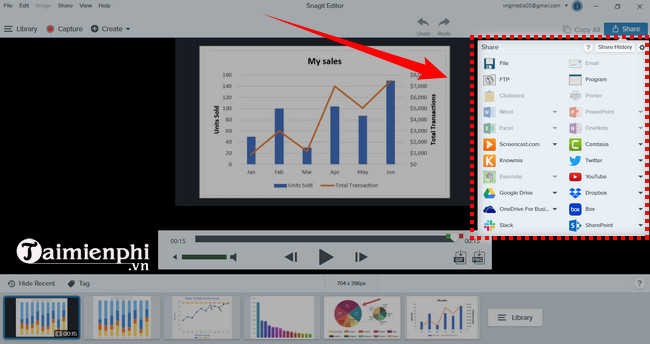
Sau khi hoàn tất việc quay và tối ưu video, bạn có nhiều lựa chọn để xuất video. Chẳng hạn như xuất dưới định dạng file .mp4 hoặc chia sẻ video lên các trang website (Screencast.com, Youtube), các dịch vụ lưu trữ đám mây (OneDrive, Dropbox, Box…). Hoặc thậm chí mở bằng phần mềm Camtasia để chỉnh sửa tùy ý thêm.
Trên đây là hướng dẫn cách tạo video từ ảnh bằng SnagIt. Ngoài ra, với nhiều user SnagIt hay Camtasia phiên bản cũ lại là lựa chọn tối ưu hơn cập nhật (Update) các phiên bản mới bởi những phiên bản trước đây thường không đòi hỏi cao về cấu hình. Nếu bạn đang sở hữu một máy tính có cấu hình không phải mạnh thì tải SnagIt phiên bản cũ cũng là một giải pháp tối ưu.
Việc tạo video từ ảnh chụp màn hình hoặc từ hình ảnh đi kèm với các đánh dấu, chỉ dẫn là cách hữu ích để ghi lại quy trình hoặc chia sẻ thông tin. Đây cũng chính là chức năng tuyệt vời mà SnagIt mang tới cho user. Để bắt đầu tạo video từ ảnh bằng SnapIt, bạn làm theo trình tự các bước sau: