Có nhiều cách chỉnh sửa ngược sáng bằng Photoshop khác nhau, tuy nhiên với phiên bản Photoshop CC 2020 mới nhất, user sẽ được trang bị những tool chỉnh sửa ảnh mạnh mẽ, cân bằng sáng tối hiệu quả, “cứu” lại những bức hình ngược sáng đơn giản với chỉ một vài thao tác chỉ trong ít phút.
Những bức ảnh đẹp, tuy nhiên do ngược sáng nên khó có thấy rõ các đường nét khuôn mặt hay chi tiết quan trọng, tuy nhiên, bạn hoàn toàn có thể nhanh chóng khắc phục bằng cách dùng mẹo chỉnh sửa ngược sáng bằng Photoshop CC 2020.
Mẹo chỉnh sửa ảnh ngược sáng trong Photoshop CC 2020
Phiên bản mới Photoshop CC 2020 là sự nâng cấp vượt trội của phiên bản thành công trước đây là Photoshop CS6, với các chức năng mạnh mẽ giúp xử lý, chỉnh sửa ngược sáng nhanh chóng, hiệu quả hơn.
Cách chỉnh ảnh ngược sáng bằng Photoshop CC 2020
Nếu chưa cài Photoshop CC 2020 trên thiết bị, bạn có thể tải ngay trong liên kết bên dưới.
=> Link tải Photoshop CC 2020 cho PC
=> Link tải Photoshop CS6
=> Link tải Photoshop CC 2019
Bước 1: Mở ảnh cần chỉnh sửa trên Photoshop CC 2020. Tiếp theo, bạn nhấn tổ hợp phím Ctrl + J để nhân đôi Layer hiện tại.
Bước 2: Layer mới được tạo ra thường được có tên mặc định là Layer 1. Bạn nhấn chuột trái Layer này, sau đó nhấn vào tool Hòa Trộn , chọn Screen .
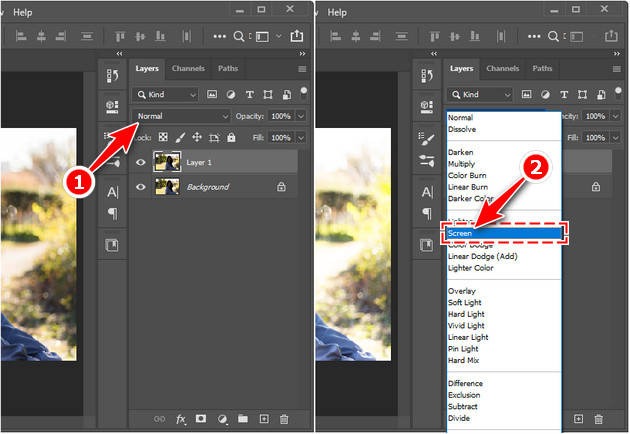
Bước 3: Bức ảnh đã trở lên sáng hơn, tuy nhiên, nếu chưa hài lòng thì bạn tiếp tục chỉnh sửa ngược sáng bằng cách nhấn phím Ctrl + J thêm nhiều lần nữa để áp dụng thêm nhiều lớp hiệu ứng hòa trộn, tăng độ sáng cho bức ảnh đến khi hài lòng.
Bước 4: Tổng thể bức hình đã được tăng sáng, tuy nhiên một số phần lại bị thừa sáng quá mức. Lúc này bạn nhấn vào tool Mask trong khung Layer, bên phải màn hình.
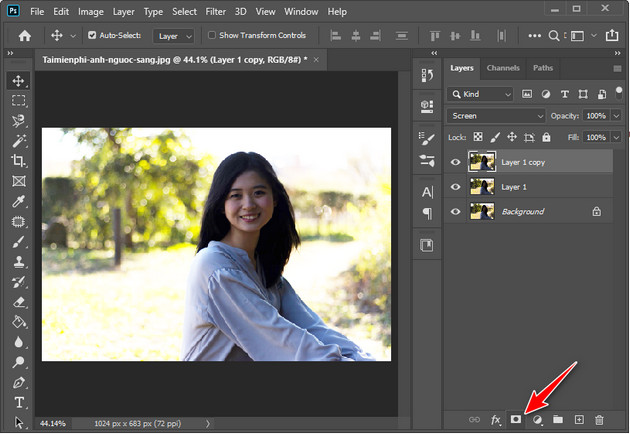
Bước 5: Tiếp tục nhấn phím tắt B để active tool Brush và chọn dùng màu đen .
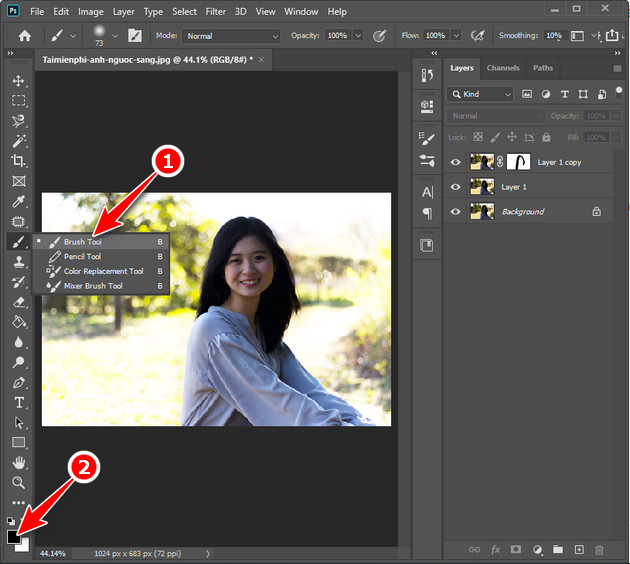
Bước 6: Để tiếp tục chỉnh sửa ngược sáng, các bạn tô màu vào các khu vực mà bạn cảm thấy bị thừa sáng.
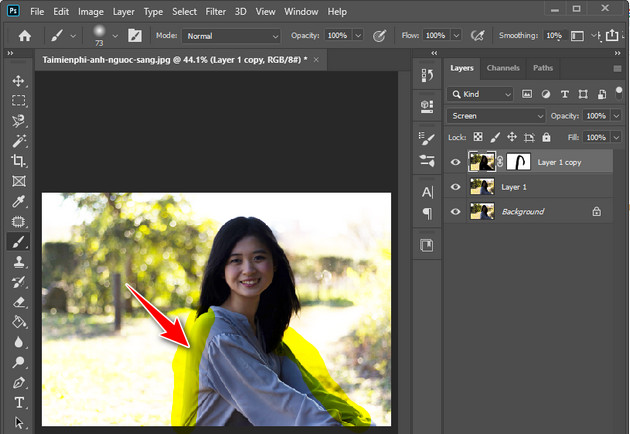
Bước 7: Nếu việc chỉnh sửa ngược sáng trong photoshop CC 2020 chưa vừa ý, bạn chọn vào các layer bên dưới và làm lại bước tô màu cho đến khi vừa ý.

Sau khi hoàn thành chỉnh ảnh tối thành sáng, các bạn lưu lại hình ảnh vừa đã làm, tham khảo phím tắt lưu ảnh trong Photoshop CC 2020 tại đây.
Dưới đây là hình ảnh mẫu trước và sau khi chỉnh sửa ngược sáng bằng Photoshop CC 2020 mà Bảo Tiến Giang đã dùng làm ví dụ trong bài viết này.

Vậy là với một mẹo nhỏ bằng tool hòa trộn, Bảo Tiến Giang đã dễ dàng giúp bạn cân bằng, chỉnh sửa ngược sáng trong Photoshop CC 2020 nhanh chóng và hiệu quả, ngoài ra, còn có nhiều cách chỉnh ảnh ngược sáng trên điện thoại iPhone, Android khác mà các bạn có thể làm. Mong rằng với thủ thuật nhỏ này sẽ giúp bạn “cứu” lại những tấm hình đẹp nhưng vô tình bị tối, ngược sáng.
Những bức ảnh đẹp, tuy nhiên do ngược sáng nên khó có thấy rõ các đường nét khuôn mặt hay chi tiết quan trọng, tuy nhiên, bạn hoàn toàn có thể nhanh chóng khắc phục bằng cách dùng mẹo chỉnh sửa ngược sáng bằng Photoshop CC 2020.