Microsoft đang tung ra bản cập nhật (Update) Windows 10 mới, với những cải tiến cho lắp đặt màn hình và trải nghiệm Windows Search. Trong các bản dựng Preview, Microsoft đang thử nghiệm một chức năng mới cho phép bạn sửa đổi tốc độ làm mới của màn hình. chức năng này cuối cùng cũng được tích hợp ngay trong Windows 10 và bạn không cần phải dùng chương trình Control Panel của Nvidia hoặc Intel để làm điều đó nữa.
Windows 10 hiện đang là hệ điều hành mới nhất của Windows và được nhiều người dùng nhất hiện nay. Mới đây trong Windows 10 đã cung cấp một cách trực tiếp để khách hàng điều chỉnh tốc độ làm tươi màn hình của họ.
Windows 10 hỗ trợ điều chỉnh tốc độ làm tươi màn hình
khách hàng chỉ cần vào Settings > Display > Advanced Display Settings > Display Adapter Properties >tab Monitor và sau đó chọn từ các giá trị có sẵn. Một số màn hình cũng có phép sửa đổi tốc độ làm tươi thông qua OSD, trong khi khách hàng Nvidia GPU có thể làm điều tương tự bằng cách đi tới Control Panel của Nvidia và chọn một giá trị phù hợp trong Display > Change Resolution để sửa đổi độ phân giải cho màn hình đã chọn.
Trong phiên bản Insider Build 20236 mới nhất, Microsoft đã thêm một mục Refresh Rate trong Advanced display settings, cho phép sửa đổi giá trị này mà không phải đi sâu hơn vào các menu và tab khác.
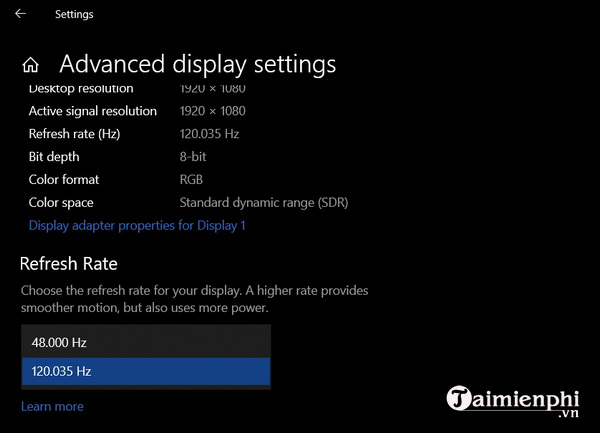
Các giá trị có sẵn sẽ phụ thuộc vào kiểu màn hình cụ thể của bạn và việc dùng lắp đặt cao hơn sẽ mang đến trải nghiệm mượt mà hơn, nhưng tiêu thụ nhiều điện năng hơn. Microsoft cũng đã làm các sửa đổi đối với Windows Search Box và đang làm cho nó trở nên hữu ích hơn bằng cách hiển thị danh sách các mục mà khách hàng đã tìm kiếm gần đây.
Bên cạnh đó việc lắp đặt màn hình, điều chỉnh khung hình giúp bạn cảm thấy dễ chịu hơn. Nhất là đối với các biểu tượng icon trên màn hình chính quá to hoặc quá nhỏ hay màu hình nền nhợt nhạt.
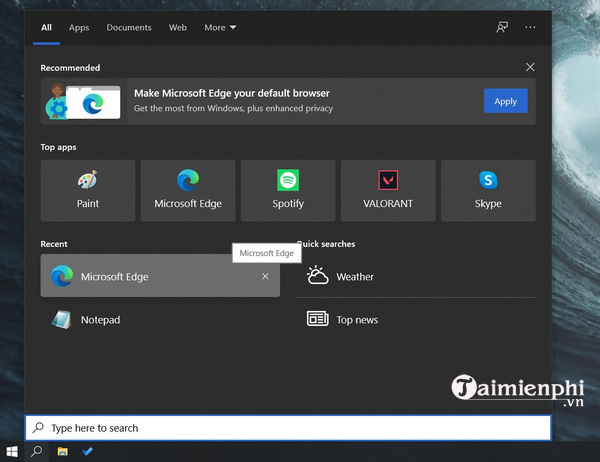
Có tối đa 4 mục sẽ được liệt kê trong phần Recent, có thể bao gồm ứng dụng, file, lắp đặt và URL. Trong khi đó, nếu không có mục nhập nào, danh sách sẽ được ẩn đi. Microsoft vẫn sẽ dùng Windows Search Box để quảng cáo Microsoft Edge, Skype và các dịch vụ khác, bao gồm một “chuỗi giáo dục” mới sẽ nhắc bạn về các khả năng của Windows Search. Các mục trong danh sách cũng có thể được loại bỏ, trong khi khách hàng có thể vô hiệu hóa chức năng này trong Settings > Search > Permissions and History.
Link tải Windows 10 Pro:
=> Link tải Windows 10 Pro cho Máy Tính
Ngoài ra, Microsoft đã cập nhật (Update) tùy chọn (Option) Print to PDF của mình, hiện sẽ cố gắng chuyển đổi các Glyph của phông chữ sang Unicode để cải thiện khả năng đọc PDF trong trường hợp nó không được cung cấp bởi ứng dụng in. Bên cạnh đó còn có hàng tá bản sửa lỗi trong bản dựng này liên quan đến ứng dụng Office, driver hệ thống, Narrator, File Explorer… và nó hiện đang giải quyết nhiều vấn đề đã biết liên quan đến Live Preview, lỗi UI thanh tác vụ cho Insider, Reset this PC bằng cách dùng Keep My Files và GPU Compute cho Windows Subsystem dành cho Linux.
Cùng với đó Google cũng ra thông báo mới chuyển khách hàng từ Google Hangouts sang Google Chat bắt đầu từ năm 2021. Google Chat sẽ có sẵn cho tất cả mọi khách hàng, dù bạn có là khách hàng doanh nghiệp hay không vào năm 2021. Tìm hiểu chi tiết tại đây.
Windows 10 hiện đang là hệ điều hành mới nhất của Windows và được nhiều người dùng nhất hiện nay. Mới đây trong Windows 10 đã cung cấp một cách trực tiếp để khách hàng điều chỉnh tốc độ làm tươi màn hình của họ.