Bộ Nội Vụ của Việt Nam đã có văn bản đề cập rất rõ về vấn đề căn lề trình bày cho các văn bản hành chính, công vụ hoặc những văn bản liên quan đến pháp luật. Trong bài viết này, các bạn hãy cùng Thủ thuật phần mềm tìm hiểu Tỷ lệ căn lề chuẩn trong Word.
1. Tỷ lệ căn lề chuẩn trong Word
Thông tư số 01/2011/TT-BNV của Bộ Nội Vụ đã đề cập đến vấn đề trình bày văn bản hành chính, công vụ trên khổ giấy A4 (210 x 297mm)cụ thể như sau:
- Căn lề trên (lề trên cách mép giấy trên): 20 – 25mm (tương đương 2 – 2.5cm)
- Căn lề dưới (lề dưới cách mép giấy dưới): 20mm – 25mm (tương đương 2cm – 2,5cm)
- Căn lề trái (lề trái cách mép giấy trái): 30mm – 35mm (tương đương 3cm – 3,5cm).
- Căn lề phải (lề phải cách mép giấy phải): 15mm – 20mm (tương đương 1,5cm – 2cm)
Như vậy, các bạn có thể dựa vào thông số căn lề giấy của Bộ nội vụ để căn chỉnh văn bản trong Word trên khổ giấy A4 cho chuẩn.
2. Hướng dẫn căn lề chuẩn trong Word
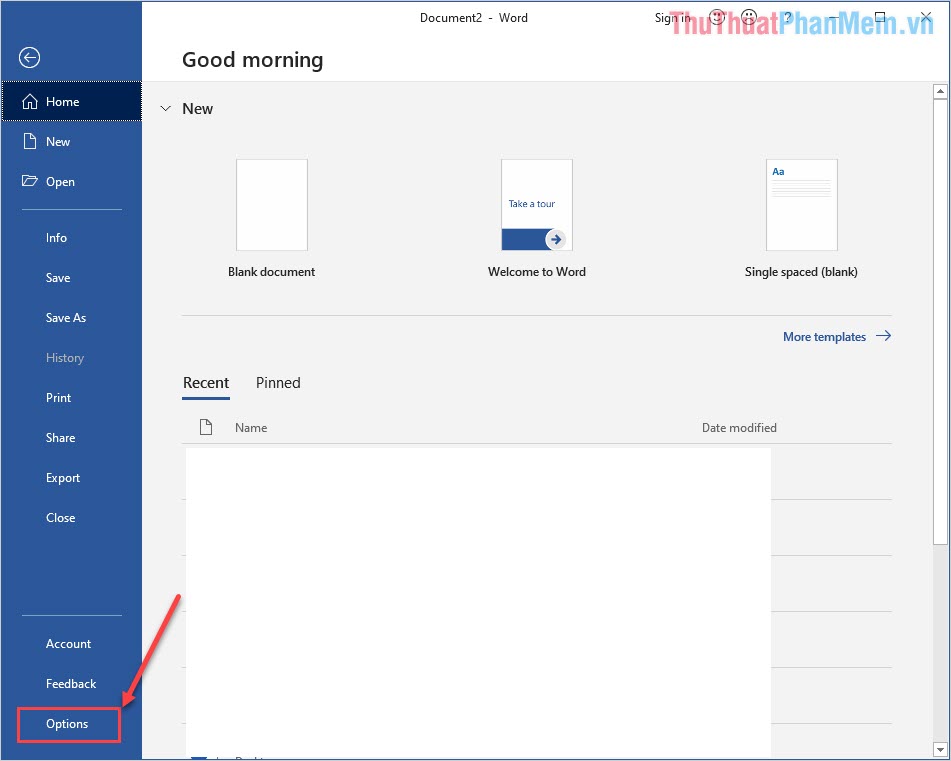
Bước 1: Các bạn chọn File -> Option để điều chỉnh thông số đo của Word vì mặc định chúng dùng Inch chứ không phải Centimets.
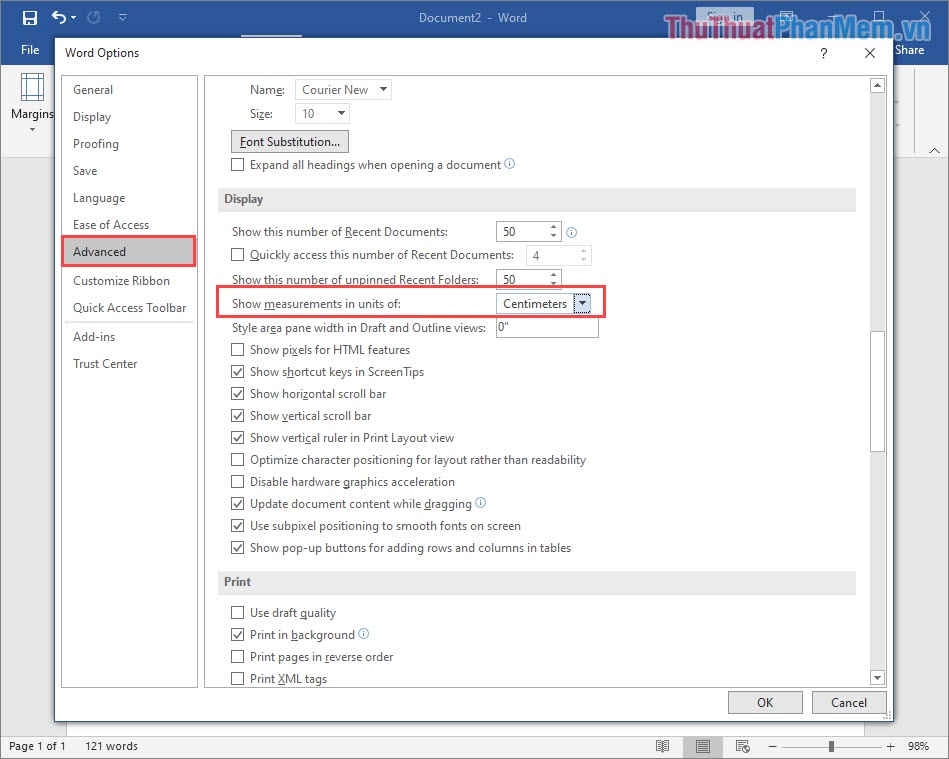
Bước 2: Sau đó, các bạn chọn thẻ Advanced và xây dựng “Show measurements in units of” thành Centimeters.
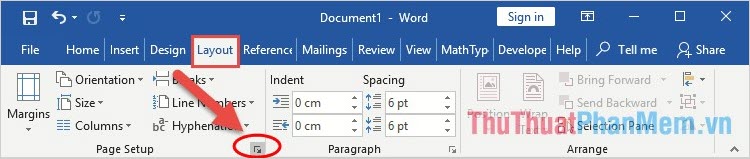
Bước 3: Vào thẻ Layout -> kích chọn mũi tên trong mục Page Setup:
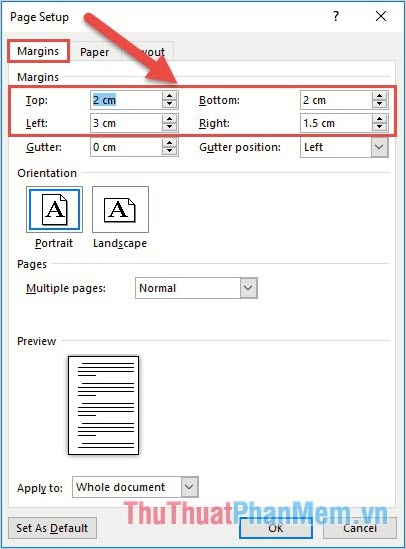
Bước 4: Hộp thoại xuất hiện trong thẻ Margins nhập các giá trị căn lề như sau.
– Top: Lề trên nhập giá trị 2cm.
– Bottom: Lề dưới nhập giá trị 2cm.
– Left: Lề trái nhập giá trị 3cm.
– Right: lề phải nhập giá trị 1.5cm.
Như vậy bạn đã căn lề theo đúng chuẩn thông tư của Bộ Nội vụ:
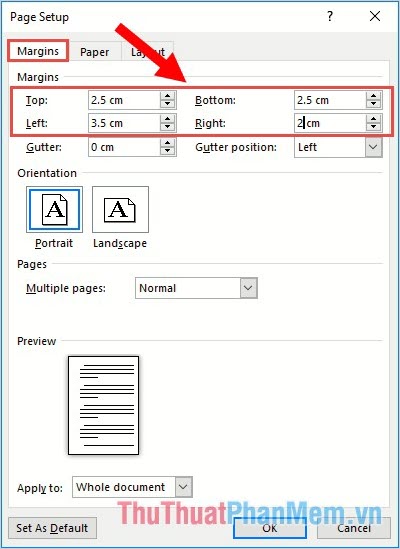
Bạn cũng có thể căn lề văn bản theo giá trị sau:
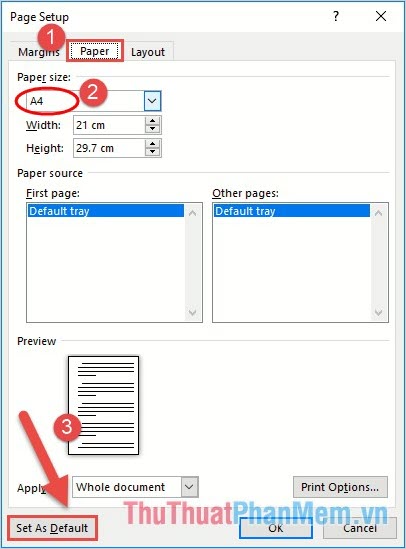
Bước 5: Kích chuyển sang tab Paper để lựa chọn khổ giấy A4 cho văn bản cần căn lề trong mục Paper size, nếu bạn muốn lưu toàn bộ xây dựng căn lề mặc định cho toàn bộ văn bản sau này khi bạn tạo kích chọn Set as Default:
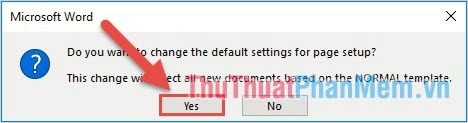
Bước 6: Hộp thoại xuất hiện kích chọn Yes để xác nhận việc dùng căn lề mặc định.
Như vậy là chúng ta đã căn lề với tỷ lệ chuẩn thành công!
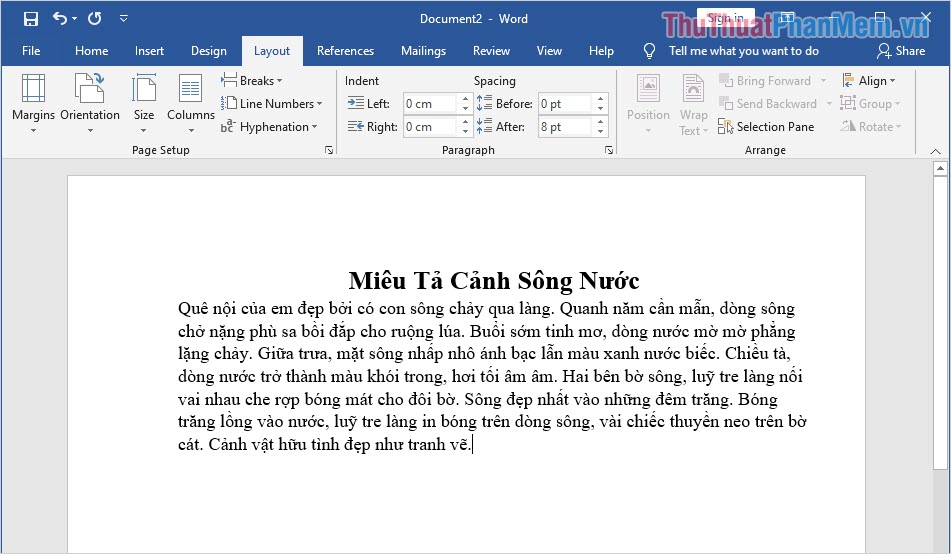
Trong bài viết này, Bảo Tiến Giang đã giới thiệu đến các bạn tỷ lệ căn lề chuẩn của Word. Chúc các bạn một ngày vui vẻ!
Bộ Nội Vụ của Việt Nam đã có văn bản đề cập rất rõ về vấn đề căn lề trình bày cho các văn bản hành chính, công vụ hoặc những văn bản liên quan đến pháp luật. Trong bài viết này, các bạn hãy cùng Thủ thuật phần mềm tìm hiểu Tỷ lệ căn lề chuẩn trong Word.