Cùng với sự phát triển của các nền tảng mạng xã hội, GIF (Graphics Interchange Format) hay ảnh động ngày càng trở nên phổ biến. Vậy, bạn có biết làm thế nào để tạo ảnh động trên nền tảng Linux? Hãy cùng trải nghiệm những phần mềm tạo ảnh động trên Linux tốt nhất hiện nay do Bảo Tiến Giang tổng hợp dưới đây nhé!
Ảnh động hay GIF là một cách khá phổ biến để chia sẻ những cảm xúc vui vẻ, hài hước, hoặc clip ngắn về bất cứ thứ gì trên đời. Chúng được dùng rộng rãi trên các nền tảng mạng xã hội, blog, tài liệu phần mềm, phát triển game, … để nhanh chóng thể hiện những cảm xúc không thể diễn tả bằng lời nói.
Danh sách phần mềm tạo ảnh động trên Linux tốt nhất
Bài viết dưới đây sẽ giới thiệu tới các bạn top phần mềm tạo ảnh động tốt nhất nhất trên Linux. Một số phần mềm có thể hỗ trợ quay GIF trực tiếp trong khi những phần mềm khác lại cho phép chuyển đổi file video thành GIF.
Top 4 phần mềm tạo ảnh động trên Linux tốt nhất
1. FFmpeg
FFmpeg là một tool dòng lệnh để chuyển đổi và ghi âm file âm thanh và video. Nó được phát triển với nhiều câu lệnh chuyển đổi khác nhau với chức năng xây dựng cấu hình sản phẩm đầu ra theo yêu cầu của khách hàng.
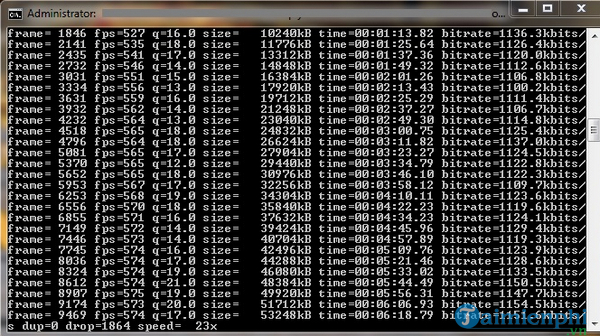
Bạn có thể lắp đặt FFmpeg vào Ubuntu bằng cách dùng câu lệnh dưới đây:
$ sudo apt install ffmpeg
Để chuyển đổi 1 file video thành GIF trong FFmpeg, trước tiên, bạn cần phải tạo một bảng màu từ video gốc. Bảng màu này sẽ thể hiện chính xác các màu chính được chọn từ video. Bạn có thể bỏ qua việc tạo bảng màu mà chuyển ngay vào việc tạo GIF. Tuy nhiên, chất lượng của sản phẩm đầu ra sẽ không được tốt do FFmpeg sẽ dùng bảng màu được tạo tự động từ 256 màu sẵn có. Do đó, hãy luôn nhớ tạo bảng màu trước khi tạo bằng cách làm câu lệnh sau:
$ ffmpeg -i input.mp4 -filter_complex “[0:v] palettegen” palette.png
Sau khi đã tạo bảng màu, hãy khởi chạy câu lệnh với định dạng như sau để chuyển video gốc thành GIF:
$ ffmpeg -i input.mp4 -i palette.png -filter_complex “[0:v][1:v] paletteuse”
-r 10 output.gif
Trong đó:
– -i palette.png là tên bảng màu vừa được tạo
– [0:v][1:v] thể hiện thứ tự, 0 là input.mp4 và 1 là palette.png
– paletteuse là tên bộ lọc dùng để chuyển đổi, phải có 2 đối số ở dạng [0:v][1:v]
– -r 10 là tỉ lệ khung của file GIF đầu ra
– gif là tên của file GIF đã được chuyển đổi
– Download FFmpeg tại đây
2. Byzanz
Byzanz là một tool dòng lệnh để quay video và ảnh động trên màn hình máy tính. Nó được hỗ trợ cả chức năng rơ le thời gian trễ (delay timer), thu âm, và lấy vị trí con trỏ chuột.
Để lắp đặt Byzanz trong Ubuntu, bạn chỉ cần khởi chạy câu lệnh:
$ sudo apt install byzanz
Để quay ảnh động, bạn dùng câu lệnh sau:
$ byzanz-record –duration=15 –x=100 –y=200 –width=600 –height=800 out.gif
Trong đó:
– -duration là khoảng thời gian quay, sau khoảng thời gian này, video sẽ tự động kết thúc
– -x là tọa độ X của khung hình mà bạn muốn quay
– -y là tọa độ Y của khung hình mà bạn muốn quay
– -width là chiều rộng khung hình
– -height là chiều cao khung hình
Bạn có thể sẽ gặp khó khăn trong việc xác định tọa độ và hình dạng của video, đặc biệt là khi chỉ muốn ghi lại cửa sổ ứng dụng và bỏ qua những thành phần khác trên màn hình. Tuy nhiên, vấn đề này có thể được giải quyết bằng cách dùng một ứng dụng giả lập bàn phím và chuột, được gọi là “xdotool.”
Để lắp đặt xdotool vào Ubuntu, bạn chỉ cần dùng câu lệnh sau:
– $ sudo apt install xdotool
Sau khi đã xác định được hình dạng của cửa sổ cần quay, tiếp tục khởi chạy:
– $ xdotool getwindowfocus getwindowgeometry -shell
Bạn sẽ được kết quả như sau:
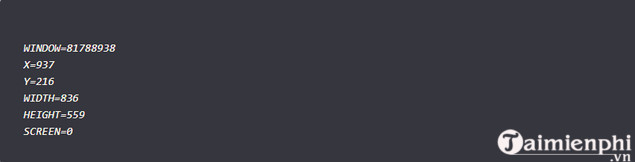
– Download Byzanz tại đây
3. Peek
Peek là một trong những phần mềm tạo ảnh động dễ dùng nhất trên Linux. Ứng dụng này được thiết kế chủ yếu để ghi lại một phần xác định trên màn hình. Nó không có chức năng quay toàn màn hình hay ghi âm.
Peek có một số chức năng chính như hotkey chỉnh sửa tùy ý để bắt đầu và kết thúc ghi hình, hỗ trợ quay video ở tốc độ 60 FPS, kỹ thuật downsampling và hỗ trợ rơ le thời gian trễ.
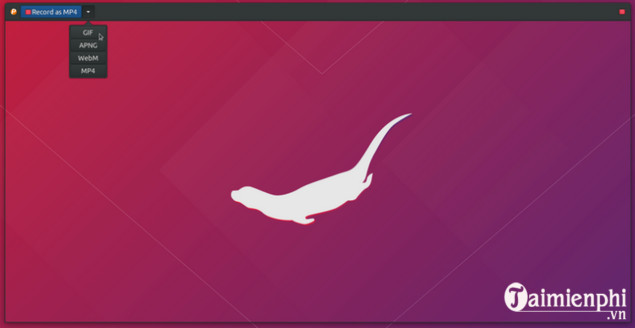
Để lắp đặt Peek vào Ubuntu, bạn cần phải bổ sung một repository PPA. Hãy khởi chạy lần lượt những câu lệnh sau:
$ sudo add-apt-repository ppa:peek-developers/stable
$ sudo apt update
$ sudo apt install peek
– Download Peek tại đây
4. Gifcurry
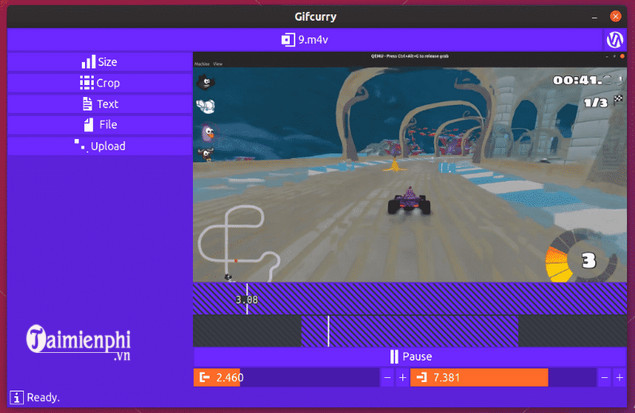
Gifcurry là phần mềm không tính phí mã nguồn mở để chuyển đổi video thành GIF. Được viết bằng ngôn ngữ Haskell, ứng dụng này có rất nhiều tùy chọn (Option) bổ sung để chỉnh sửa tùy ý video GIF sau khi đã chuyển đổi, như khả năng lắp đặt thời gian đầu, cuối cho file GIF, hỗ trợ cắt, chỉnh sửa kích thước video và chèn tiêu đề hoặc chú thích. Bạn cũng có thể dùng giao diện dòng lệnh nếu muốn.
– Download Gifcurry tại đây
Trên đây là top những phần mềm tạo ảnh động trên Linux tốt nhất trong số không nhiều các phần mềm tạo GIF trên nền tảng này. Một trong những lý do chính của sự hạn chế này là do hiện có rất nhiều website khác nhau cho phép bạn tạo và chỉnh sửa ảnh động trực tuyến. Một trong số đó phải kể đến Ezgif – một bộ tool trực tuyến dùng FFmpeg để tạo và chỉnh sửa ảnh động. Ngoài ra, nếu lười cài phần mềm, các bạn có thể truy cập trang website tạo ảnh động tại đây.
Ảnh động hay GIF là một cách khá phổ biến để chia sẻ những cảm xúc vui vẻ, hài hước, hoặc clip ngắn về bất cứ thứ gì trên đời. Chúng được dùng rộng rãi trên các nền tảng mạng xã hội, blog, tài liệu phần mềm, phát triển game, … để nhanh chóng thể hiện những cảm xúc không thể diễn tả bằng lời nói.