Các phím tắt trên phần mềm Zoom rất đa dạng và hiệu quả với nhiều mục thành phần khác nhau để user dễ dàng dùng. Trong bài viết này, Thủ thuật phần mềm sẽ tổng hợp toàn bộ các phím tắt hữu ích khi dùng tool Zoom để học Online.

Trang chủ Zoom: https://zoom.us/
1. Các điều chỉnh phím tắt trên Zoom
Nếu như các bạn không muốn dùng những phím tắt mặc định được Zoom trang bị sẵn thì các bạn có thể sửa đổi các phím tắt đó một cách nhanh chóng và đơn giản thông qua lắp đặt của phần mềm Zoom.
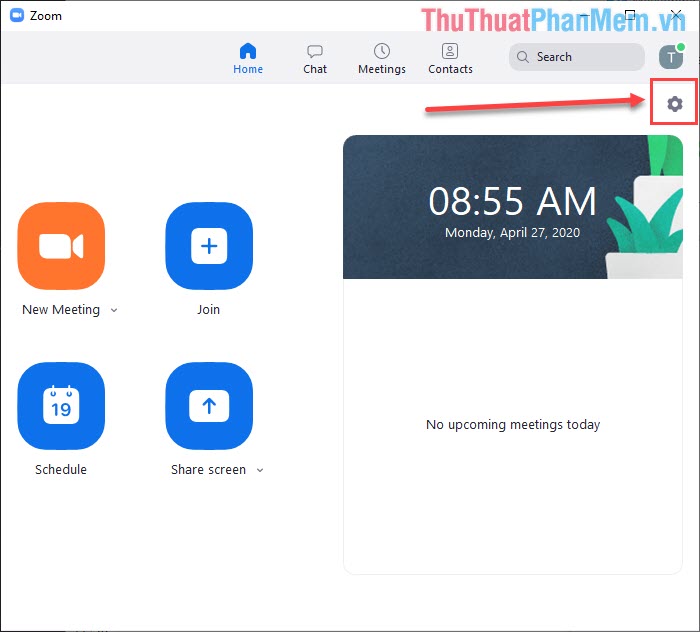
Bước 1: Các bạn tiến hành mở phần mềm Zoom và chọn Settings.
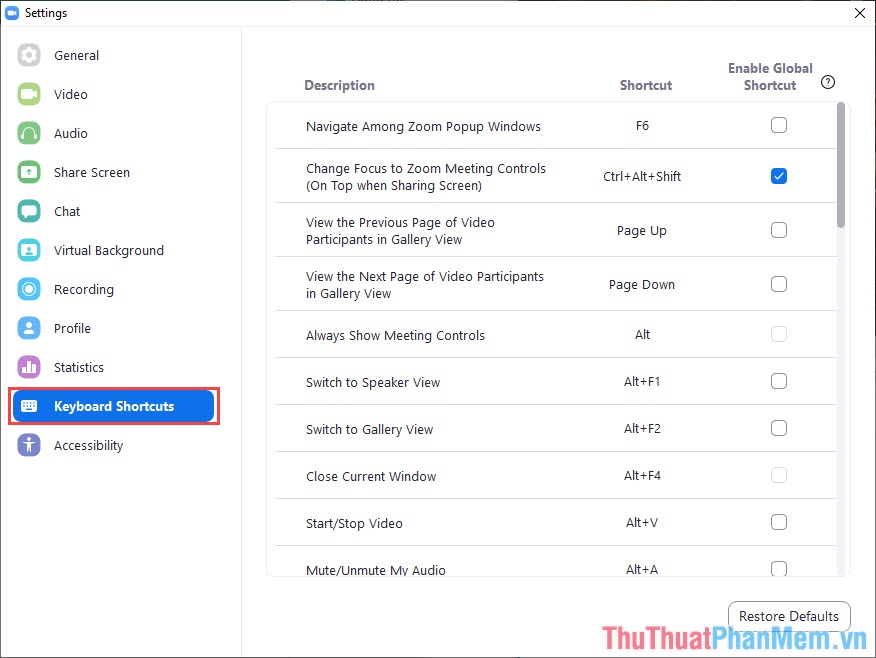
Bước 2: Sau đó, các bạn tìm tới thẻ Keyboard Shortcuts để xem các phím tắt có sẵn trên Zoom.
Để sửa đổi được phím tắt các bạn chỉ việc nhấn vào Shortcut và nhấn phím mình muốn sửa đổi.
Nếu như các bạn muốn các phím tắt trở về mặc định thì các bạn có thể chọn Restore Defaults.
2. Các phím tắt của Zoom trên hệ điều hành Windows
|
Phím tắt |
Công dụng |
|
F6 |
Thu nhỏ các của sổ đa nhiệm |
|
Ctrl+Alt+Shift |
Thu nhỏ cửa sổ để điều khiển buổi họp |
|
PageUp |
Xem 25 cuộc họp Video gần đây nhất |
|
PageDown |
Xem 25 cuộc họp Video tiếp theo |
|
Alt |
Bật/Tắt tùy chọn (Option) Always show meeting control toolbar |
|
Alt+F1 |
Chuyển sang trình xem người nói đang hoạt động trong cuộc họp video |
|
Alt+F2 |
Chuyển sang trình xem bộ sưu tập video trong cuộc họp |
|
Alt+F4 |
Thoát cửa sổ đang mở |
|
Alt+V |
Bắt đầu/ dừng Video |
|
Alt+A |
Bật/ tắt âm thanh |
|
Alt+M |
Bật/ tắt âm thanh của toàn bộ thành viên (trừ người chủ phòng) |
|
Alt+S |
Mở cửa sổ Stream Screen (chia sẻ màn hình) |
|
Alt+Shift+S |
Bắt đầu/ dừng chia sẻ màn hình |
|
Alt+T |
Tạm dừng/ tiếp tục chia sẻ màn hình |
|
Alt+R |
Bắt đầu/ dừng ghi hình cục bộ (quay màn hình lưu trữ buổi họp) |
|
Alt+C |
Bắt đầu/ dừng ghi hình đám mây (quay màn hình lưu trữ buổi họp) |
|
Alt+P |
Dừng/ tiếp tục ghi hình |
|
Alt+N |
Chuyển Camera trước/sau |
|
Alt+F |
Mở/ tắt chế độ toàn màn hình |
|
Alt+H |
Hiện/ ẩn bảng trò chuyện tin nhắn(bảng Chat) |
|
Alt+U |
Hiện/ ẩn bảng Participants |
|
Alt+I |
Mở cửa sổ Invite (mời người tham gia) |
|
Alt+Y |
Cấp/ hạ quyền của thành viên |
|
Alt+L |
Chuyển chế độ xoay ngang dọc màn hình |
|
Alt+Shift+R |
Điều khiển từ xa – Remote Control |
|
Alt+Shift+G |
Dừng điều khiển từ xa |
|
Alt+Shift+T |
Chụp ảnh màn hình nhanh |
|
Ctrl+2 |
Đọc tên người đang nói trên Mic |
|
Ctrl+W |
Đóng cuộc trò chuyện hiện tại |
|
Ctrl+T |
Mở cuộc trò chuyện gần đây |
|
Ctrl+F |
Tìm kiếm cuộc trò chuyện |
|
Ctrl+Alt+Shift+H |
Ẩn/ hiện toàn bộ các cuộc họp trên màn hình |
|
Ctrl+Up |
Chuyển tới cuộc trò chyện trước |
|
Ctrl+Down |
Chuyển tới cuộc trò chyện sau |
|
Ctrl+Tab |
Chuyển đến Tab tiếp theo (phía bên phải) |
|
Ctrl+Shift+Tab |
Chuyển về Tab trước đây (phía bên trái) |
3. Các phím tắt của Zoom trên hệ điều hành MacOS
|
Phím tắt |
Công dụng |
|
⌘+J |
Tham gia vào một cuộc họp |
|
⌘+Control+V |
Bắt đầu cuộc họp |
|
⌘+Alt +J |
Lên lịch cho buổi họp |
|
⌘+Control+S |
Chia sẻ màn hình qua Direct Share |
|
⌘+Shift+A |
Bật/ tắt âm thanh |
|
⌘+Control+M |
Tắt toàn bộ âm thanh (trừ chủ phòng) |
|
⌘+Control+U |
Bật toàn bộ âm thanh của thành viên |
|
Space |
bật Push to talk (nhấn mới nói được) |
|
⌘+Shift+V |
Bắt đầu/dừng video |
|
⌘+Shift+N |
sửa đổi Camera trước/ sau |
|
⌘+Shift+S |
Bắt đầu/ dừng chia sẻ màn hình |
|
⌘+Shift+T |
Tạm dừng/ tiếp tục chia sẻ màn hình |
|
⌘+Shift+R |
Bắt đầu/ dừng ghi hình cục bộ (quay màn hình lưu trữ buổi họp) |
|
⌘+Shift+C |
Bắt đầu/ dừng ghi hình đám mây (quay màn hình lưu trữ buổi họp) |
|
⌘+Shift+P |
Tạm dừng/ tiếp tục ghi hình |
|
⌘+Shift+W |
Xem người đang nói trong buổi họp |
|
Control+P |
Xem 25 cuộc họp Video gần đây nhất |
|
Control+N |
Xem 25 cuộc họp Video tiếp theo |
|
⌘+U |
Ẩn/hiện bảng Participants |
|
⌘+Shift+H |
Ẩn/ hiện bảng tin nhắn chat |
|
⌘+I |
Mở cửa sổ Invite (mởi người tham gia) |
|
Option+Y |
Nâng/ hạ quyền của thành viên tham gia |
|
Control+Shift+R |
Bật Remote Control (điều khiển từ xa) |
|
Control+Shift+G |
Tắt Remote Control |
|
⌘+Shift+F |
Bật/ tắt chế độ toàn màn hình |
|
⌘+Shift+M |
Chuyển sang cửa sổ nhỏ |
|
Control+Option+⌘+H |
Hiện/ ẩn các cuộc họp |
|
Control+Shift+R |
Điều khiển từ xa |
|
Control+Shift+G |
Dừng điều khiển từ xa |
|
Control+\ |
Bật/ tắt “Always Show meeting controls” trong Settings/Accessibility |
|
⌘+W |
Thoát/ rời / kết thúc cuộc họp |
4. Các phím tắt của Zoom trên hệ điều hành Linux
|
Phím tắt |
Công dụng |
|
Ctrl+Tab |
Chuyển sang tab tiếp theo (phía bên phải) |
|
Alt |
Bật/tắt tùy chọn (Option) ‘Always show meeting controls’ trong Settings/Accessibility. |
|
Alt+V |
Bắt đầu/dừng Video |
|
Alt+A |
Tắt/bật ân thanh của bạn |
|
Alt+M |
Bạt/ tắt âm thanh của mọi người tham gia |
|
Alt+S |
Bắt đầu/kết thúc chia sẻ màn hình |
|
Alt+T |
Tạm dừng/ tiếp tục chia sẻ màn hình |
|
Alt+R |
Bắt đầu/ dừng ghi hình cục bộ |
|
Alt+C |
Bắt đầu/ dừng ghi hình trên đám mây |
|
Alt+P |
Tạm dừng/ tiếp tục ghi hình |
|
Alt+N |
Chuyển Camera trước/ sau |
|
Esc |
Bật/ tắt chế độ toàn màn hình |
|
Alt+U |
Hiện/ẩn bảng Participants |
|
Alt+I |
Mở của sổ Invite (mời người tham gia) |
|
Alt+Y |
Cấp quyền/ hạ quyền thành viên |
|
Alt+Shift+R |
Bật Remote Control (điều khiển từ xa) |
|
Alt+Shift+G |
Tắt Remote Control (điều khiển từ xa |
|
Alt+Shift+T |
Chụp ảnh màn hình nhanh |
|
Ctrl+W |
Đóng cuộc trò chuyện hiện tại |
5. Các phím tắt của Zoom trên iPad (IOS)
|
Phím tắt |
Công dụng |
|
Command + Shift + A |
Tắt/bật âm thanh của bạn |
|
Command + Shift + V |
Bắt đầu/dừng video |
|
Command + Shift + H |
Hiện/ ẩn cuộc trò chuyện |
|
Command + Shift + M |
Thu nhỏ các cuộc họp |
|
Command + U |
Ẩn/ hiện các thành viên tham gia |
|
Command + W |
Đóng cửa sổ đang mở |
Trong bài viết này, Bảo Tiến Giang đã giới thiệu đến các bạn những phím tắt của Zoom trên hệ điều hành Windows, MacOS, Linux, IOS. Chúc các bạn một ngày vui vẻ!
Các phím tắt trên phần mềm Zoom rất đa dạng và hiệu quả với nhiều mục thành phần khác nhau để user dễ dàng dùng. Trong bài viết này, Thủ thuật phần mềm sẽ tổng hợp toàn bộ các phím tắt hữu ích khi dùng tool Zoom để học Online.