Trong các bài viết bạn đọc đã cùng Bảo Tiến Giang tìm hiểu về Shape, các hình dạng cơ bản trong Illustrator., bài viết dưới đây Bảo Tiến Giang sẽ giới thiệu cho bạn các thông tin, tìm hiểu cơ bản về Mesh Tool trong Illustrator.
tool Mesh Tool là một trong những tool khó dùng nhất trong Illustrator, tool này có thể minh họa các vector trông giống 3D hoặc ảnh hiện thực nhiều hơn. Mesh Tool hoạt động bằng cách thêm các lưới trên hình kín, các đường của lưới giao nhau tại các điểm mà các mẫu màu khác nhau có thể được áp dụng để tạo một hình ảnh vector.
Để tìm hiểu thông tin cơ bản về Mesh Tool trong Illustrator, bạn đọc cùng tham khảo bài viết dưới đây của Bảo Tiến Giang.
Tìm hiểu cơ bản về Mesh Tool trong Illustrator
Trong phần hướng dẫn này Bảo Tiến Giang sẽ hướng dẫn bạn cách tạo một quả nho bằng cách dùng tool Mesh Tool trong Illustrator. làm theo các bước dưới đây:
Bước 1: Biến layer hình ảnh thành template
Mở file hình ảnh của bạn trong Adobe Illustrator, sau đó kích đúp chuột vào layer hình ảnh trong Layers Palette. Trên màn hình sẽ hiển thị cửa sổ có tên Layer options. Đánh tích chọn các hộp Template, Dim Images và xây dựng tỷ lệ phần trăm là 100%.
Thao tác này để biến layer hình ảnh thành template cho hình dạng lưới.
Bước 2: Điều chỉnh hình dạng của đối tượng
Tạo lớp layer mới ở góc trên cùng layer hình ảnh gốc và dùng tool Ellipse để tạo một vòng tròn. Điều chỉnh vòng tròn sao cho nó giống với hình dạng quả nho.
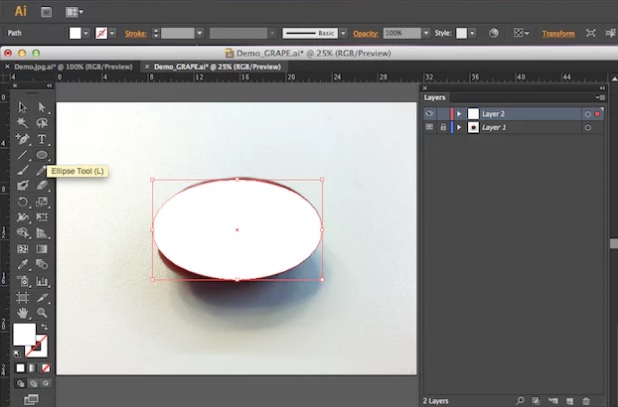
Bước 3: Xem ở chế độ phác thảo (Outline mode)
Tiếp theo click chọn View =>Outline. Thao tác này để hiển thị lưới ở chế độ Outline mode (chế độ phác thảo), để bạn vừa có thể chỉnh sửa lưới lại vừa có thể xem layer hình ảnh ở bên dưới.
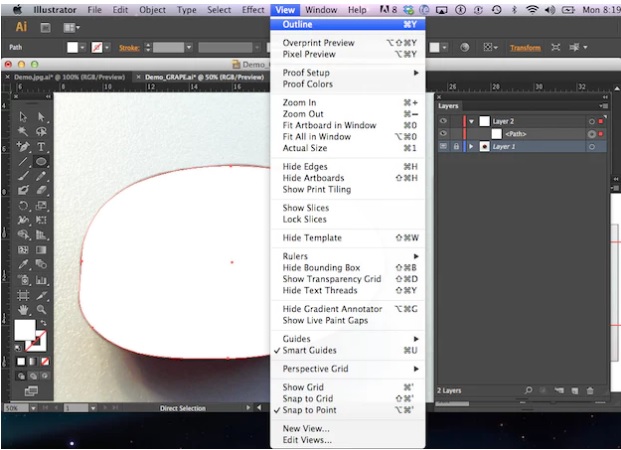
Bước 4: Mở cửa sổ điều hướng
Click chọn Windows => Navigator, lúc này trên màn hình sẽ hiển thị cửa sổ điều hướng. Tại đây bạn có thể xem lưới trông như thế nào trong khi vẫn ở chế độ Outline mode.
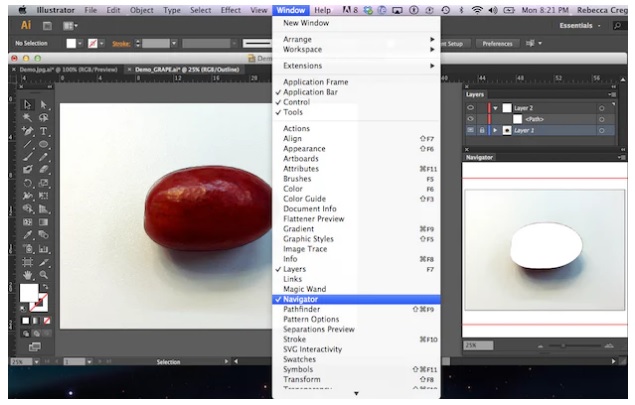
Bước 5: Thêm một điểm mẫu trong lưới
Click chọn biểu tượng Mesh trên thanh sidebar, sau đó click chọn vào giữa vòng tròn. Lúc này bạn sẽ nhìn thấy 2 đường lưới hiển thị.
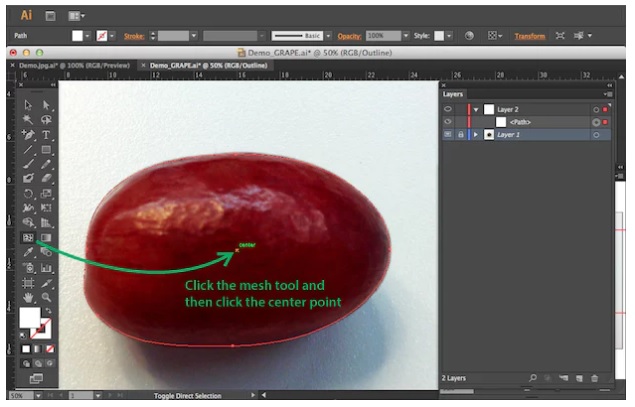
Bước 6: Thêm nhiều điểm mẫu khi giá trị / màu sắc đối tượng sửa đổi
Click vào các dòng khác nhau của lưới để thêm các điểm mới, tập trung vào các vị trí mà trái nho sửa đổi về màu sắc hoặc giá trị. Giải pháp lý tưởng là nên tạo càng ít điểm lưới càng tốt, vì vậy trong hướng dẫn này Bảo Tiến Giang chỉ thêm 5 hoặc 6 điểm lưới cho trái nho này.
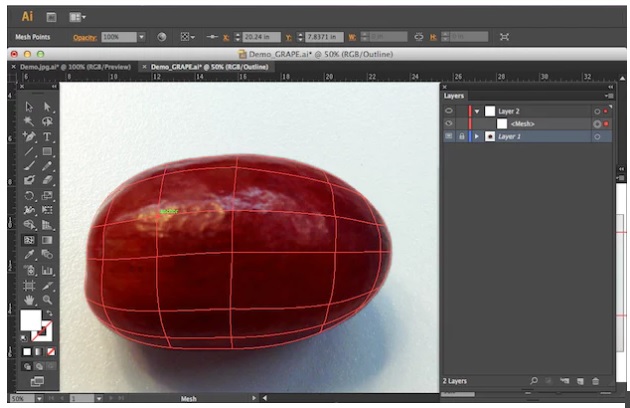
Bước 7: dùng tool Eyedropper tool
Sau khi đã thêm tất cả các điểm lưới, bước tiếp theo chúng ta cần làm là áp dụng màu sắc cho từng điểm. Có nhiều cách để làm điều này, trong ví dụ này Bảo Tiến Giang sẽ dùng tool Eyedropper tool.
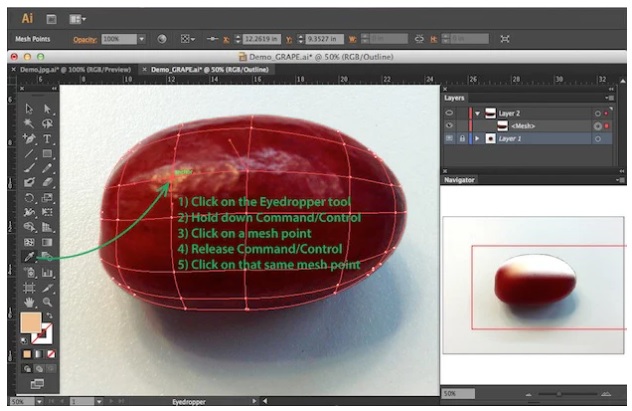
Click chọn biểu tượng hình thuốc nhỏ mắt trên thanh tool, nhấn và giữ phím Command hoặc phím Ctrl và click chọn điểm lưới giao nhau trong hình dạng lưới. Sau khi điểm lưới của bạn đã được chọn, thả tay ra khỏi các phím Command và Control và dùng tool Eye Dropper để click chọn điểm lưới đó. Thao tác này để lấy mẫu màu trực tiếp từ hình ảnh và áp dụng vào lưới.
Lúc này nhìn vào bảng điều hướng bạn sẽ thấy hình dạng lưới có dạng như thế nào.làm các bước tương tự, chọn Eyedropper Tool => nhấn và giữ phím Command / Ctrl => Click chọn điểm lưới => thả tay ra khỏi các phím với tất cả các điểm lưới còn lại để lấp đầy trái nho trong lưới bằng một mẫu màu.
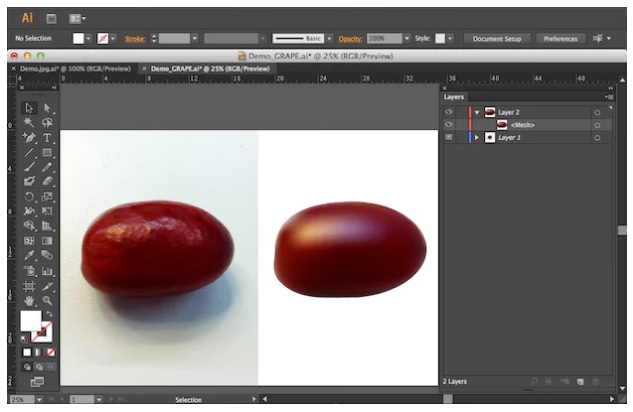
Sau khi hoàn tất chúng ta có hình ảnh một trái nho. Click chọn View =>Preview để tắt chế độ Outline Mode. Hình ảnh trái nho lúc này có dạng như sau:
Trên đây bạn đọc đã cùng Bảo Tiến Giang tìm hiểu cơ bản về Mesh Tool trong Illustrator. Ngoài ra bạn đọc có thể tham khảo thêm một số bài viết đã có trên Bảo Tiến Giang để tìm hiểu về tool Shape builder tool trong Illustrator và Stroke của Illustrator nhé.
chức năng cắt ảnh trong Adobe Illustrator cũng là một trong những chức năng được khai thác nhiều trong phần mềm, với nhiều tùy chọn (Option) cắt ảnh khác nhau, xem hướng dẫn cụ thể về việc cắt ảnh trong Adobe Illustrator trên bải viết của Bảo Tiến Giang.
tool Mesh Tool là một trong những tool khó dùng nhất trong Illustrator, tool này có thể minh họa các vector trông giống 3D hoặc ảnh hiện thực nhiều hơn. Mesh Tool hoạt động bằng cách thêm các lưới trên hình kín, các đường của lưới giao nhau tại các điểm mà các mẫu màu khác nhau có thể được áp dụng để tạo một hình ảnh vector.