Bảo vệ máy tính khỏi các Virus và Hacker là nhu cầu cấp thiết của mọi user hiện nay. Có rất nhiều loại virus ẩn dấu trong nhiều dạng file, liên kết, trang website … sẵn sàng phá hoạt máy tính của bạn. Hãy học ngay thủ thuật bảo vệ máy tính khỏi các Virus và Hacker để phòng bệnh cho laptop, PC của mình.
Khi máy tính bị virus là lúc user phải cầu cứu tới những phần mềm diệt virus tốt nhất để quét virus. Tuy nhiên không hẳn loại virus nào thì các phần mềm trong Top 10 phần mềm diệt virus 2017 tốt nhất cũng tìm được, loại bỏ được, nhất là những loại virus mới. Chính vì vậy, để bảo vệ máy tính của bạn thì chúng ta nên biết những thủ thuật bảo vệ máy tính khỏi các Virus và Hacker. Đây chính là cách “phòng bệnh hơn chữa bệnh” mà mọi user Windows đều nên biết.
Thủ thuật bảo vệ máy tính khỏi các Virus và Hacker:
1. Luôn cập nhật (Update) Windows.
dùng chức năng Windows Update bạn sẽ thường xuyên được Microsoft cập nhật (Update) các bản nâng cấp, vá lỗi, chỉnh sửa cho máy tính. Điều đó đồng nghĩa khi bạn nâng cấp các bản vá lỗi, các loại virus xâm nhập vào máy tính cũng bị loại bỏ. chức năng này không được ưa chuộng ở Việt Nam bởi lẽ user hầu hết đều dùng Windows “lậu”, không bỏ tiền để mua Hệ điều hành này.
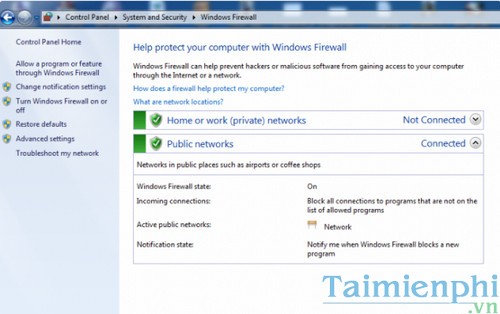
2. Bật tường lửa.
Tường lửa sẽ ngăn chặn bạn truy cập một số trang website, thao tác một số công việc nhất định trên máy tính. Tuy nhiên Firewall sẽ giúp bạn ngăn chặn những đợt tấn công mạng, các liên kết chứa virus, tập tin độc hại muốn tải về máy tính.
3. lắp đặt phần mềm diệt virus.
Hiện nay có rất nhiều phần mềm diệt virus tốt, đặc biệt là top 10 phần mềm diệt virus free mà chúng tôi vừa giới thiệu ở trên. Bảo Tiến Giang khuyên bạn nên download ngay một phần mềm diệt Virus về và luôn bật để kiểm soát các thao tác khi dùng Internet cũng như chuyển, nhận file từ USB vào máy tính.
4. Thường xuyên Backup máy tính.
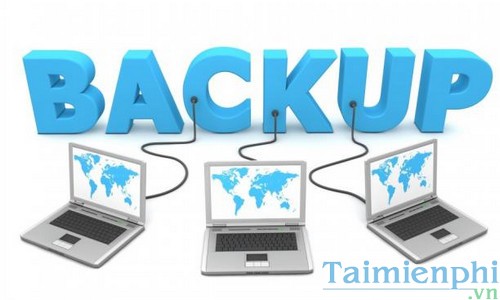
Sao lưu hệ thống thường xuyên là công việc khá quan trọng. Nhất là khi máy tính của bạn chứa lượng dữ liệu lớn, quan trọng. Việc backup máy tính giúp bạn bảo vệ được các tập tin, dữ liệu. Cho dù có không may bị virus tấn công và ăn mất dữ liệu thì bạn vẫn có dữ liệu dự trữ.
5. Quét virus khi cắm USB.
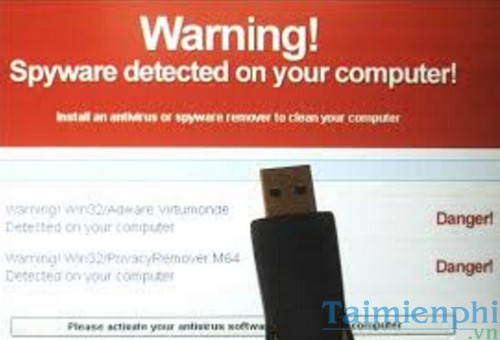
Nhiễm virus qua đường USB là điều mà hầu hết những user PC, laptop lâu năm đều gặp phải. Bởi lẽ USB có tác dụng truyền, nhận dữ liệu giữa các máy tính, nên khả năng lây nhiễm virus là rất cao. Vì thế, khi cắm USB vào máy tính bạn nên để phần mềm diệt virus quét USB trước khi chuyển, nhận file.
6. Không truy cập website mạo danh.
Những trang website mạo danh, lừa đảo chưa virus, spy … được ẩn mình dưới giao diện tương đối giống website thật. Các bạn nên chú ý đến tên của trang website, đôi khi chỉ là khác 1 ký tự so với website thật, hoặc sửa đổi .com bằng .net chẳng hạn. Ngoài ra bạn nên bỏ qua những website thông báo trúng thưởng, cần nạp thẻ, website thông báo bạn bị hack ….
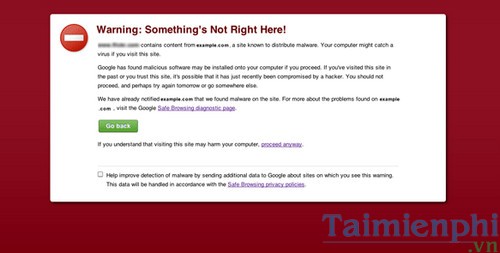
Những thủ thuật bảo vệ máy tính khỏi virus, hacker là những gì mà bạn nên hiểu rõ và làm để tránh mất thông tin cá nhân, dữ liệu.
Ngoài những cách trên thì đóng băng máy tính cũng là một cách rất hay hỗ trợ user bảo vệ máy tính, cụ thể hơn đóng băng máy tính là làm cho máy tính giữ nguyên trạng thái mỗi khi tắt máy. Tức là dù cho bạn có lắp đặt, tải phần mềm, truy cập các website … thì khi tắt máy tính và khởi động lại những ứng dụng đó đều không được lưu. Điều này khiến virus khó lòng tấn công, xâm nhập vào máy tính của bạn được.
Khi máy tính bị virus là lúc user phải cầu cứu tới những phần mềm diệt virus tốt nhất để quét virus. Tuy nhiên không hẳn loại virus nào thì các phần mềm trong Top 10 phần mềm diệt virus 2017 tốt nhất cũng tìm được, loại bỏ được, nhất là những loại virus mới. Chính vì vậy, để bảo vệ máy tính của bạn thì chúng ta nên biết những thủ thuật bảo vệ máy tính khỏi các Virus và Hacker. Đây chính là cách “phòng bệnh hơn chữa bệnh” mà mọi user Windows đều nên biết.