Đăng ký tạo tài khoản Hotmail giúp bạn có được hòm thư của Microsoft.. Tương tự như Outlook, Hotmail cũng là dịch vụ mail của Microsoft nhưng số lượng người dùng lớn, ổn định hơn. Thông qua tài khoản Hotmail, bạn sẽ dùng email hiệu quả. Các bạn chưa biết đăng ký Hotmail thì có thể tham khảo bài viết dưới đây.
Bài viết này giúp bạn:
– Có được link đăng ký tạo Hotmail
– Tạo hotmail dễ dàng
Tài khoản Hotmail khá tương đồng với tài khoản Gmail. Nếu như muốn dùng gmail, các bạn cần đăng ký gmail và đối với Hotmail cũng vậy, việc tạo tài khoản Hotmail giúp bạn có thể gửi và nhận email từ đồng nghiệp, bạn bè.
Tạo hotmail không cần số điện thoại
Để tạo tài khoản hotmail chỉ cần vài bước đăng ký đơn giản. Hiện tại thì tập đoàn Microsft vẫn cung cập cho người dùng hai dịch vụ email free là @outlook.com và @hotmail.com. Ở bài trước chúng tôi đã hướng dẫn các bạn cách tạo Email Outlook rồi thì với bài viết này chúng tôi tiếp tục giới thiệu đến các bạn cách tạo tài khoản hotmail, các bạn hãy tham khảo cùng chúng tôi nhé.
1. Tạo tài khoản Hotmail.
2. Tạo tài khoản Hotmail không cần SĐT.
1. Hướng dẫn cách tạo tài khoản Hotmail
Bước 1: Mở trình duyệt website Firefox, Coc Coc hay Google Chrome sau đó click vào đây để đăng ký.
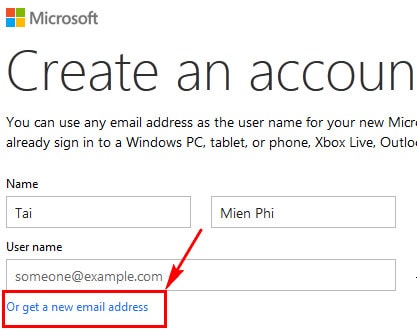
Bước 2: Bạn nhập thông tin vào các ô bên dưới:
(Tạo tài khoản Hotmail)
Name: Tên hiển thị trên tài khoản của bạn
Sau khi điền thông tin ở ô Name xong bạn click chọn “Or get new email address” sau đó nhập tiếp thông tin về User Name
(Hướng dẫn cách tạo tài khoản hotmail trên máy tính)
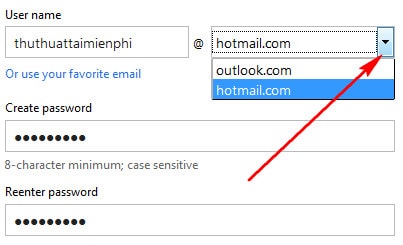
User name: Tên tài khoản Outlook của bạn, click hình mũi tiên chọn hotmail.com
Create password: Mật khẩu để đăng nhập hòm thư, mật khẩu ở đây phải có độ dài 8 ký tự trở lên bao gồm cả chữ cái, số và ký tự đặc biệt.
Reenter password: Nhập lại mật khẩu ở trên.
(Để tạo tài khoản hotmail, bạn chỉ cần điền đầy đủ thông tin ở trên)
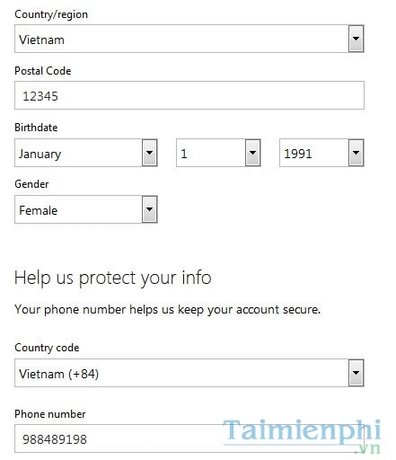
Country/ region: Quốc gia mà bạn sinh sống làm viêc, bạn chọn Việt Nam
Postal Code: Mã bưu chính gồm 5 chữ số, để đơn giản ở đây tôi để 12345
Birthday: Bạn điền ngày, tháng, năm sinh của mình.
Gender: Lựa chọn giới tính, Male là nam giới, Female nếu bạn là nữ.
Count code: Mã vùng quốc gia, bạn chọn Việt Nam (+84)
Phone number: Nhập vào số điện thoại di động bạn đang dùng, và nhớ bỏ số 0 đầu tiên nhé.
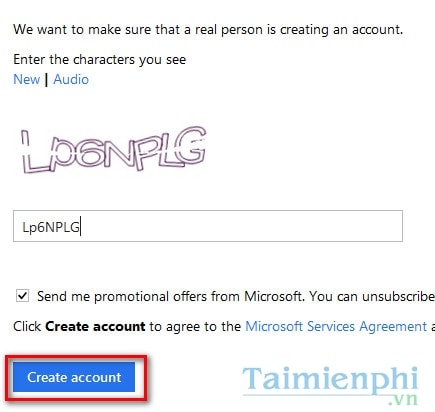
Nhập đúng từ hiển thị trên màn hình, nếu không rõ bạn có thể click New để lấy mã mới hoặc click Audio để nghe đọc đoạn mã đó
Tạo thành công microsoft sẽ chuyển bạn tới 1 trang chào mừng bạn, không cần quan tâm tới điều đó.
Để nhận và gửi mail chỉ việc truy cập: Hotmail.com, sau khi đăng nhập lần đầu sẽ hiển thị 2 lựa chọn:
– Create an Alias: Tạo nick name cho tài khoản email này. Nếu bạn lựa chọn tùy chọn (Option) này sẽ đc chuyển tới xác nhận tài khoản. Bạn nên lựa chọn tùy chọn (Option) Text hoặc Email:
- Nếu lựa chọn SMS: Bạn nhập 4 số cuối của điện thoại vào text box và nhấn nút Send code. Microsoft sẽ gửi 1 tin nhắn SMS tới điện thoại mở tin này ra để lấy mã xác nhận nhập lại website đang mở rồi bấm nút Submit.
- Nếu chọn Email: thì nhập lại email vào text box rồi bấm submit. sau đó mở email này, bấm vào link trong email để xác nhận.
– Skip for now: Bạn nên lựa chọn tùy chọn (Option) này nếu không muốn tạo nick name, hoặc phải xác nhận lằng nhằng
2. Tạo tài khoản, Hộp thư Hotmail không cần số điện thoại
Cách đăng ký tạo tài khoản Hotmail không cần số điện thoại này chủ yếu là dành cho bạn fake IP. Các bạn tạo tài khoản bằng các bước sau đây:
– Bước 1: Truy cập vào website đăng ký TẠI ĐÂY . Lúc này giao diện sẽ hiện ra như hình bên dưới.
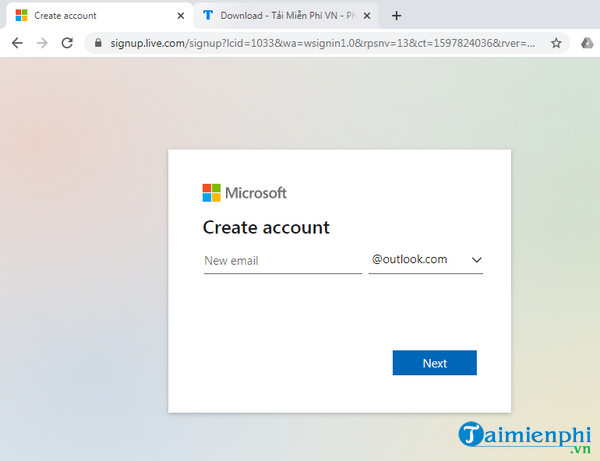
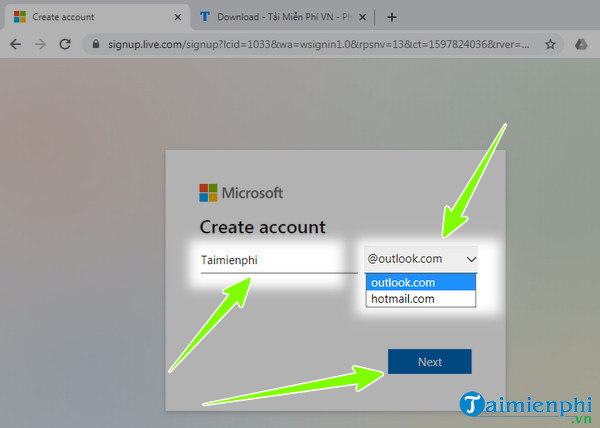
– Bước 2: Điền tài khoản email mà bạn muốn tạo. Rồi Click vào mũi tên để chuyển từ @Outlook.com sang @Hotmail.com. Sau đó, clcik vào “Next“.
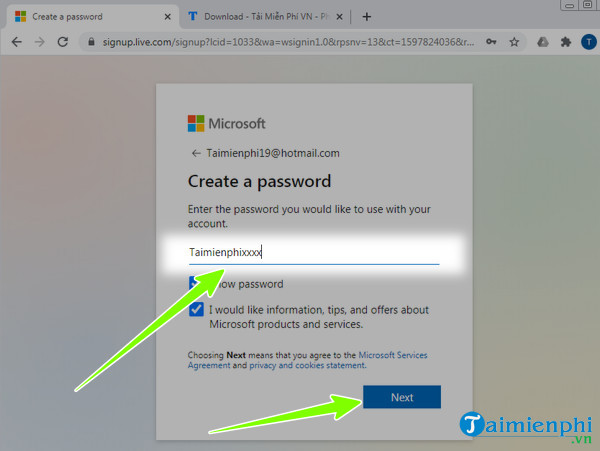
– Bước 3: Điền mật khẩu vào ô “Create password” (Bạn có thể tick vào ô “Show password” để hiển thị mật khẩu mà bạn viết). Sau đó, bạn click vào “Next“.
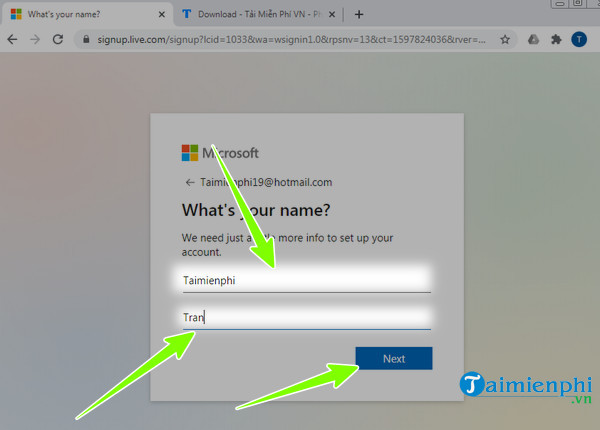
– Bước 4: Điền Tên vào ô “First name” và Họ vào ô “Last name“. Sau đó, click vào “Next“.
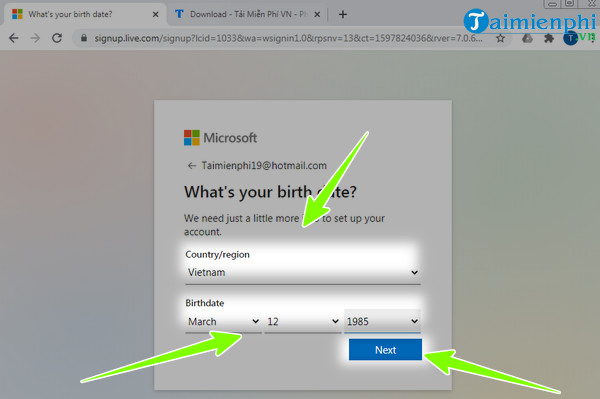
– Bước 5: Ở ô “Country/region“, bạn chọn nước mà bạn đang sinh sống và ở ô “Birthdate” bạn chọn ngày tháng năm sinh của bạn. Sau đó, click vào “Next“.
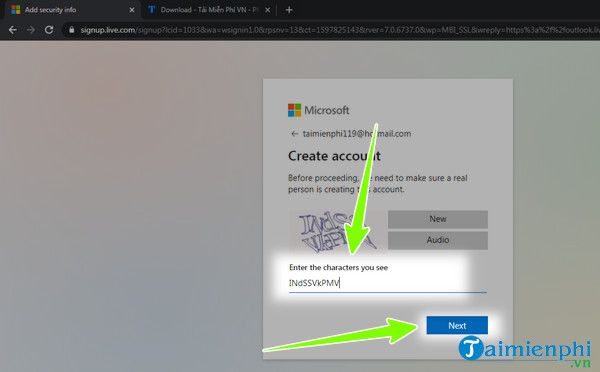
– Bước 6: Nhập mã capcha vào ô. Sau đó, click vào “Next”. Nếu bạn không nhìn ra, bạn có thể chọn New để làm mới mã capcha hoặc bạn có thể nhấn vào Audio để nghe đoạn mã capcha này.
Như vậy là hoàn tất thủ tục đăng ký Hotmail.
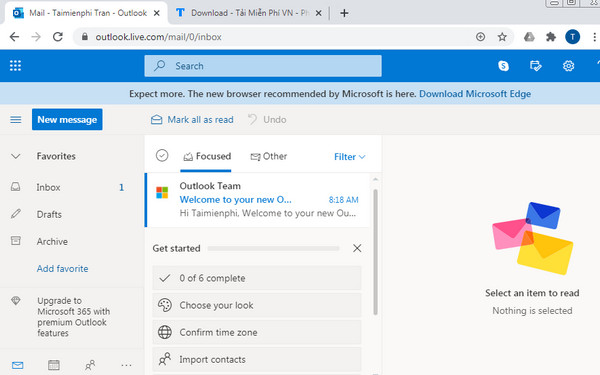
Sau khi điền đầy đủ thông tin cần thiết các bạn nhấn Create account để làm tạo tài khoản. Quá trình tạo của bạn đã thành công, bạn có thể dùng được ngay từ bây giờ.
Bài viết này giúp bạn: