Bạn đã xem các hướng dẫn, làm theo đúng sự chỉ dẫn mà vẫn máy tính không có Hyper-V đâu. Không tìm thấy được Hyper-V ở bất cứ vị trí nào trên máy tính của bạn vậy là do đâu ? Khi tham khảo xong nội dung dưới đây chắc chắn bạn sẽ được giải đáp câu hỏi này một cách dễ hiểu nhất.
Có rất nhiều thắc mắc của độc giả về việc máy tính không có Hyper-V, không tìm thấy Hyper-V được mặc dù đã làm theo đúng hướng dẫn trên mạng để active Hyper-V trên máy tính. Có lẽ những hướng dẫn active Hyper-Vđó là chính xác nhưng họ còn thiếu một vài lưu ý mà chúng tôi sẽ nói đến ngay sau đây. Trước tiên hãy cùng Bảo Tiến Giang tìm hiểu qua về Hyper-V là gì cho những độc giả lần đầu nghe đến cai tên này.
Hyper-V là gì ? dùng Hyper-V để làm gì?
Hyper-V còn có một tên gọi trước đây là Windows Server Virtulization, nhiệm vụ của nó tạo các máy ảo trên các hệ thống chạy Windows hoặc nhiều hệ thống khác.
Hyper-V có chức năng giống như phần mềm VMWare, giúp bạn có thể tạo ra các Windows 7, 8, hay Windows 10 ngay trên máy tính và dùng cùng lúc với hệ điều hành bạn đang dùng.
Tại sao máy tính không có Hyper-V ? phải tìm Hyper-V ở đâu?
Thông thường máy tính không có Hyper-V đều là Windows 10 nhưng cũng có Windows 10 có Hyper-V vậy thì do đâu ? Hiện tại trên thị trường có 4 loại phổ biến nhất là Windows 10 Home, Windows 10 Pro, Windows 10 EnterPrise và Windows 10 Education. Thì trong 4 loại trên có Windows 10 Pro là đầy đủ nhất hay nhiều người vẫn quen nó gọi là Ultimate thay vì Pro.
Và chỉ có Windows 10 Home là phiên bản thiếu đi nhiều chức năng nhất và cũng là phiên bản duy nhất mà không có Hyper-V. Do đó nếu bạn đang sư dụng Windows 10 thì chắc chắn máy tính không có Hyper-V đâu.
Kiểm tra phiên bản Windows 10 đang dùng?
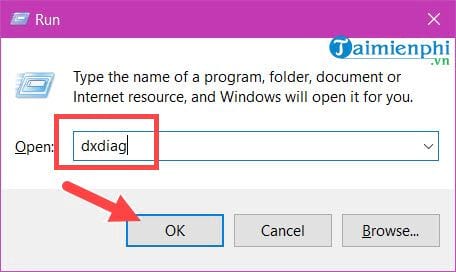
Để kiểm tra phiên bản Windows 10 bạn đang dùng là Windows 10 Home, Pro, EnterPrise hay Education bạn chỉ cần nhấn tổ hợp phím Windows + R rồi gõ vào dxdiag là được.
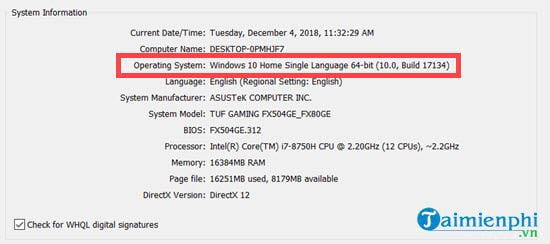
Ngay tại đây bạn sẽ thấy Operating System sẽ hiển thị lên phiên bản Windows 10 Home, Pro mà bạn đang dùng.
Nếu máy tính có Hyper-V thì tìm ở đâu?
Trong trường hợp máy tính của bạn chạy Windows 10 Pro thì bạn phải tìm Hyper-V ở đâu ? cùng theo dõi cách làm dưới đây nhé.
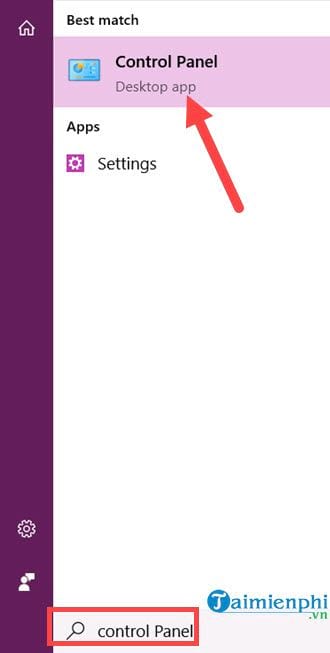
Bước 1: Đầu tiên bạn hãy mở StartMenu lên sau đó gõ Control Panel và truy cập vào mục lắp đặt này.
Bước 2: Tiếp theo bạn chọn Uninstall a Program, phần này giúp bạn gỡ các chương trình phần mềm trên máy tính.
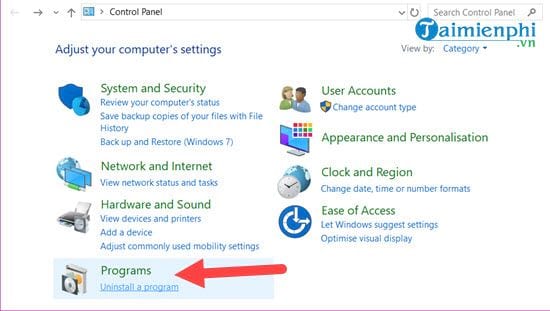
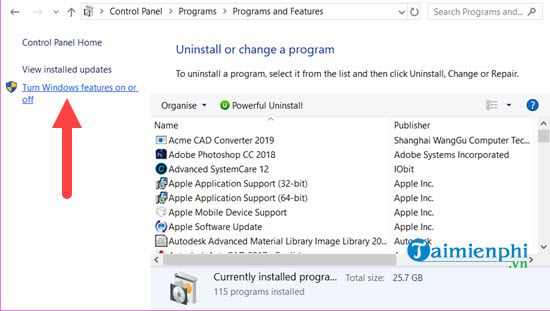
Bước 3: Tuy nhiên chúng ta sẽ không vào đây để gỡ phần mềm mà thay vào đó bạn nhấn vào Turn Windows features on or off.
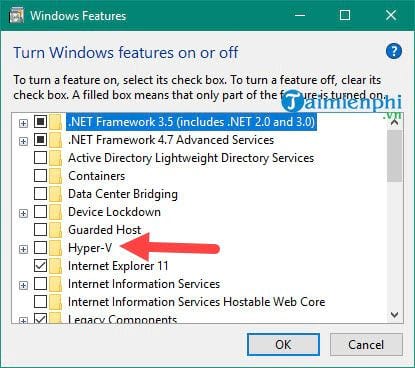
Bước 4: Tại đây bạn sẽ dễ dàng thấy được ngay Hyper-V hiển thị lên trên danh sách của mình.
Như vậy thông qua bài viết trên bạn đọc đã tự có thể giải đáp được cho bản thân mình máy tính không có Hyper-V và không thể tìm thấy Hyper-V rồi nhé. Hyper-V là phần mềm ảo hóa có sẵn trên máy tính, tuy nhiên chúng ta vẫn còn có nhiều sự lựa chọn khác nhau để dùng tool ảo hóa như VMware chẳng hạn, cài máy ảo bằng VMware cũng là giải pháp tốt, phần mềm dùng được tối ưu cũng như giao diện đơn giản, tham khảo cách cài máy bảo bằng VMware nếu như bạn đang có nhu cầu dùng chức năng như Hyper-V.
Có rất nhiều thắc mắc của độc giả về việc máy tính không có Hyper-V, không tìm thấy Hyper-V được mặc dù đã làm theo đúng hướng dẫn trên mạng để active Hyper-V trên máy tính. Có lẽ những hướng dẫn active Hyper-Vđó là chính xác nhưng họ còn thiếu một vài lưu ý mà chúng tôi sẽ nói đến ngay sau đây. Trước tiên hãy cùng Bảo Tiến Giang tìm hiểu qua về Hyper-V là gì cho những độc giả lần đầu nghe đến cai tên này.