Sau khi Update Windows 10, máy tính mất mạng là một lỗi phổ biến do hệ thống không tương thích và để giải quyết vấn đề này bạn sẽ phải can thiệp vào chỉnh sửa tùy ý trên máy.
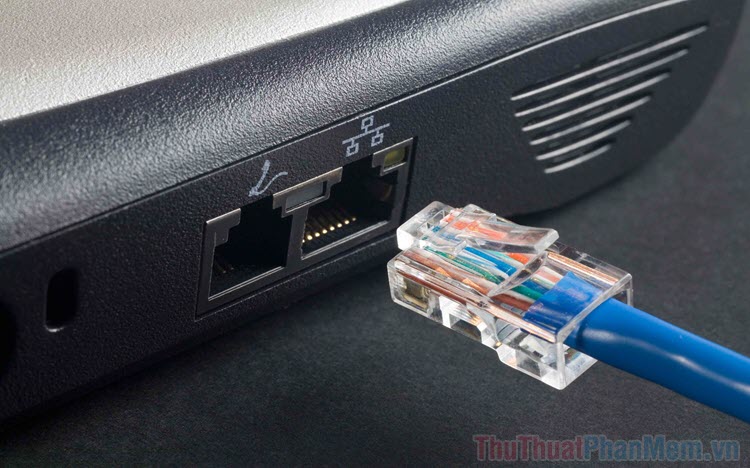
Một trong số những lỗi phổ biến sau các bản cập nhật (Update) đó chính là mất mạng, mặc dù trước đây máy tính vẫn dùng bình thường. Việc mất mạng trên Windows 10 sau khi cập nhật (Update) xuất phát từ nhiều nguyên nhân nhưng chủ yếu là do hệ thống không tương thích tạm thời. Mỗi bản cập nhật (Update) của Windows 10 sẽ bổ sung thêm các tập lệnh mới và nếu các tập lệnh không tương thích thì lỗi sẽ xảy ra khiến chúng không thể hoạt động ổn định như trước đây. Để giải quyết các lỗi này thì bạn chỉ cần khởi động lại để đưa chúng vào đúng với các dữ liệu cần chạy trên máy tính.
1. Kiểm tra mạng trên máy tính
Trước khi sửa lỗi trên Windows 10, bạn cần chắc chắn rằng máy tính vẫn có tín hiệu mạng tốt và ổn định. Nếu mạng ổn định nhưng máy tính vẫn không vào được mạng thì chúng xuất phát từ hệ điều hành Windows.
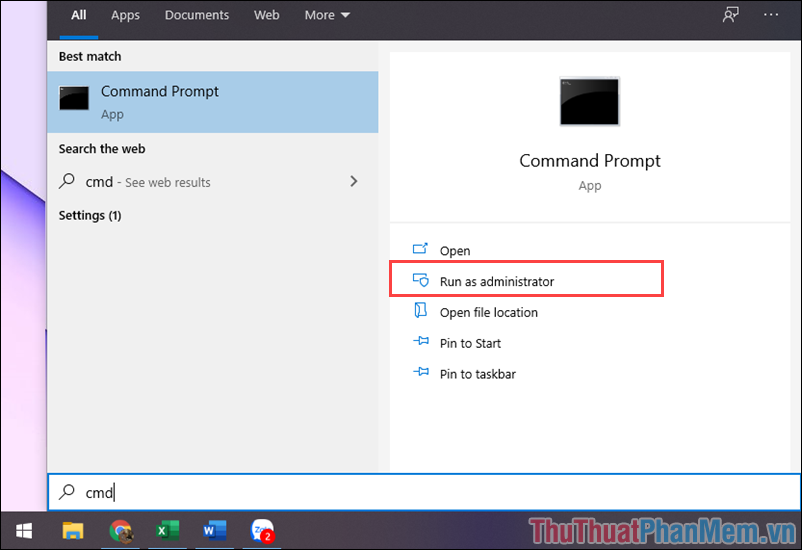
Bước 1: Bạn hãy mở Menu Start, nhập CMD và chọn Run as administrator để mở với quyền Admin.
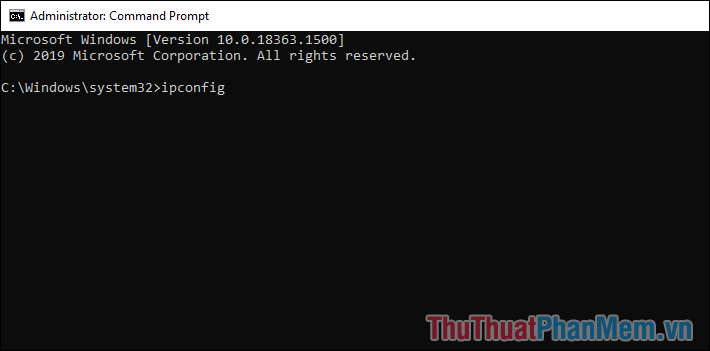
Bước 2: Sau đó, bạn hãy nhập lệnh sau để xem địa chỉ IP của máy tính.
| ipconfig |
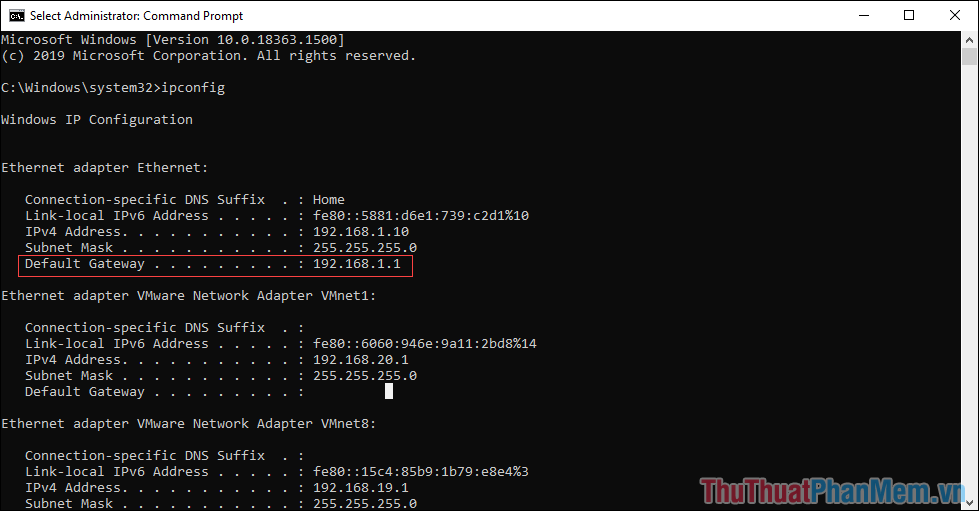
Bước 3: Khi có địa chỉ Default Gateway của mục Ethernet adapter Ethernet, bạn hãy bôi đen và nhấn Ctrl + C để sao lưu.
Bước 4: Để kiểm tra tín hiệu mạng, bạn hãy làm lệnh sau và nhấn Enter để kiểm tra.
| Ping “Default Gateway” |
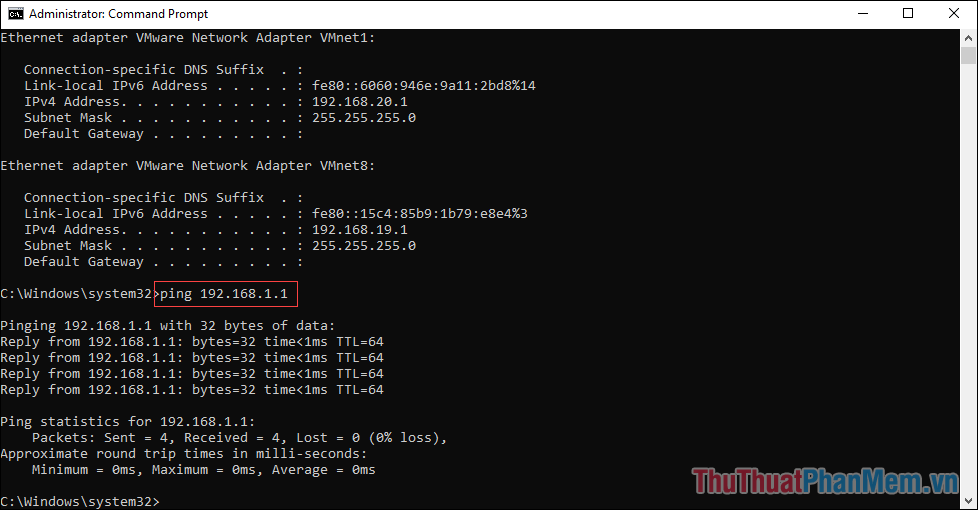
Trong trường hợp tín hiệu mạng ổn định, bạn sẽ thấy Lost luôn được duy trì ở mức 0% hoặc cùng lắm là 25%. Đối với trường hợp mức Lost cao hơn thì bạn nên khởi động lại máy và kiểm tra. Mức Lost cao đồng nghĩa với việc tín hiệu mạng không ổn định và bạn cần kiểm tra lại khi dùng.
2. Khởi động lại mạng trên máy tính
Một trong số những cách giải quyết cơ bản nhất và hiệu quả nhất đó chính là khởi động lại kết nối mạng của máy tính để chúng được làm mới. Các bước khởi động lại mạng trên máy tính như sau:
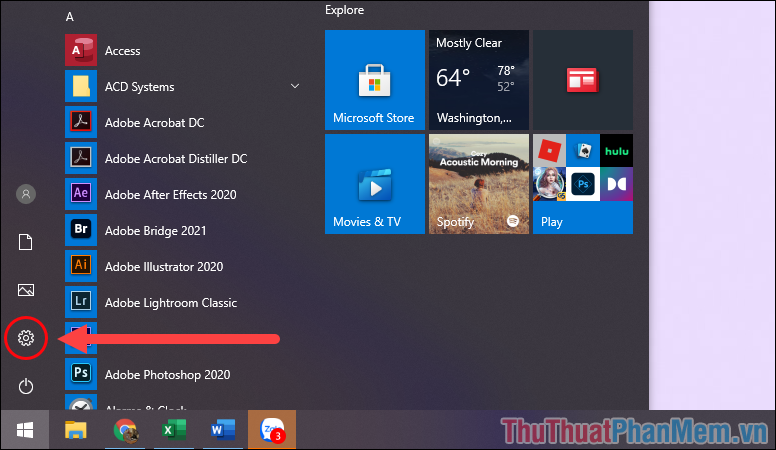
Bước 1: Bạn hãy mở Start Menu và chọn Settings để mở lắp đặt.
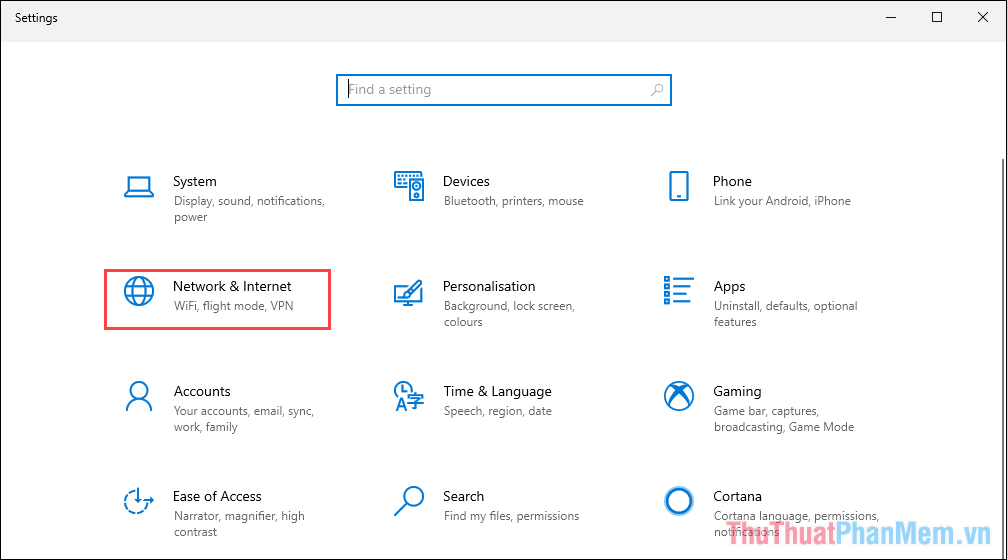
Bước 2: Sau đó, bạn hãy mở mục Network & Internet để xem xây dựng mạng của máy tính.
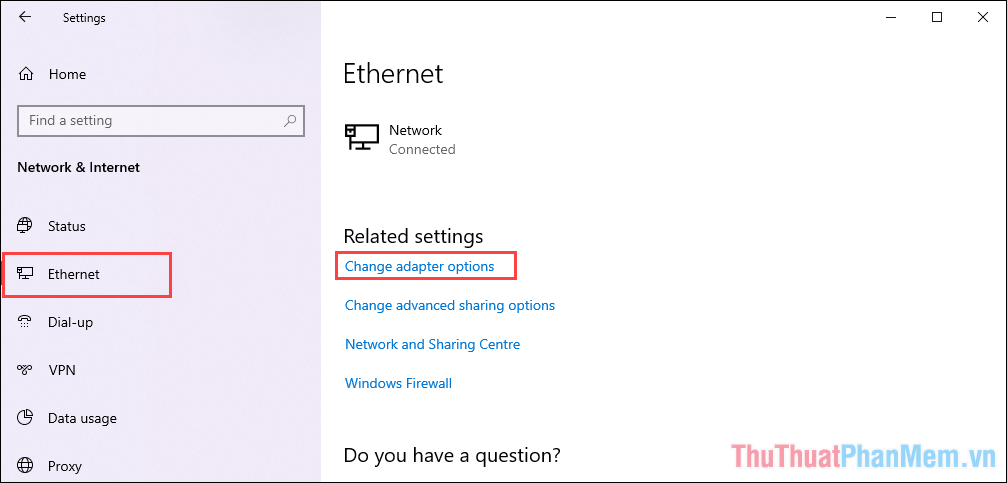
Bước 3: Bạn hãy chọn Ethernet => Change adapter options để xem xây dựng cổng mạng của máy tính.
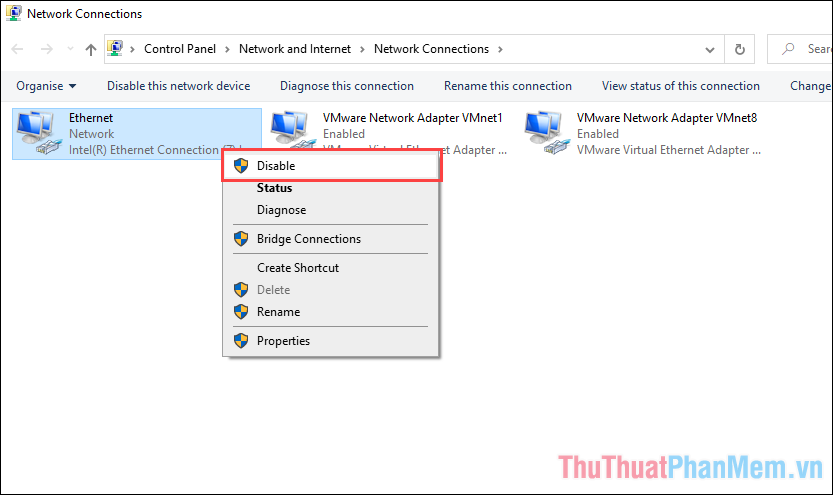
Bước 4: Để khởi động lại kết nối mạng, bạn Click chuột phải vào Ethernet và chọn Disable.
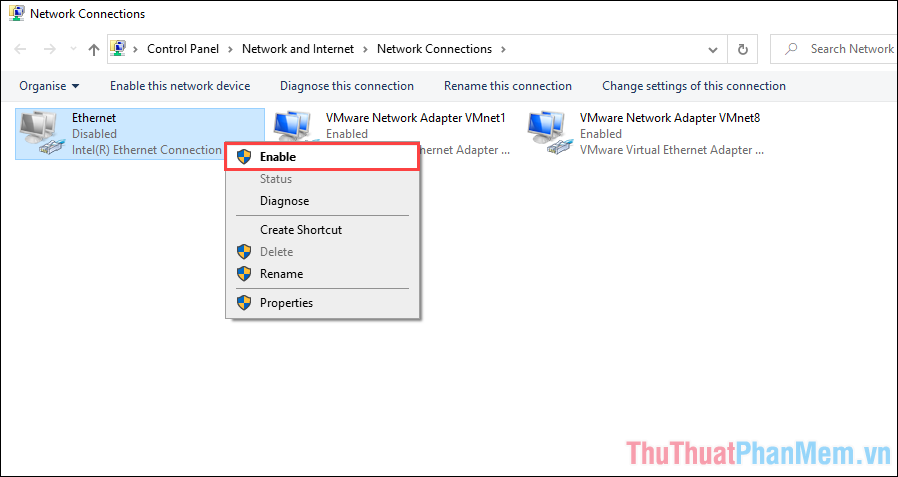
Bước 5: Bây giờ, bạn hãy Click chuột phải vào lại Ethernet và chọn Enable để active lại.
3. dùng lệnh để khởi động lại lắp đặt mạng
Bạn cũng có thể đặt lại toàn bộ xây dựng mạng trên máy tính Windows để có hiệu quả tốt nhất trong quá trình dùng. Việc đặt lại lắp đặt mạng hoàn toàn cần thiết sau một thời gian dài dùng máy tính.
Bước 1: Bạn hãy mở Menu Start, nhập CMD và chọn Run as administrator để mở.
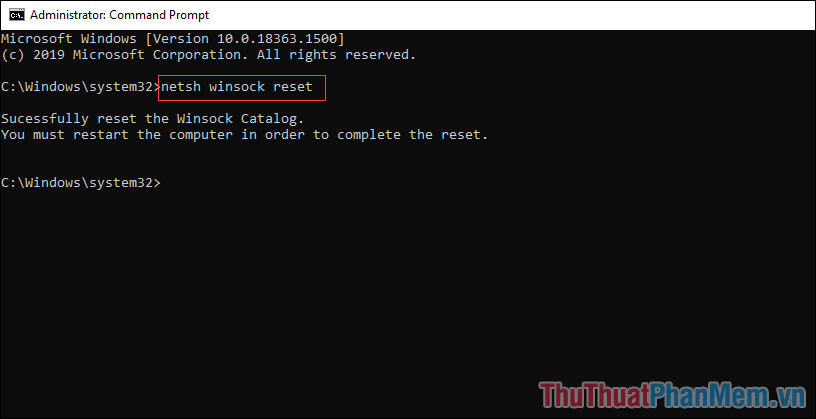
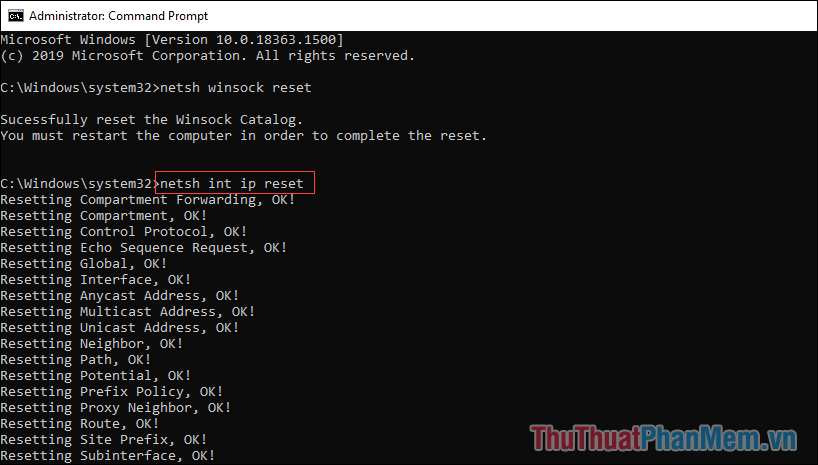
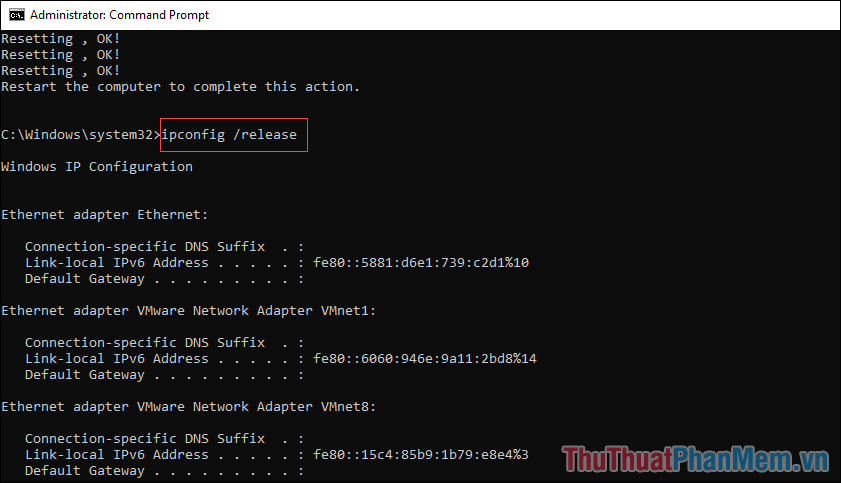
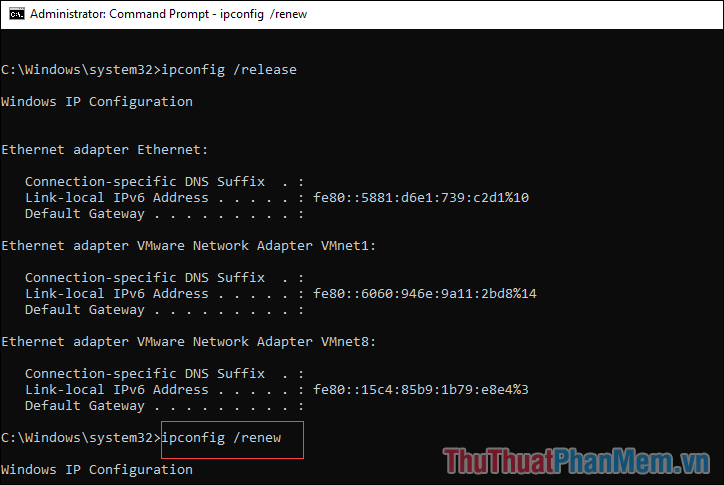
Bước 2: Sau đó, bạn nhập lần lượt các lệnh dưới đây và nhấn Enter để chạy chúng.
| netsh winsock reset |
| netsh int ip reset |
| ipconfig /release |
| ipconfig /renew |
| ipconfig /flushdns |
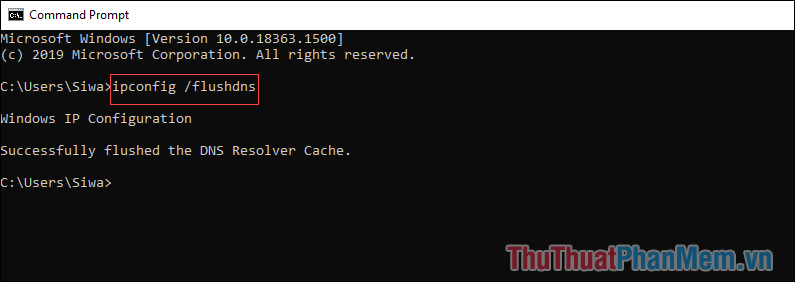
Sau khi làm các lệnh trên xong, bạn hãy khởi động lại máy tính và kiểm tra lại kết nối mạng Internet.
4. Đặt lại mạng trên máy tính
Trong trường hợp không còn cách giải quyết nào khác thì bạn có thể đặt lại mạng trên máy tính để khôi phục lại toàn bộ.
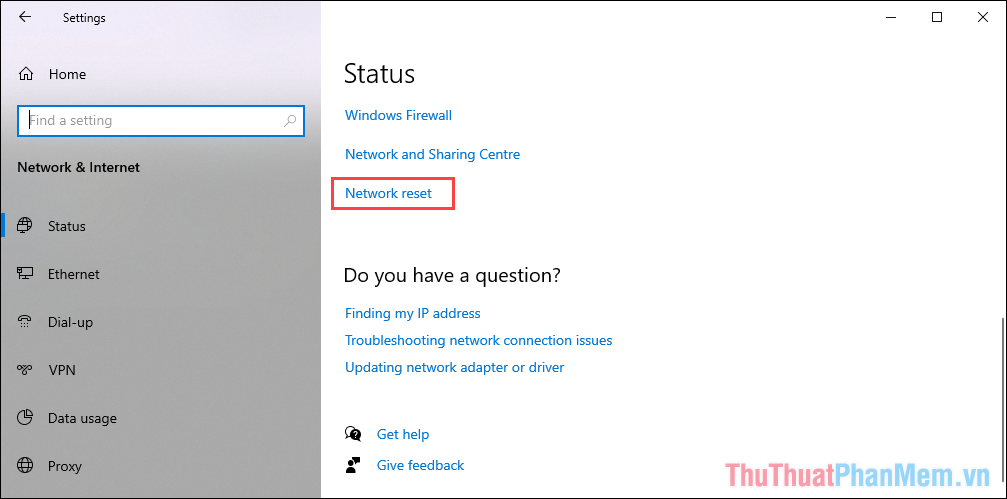
Bước 1: Bạn hãy mở biểu tượng Internet trên thanh Taskbar và chọn Network & Internet Settings.
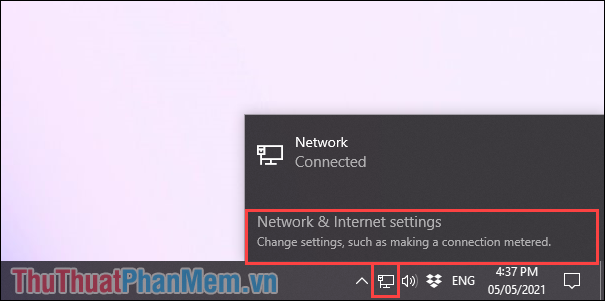
Bước 2: Sau đó, bạn hãy chọn mục Network reset để xem xây dựng khởi động lại mạng.
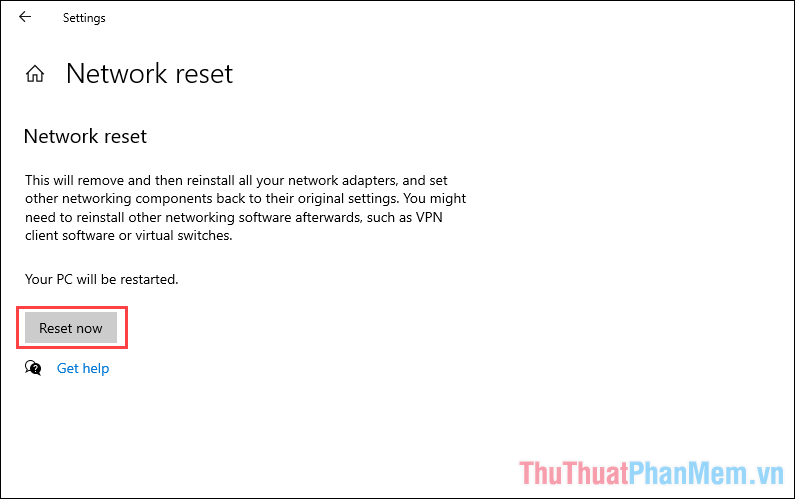
Bước 3: Bạn hãy chọn Reset Now để đưa xây dựng mạng máy tính về mặc định. Khi đã hoàn tất, bạn hãy thử truy cập lại mạng Internet và kiểm tra kết nối.
5. lắp đặt lại Windows 10
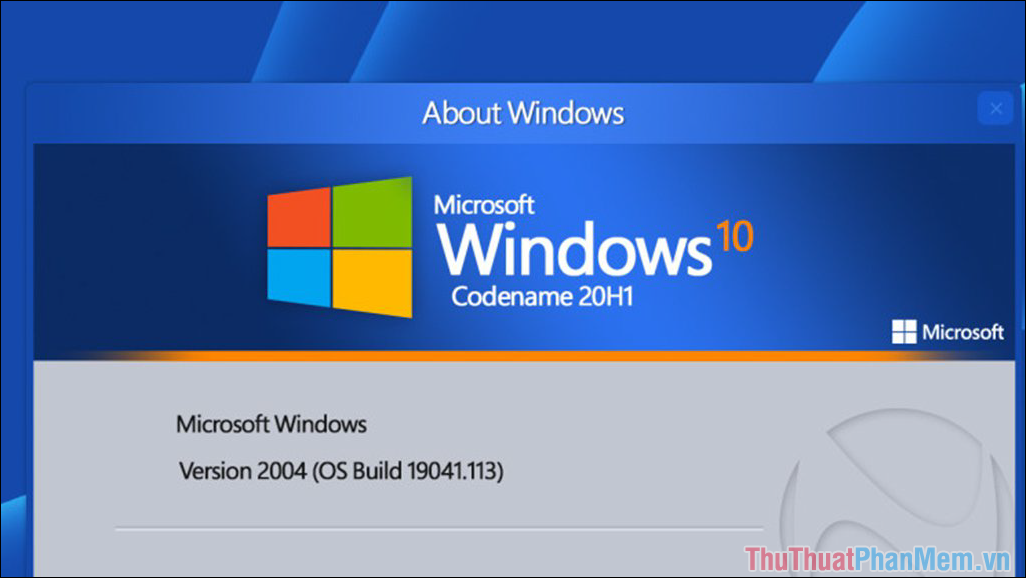
Trong trường hợp xấu nhất, mọi cách sửa lỗi đều không khả thi thì bạn nên lắp đặt lại Windows 10 để chúng hoạt động ổn định hơn và hiệu quả hơn. Việc lắp đặt lại Windows 10 nên làm định kỳ theo từng năm vì trong quá trình dùng Windows 10 sẽ kém ổn định do nhiều dữ liệu rác, virus, mã độc,… Khi lắp đặt Windows, bạn hãy ưu tiên các bản ổn định, được nhiều người dùng để tránh gặp phải các lỗi ngoài ý muốn.
Trong bài viết này, Bảo Tiến Giang đã hướng dẫn các bạn cách sửa lỗi Windows 10 mất mạng sau khi Update. Chúc các bạn một ngày vui vẻ!
Sau khi Update Windows 10, máy tính mất mạng là một lỗi phổ biến do hệ thống không tương thích và để giải quyết vấn đề này bạn sẽ phải can thiệp vào chỉnh sửa tùy ý trên máy.