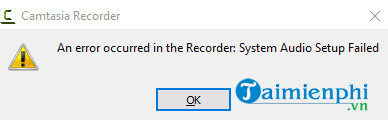
Trong quá trình dùng Camtasia để quay video rất nhiều người đã gặp phải lỗi “System Audio Setup Failed” trên màn hình hiển thị. Đây là một lỗi cơ bản liên quan đến xung đột phần mềm. Để sửa lỗi System Audio Setup Failed trên Camtasia này bạn hãy làm theo một trong số các cách mà Bảo Tiến Giang giới thiệu dưới đây nhé!
Thông báo lỗi “System Audio Setup Failed” đầy đủ có dạng “An error occurred in the Recorder: System Audio Setup Failed”. Lỗi này chủ yếu xảy ra trên máy tính ASUS, nguyên nhân gây lỗi là do xung đột phần mềm. Trong bài viết dưới đây Bảo Tiến Giang sẽ hướng dẫn bạn cách sửa lỗi này trên Camtasia.
Sửa lỗi “System Audio Setup Failed” trên Camtasia
Link tải Camtasia mới nhất:
=> Link tải Camtasia cho Windows
=> Link tải Camtasia 9 cho Windows
1. Cách 1: Gỡ bỏ lắp đặt các phần mềm ASUS.
2. Cách 2: Gỡ bỏ lắp đặt Nahimic Audio.
3. Cách 3: Thoát process AWSoundCentersvc32.exe.
Cách 1: Gỡ bỏ lắp đặt các phần mềm ASUS
Như đã đề cập ở trên, các chương trình cụ thể trên máy tính ASUS có thể là nguyên nhân gây ra lỗi “System Audio Setup Failed” trên Camtasia. Để khắc phục lỗi, giải pháp là gỡ bỏ lắp đặt các chương trình, phần mềm này.
làm theo các bước dưới đây:
Bước 1: Mở cửa sổ Run bằng cách nhấn Windows + R.
Bước 2: Nhập “appwiz.cpl” vào đó rồi nhấn Enter.
Bước 3: Trên cửa sổ hiển thị trên màn hình, tìm và chọn các chương trình, phần mềm ASUS để gỡ bỏ lắp đặt.
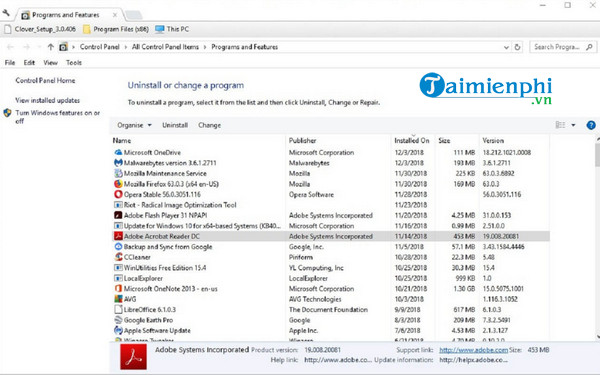
Bước 4: Click chọn Uninstall để gỡ bỏ lắp đặt.
Bước 5: Chọn Yes để xác nhận
Cuối cùng thử mở lại Camtasia và quay video xem lỗi còn hay không.
Cách 2: Gỡ bỏ lắp đặt Nahimic Audio
Nahimic Audio là thành phần được tích hợp sẵn trên máy tính, đây cũng có thể là thủ phạm gây ra lỗi “System Audio Setup Failed” trên Camtasia.
Bằng cách gỡ bỏ lắp đặt Nahimic Audio cũng có thể giúp sửa lỗi:
Bước 1: Mở Control Panel =>Programs =>Programs and Features.
Bước 2: Tìm và chọn Nahimic Audio =>Uninstall.
Bước 3: Cuối cùng thử mở lại Camtasia và quay video xem lỗi còn hay không.
Cách 3: Thoát process AWSoundCentersvc32.exe
Ngoài các chương trình, phần mềm ASUS cụ thể, process AWSoundCentersvc32.exe cũng có thể là nguyên nhân gây lỗi Camtasia System Audio Setup Failed.
Bạn có 2 lựa chọn, hoặc là thoát hoặc là gỡ bỏ lắp đặt process để sửa lỗi “System Audio Setup Failed” trên Camtasia:
* Thoát Process:
Bước 1: Nhấn Ctrl + Shift + Esc để mở Task Manager.
Bước 2: Tìm và kích chuột phải vào process AWSoundCentersvc32.exe, chọn Exit.
Bước 3: Cuối cùng thử mở lại Camtasia và quay video xem lỗi còn hay không.
* Gỡ bỏ lắp đặt process:
Bước 1: Mở Control Panel => Programs => Programs and Features.
Bước 2: Tìm và chọn AWSoundCentersvc32.exe =>Uninstall.
Bước 3: Cuối cùng thử mở lại Camtasia và quay video xem lỗi còn hay không.
Bài viết trên đây Bảo Tiến Giang vừa hướng dẫn bạn cách sửa lỗi “System Audio Setup Failed” trên Camtasia. Ngoài ra bạn đọc có thể tham khảo một số bài viết khác đã có trên Bảo Tiến Giang để tìm hiểu thêm Cách sửa lỗi Camtasia Studio 8 cannot connect to YouTube và lỗi “Unable to Register Record”.
Thông báo lỗi “System Audio Setup Failed” đầy đủ có dạng “An error occurred in the Recorder: System Audio Setup Failed”. Lỗi này chủ yếu xảy ra trên máy tính ASUS, nguyên nhân gây lỗi là do xung đột phần mềm. Trong bài viết dưới đây Bảo Tiến Giang sẽ hướng dẫn bạn cách sửa lỗi này trên Camtasia.