Gặp lỗi Sticky Notes khôn gõ được tiếng Việt thì phải làm sao, nguyên nhân là do đâu? Nội dung dưới đây, Bảo Tiến Giang sẽ giúp bạn gõ tiếng việt trong Sticky Notes mà không gặp khó khăn gì.
Sticky Notes là tool đã quá quen thuộc với user Windows để ghi chú các thông tin. Tuy nhiên vấn đề luôn gặp phải với Sticky Notes là bị lỗi không gõ được tiếng việt trong Sticky Notes mặc dù đã cài Unikey. Khi bạn gõ tiếng Việt trong Sticky Notes dùng Unikey sẽ có một số chữ bị lỗi font, khiến văn bản không thể hiển thị bình thường. Để dùng được Sticky Notes, user bắt buộc phải dùng 1 trong 2 cách dưới đây để sửa lỗi không gõ được tiếng việt trong Sticky Notes. Nếu không làm theo hai cách dưới đây, bắt buộc user phải tìm kiếm và tải một tool ghi chú khác để thay thế công việc của Sticky Notes. Và tất nhiên không ai muốn lắp đặt một phần mềm ghi chú mới trong khi Sticky Notes khá thân thiện và nhỏ gọn, lại được lắp đặt sẵn trên Windows.
Sửa lỗi không gõ được tiếng việt trong Sticky Notes:
1. Sửa lỗi không gõ được tiếng việt trong Sticky Notes bằng Registry Editor.
Để khắc phục triệt để vấn đề này, user cần sửa lỗi không gõ được tiếng việt trong Sticky Notes bằng Registry Editor. Chỉ cần truy cập Registry Editor và xóa đi 2 font chữ dưới đây, bạn sẽ dùng được Sticky Notes mà không lo bị lỗi font nữa.
Bước 1: Nhấn Start hoặc phím Windows. Tìm kiếm Run và nhấn Enter để mở tool này.
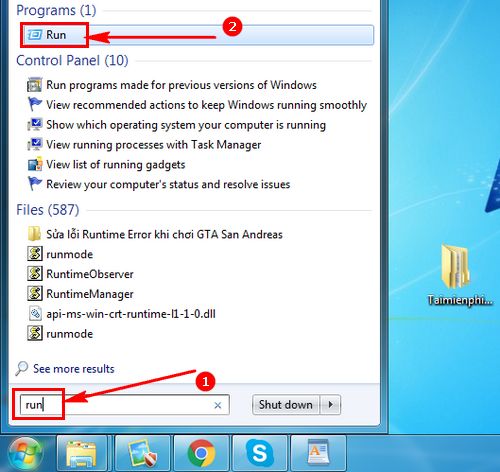
Bước 2: Ở phần Open của Run, hãy nhập Regedit và nhấn Enter.

Bước 3: Trong giao diện Registry Editor truy cập theo đường dẫn:
HKEY_LOCAL_MACHINE > SOFTWARE > Microsoft > WindowsNT > CurrentVersion > Fonts
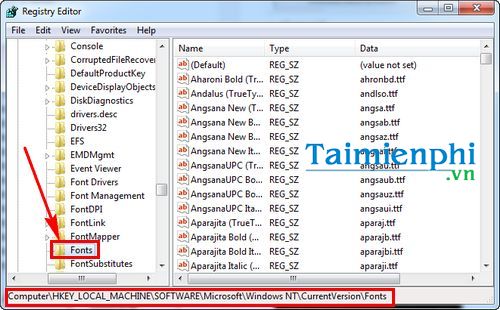
Bước 4: Chú ý giao diện bên phải của Fonts. Hãy xóa font Segoe Print trong giao diện Registry Editor bằng cách bôi đen nhấn Delete trên bàn phím hoặc chuột phải >Delete.

Cuối cùng nhấn Restart lại máy tính và xem hiệu quả.
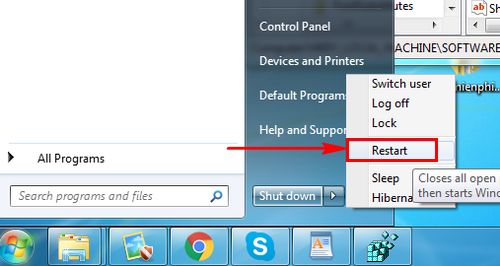
Đây là thủ thuật nên làm đầu tiên để sửa lỗi không gõ được tiếng việt trong Sticky Notes triệt để nhất.
2. Sửa lỗi không gõ được tiếng việt trong Sticky Notes bằng cách copy văn bản.
Ngoài ra với những người ngại sửa đổi trong Registry Editor, hoặc có ít kinh nghiệm để thao tác trong Regedit có thể dùng cách copy văn bản từ Word.
Đầu tiên các bạn soạn nội dung cần ghi chú trong Word, chỉnh sửa tùy ý font chữ, cỡ chữ theo ý thích. Sau đó các bạn bôi đen và Copy toàn bộ phần văn bản muốn chuyển vào Sticky Notes.

Cuối cùng chỉ cần Paste nội dung đó vào Sticky Notes là bạn đã có ghi chú chuẩn tiếng Việt.

Tuy nhiên đây chỉ là cách tạm thời, và user chỉ có thể Copy Paste chứ không thể tự soạn thảo ngay trên Sticky Notes. user muốn sửa tận gốc vấn đề lỗi font, không gõ được tiếng việt trong Sticky Notes thì nên áp dụng cách số 1. Xóa 2 font chữ trong Sticky Notes và khởi động lại máy tính sẽ giúp user soạn thảo bình thường trong tool ghi chú này.
Tất nhiên, nếu thấy phiền phức bạn có thể bỏ qua Sticky Notes để tải ngay 1 trong 5 phần mềm ghi chú không tính phí hàng đầu cho máy tính hiện nay. Ngoài những chức năng ghi chú cơ bản, trong 5 phần mềm ghi chú không tính phí này còn hỗ trợ thêm nhiều chức năng khá thú vị. Các phần mềm còn được hỗ trợ hẹn giờ thông báo, nhắc user các ghi chú quan trọng. Hãy tải ngay những ghi chú không tính phí này về máy tính nếu như bạn không muốn dùng cách sửa lỗi không gõ được chữ tiếng Việt trên Sticky Notes.
Ngoài ra, các bạn nên kiểm tra lại xem máy tính của mình đã cài các phần mềm hỗ trợ gõ tiếng Việt chưa nhé, nếu chưa cài Unikey, bạn tham khảo cách cài Unikey có trên Tamienphi để lắp đặt thành công phần mềm này.
Sticky Notes là tool đã quá quen thuộc với user Windows để ghi chú các thông tin. Tuy nhiên vấn đề luôn gặp phải với Sticky Notes là bị lỗi không gõ được tiếng việt trong Sticky Notes mặc dù đã cài Unikey. Khi bạn gõ tiếng Việt trong Sticky Notes dùng Unikey sẽ có một số chữ bị lỗi font, khiến văn bản không thể hiển thị bình thường. Để dùng được Sticky Notes, user bắt buộc phải dùng 1 trong 2 cách dưới đây để sửa lỗi không gõ được tiếng việt trong Sticky Notes. Nếu không làm theo hai cách dưới đây, bắt buộc user phải tìm kiếm và tải một tool ghi chú khác để thay thế công việc của Sticky Notes. Và tất nhiên không ai muốn lắp đặt một phần mềm ghi chú mới trong khi Sticky Notes khá thân thiện và nhỏ gọn, lại được lắp đặt sẵn trên Windows.