Giả sử nếu đang duyệt website trên Chrome, nhưng trình duyệt không phản hồi, không hồi đáp. Làm thế nào để sửa lỗi này? Mời bạn cùng tham khảo bài viết sửa lỗi Google Chrome không hồi đáp, không phản hồi dưới đây của Bảo Tiến Giang nhé.
Google Chromelà một trong những trình duyệt phổ biến có số lượng người dùng nhiều nhất hiện nay. Bạn có đang dùng Chrome? Giả sử vào một ngày đẹp trời khi đang duyệt website trên trình duyệt nhưng Chrome bị đơ không dùng được, và bạn không biết làm cách nào để sửa lỗi Google Chrome không hồi đáp, không phản hồi. Nếu đang phải đối mặt với lỗi này, thì hãy tham khảo bài viết dưới đây để được hướng dẫn khắc phục 1 cách chi tiết nhất nhé.
Sửa lỗi Google Chrome không hồi đáp, không phản hồi
Lưu ý: Giả định bạn làm các bước cơ bản như kiểm tra kết nối Internet, reset lại router (bộ định tuyến), … nhưng không khả dụng. Dưới đây là một số cách sửa lỗi bạn có thể áp dụng để sửa lỗi.
Kill Chrome
Đôi khi một vài thứ gì đó trên trang website chẳng hạn như quảng cáo, video hoặc các mã lỗi, … cũng có thể là nguyên nhân khiến Chrome ngừng hoạt động và trình duyệt không hồi đáp, dù bạn có áp dụng cách nào để đóng trình duyệt ( click vào biểu tượng dấu X hoặc nhấn tổ hợp phím Alt + F4) cũng đều vô ích.
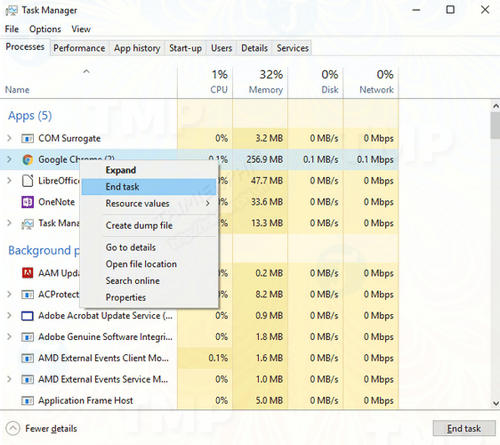
Cách tốt nhất trong trường hợp này là kill Chrome lại. Nhấn tổ hợp phím Ctrl + Shift + Esc để mở Task Manager. Tại đây bạn tìm và kích chuột phải vào process Chrome, chọn End Task.
Ngoài ra nếu muốn Task Manager hiển thị trên Always on top để ứng dụng không bị ẩn sau cửa sổ trình duyệt Chrome bị lỗi không phản hồi, trên cửa sổ Task Manager, bạn click chọn Options, sau đó đánh tích chọn hộp nằm kế bên Always on top.
Vô hiệu hóa từng tiện ích mở rộng một
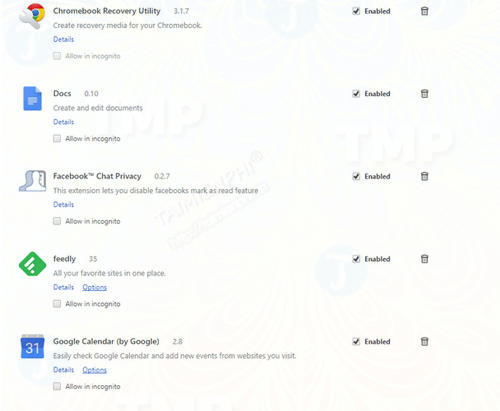
Tiện ích mở rộng Chrome có thể sửa đổi, và một tiện ích mở rộng tinh ranh chạy ẩn cũng có thể là thủ phạm gây ra lỗi Chrome không hồi đáp, không phản hồi. Nếu lỗi Chrome không hồi đáp, không phản hồi xảy ra thường xuyên, click chọn biểu tượng 3 dấu chấm thẳng hàng ở góc trên cùng cửa sổ trình duyệt, chọn More tools (thêm các tool) =>Extensions (tiện ích mở rộng), sau đó và bật tắt extension trên Chrome từng cái một và kiểm tra xem việc sửa lỗi Google Chrome không hồi đáp, không phản hồi đã thành công hay chưa.
Nếu lỗi vẫn còn, bật lại tiện ích mở rộng đó. làm các bước tương tự với tất cả các tiện ích mở rộng cho đến khi tìm ra đâu là thủ phạm gây ra lỗi trình duyệt Google Chrome không hồi đáp, không phản hồi, xóa tiện ích mở rộng đó đi để sửa lỗi.
sửa đổi xây dựng, đổi Proxy của bạn
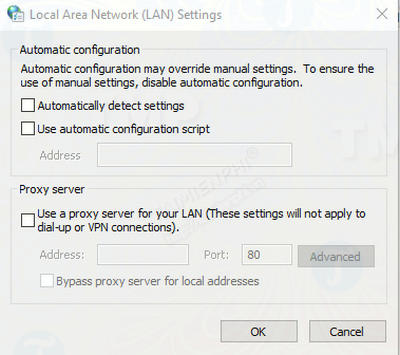
Máy chủ proxy hoạt động như máy chủ trung gian kết nối giữa trình duyệt của bạn và Internet, cho phép bạn ẩn danh khi duyệt website online. Mặc định Chrome dùng các xây dựng proxy được tích hợp trong Windows. Tuy nhiên nếu đang phải đối mặt với lỗi Chrome không hồi đáp, không phản hồi bạn có thể thử tắt tùy chọn (Option) tự động phát hiện xây dựng đổi proxy để sửa lỗi.
Để làm được điều này, bạn truy cập menu Settings trên Chrome, cuộn xuống dưới tìm và click chọn Advanced (nâng cao), sau đó cuộn tiếp xuống dưới tìm và click chọn Open proxy settings (mở lắp đặt proxy). Trên cửa sổ Internet Properties, click chọn tab Connections =>LAN Settings, đảm bảo tất cả các hộp đã được đánh tích chọn.
Ngoài ra bạn có thể đánh tích chọn Automatically detect settings. Hoặc nếu muốn chạy địa chỉ proxy khác, bạn đánh tích chọn Use a proxy server và nhập địa chỉ proxy vào đó.
Reset lại Chrome
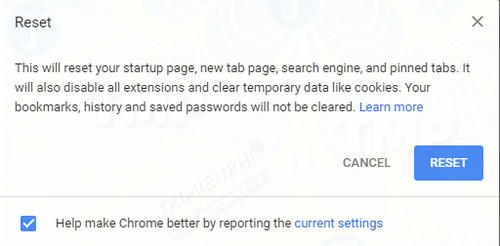
Nếu áp dụng những cách trên nhưng kết quả không khả dụng, thử áp dụng cách cuối cùng là reset lại trình duyệt Chrome. Lưu ý là reset Chrome chứ không phải lắp đặt lại trình duyệt. Trong menu Settings trình duyệt Chrome có tùy chọn (Option) để reset lại trình duyệt.
Mở menu Chrome, truy cập Settings =>Advanced, cuộn xuống góc dưới cùng, tìm và click chọn Reset, sau đó chọn Reset một lần nữa để xác nhận.
Không thể phủ nhận Chrome là tiện ích hữu ích và phổ biến nhất hiện nay, nếu đang phải đối mặt với lỗi Chrome không hồi đáp, bạn có thể áp dụng cách sửa lỗi Google Chrome không hồi đáp, không phản hồi ở trên để khắc phục. Mọi ý kiến đóng góp của bạn cho Bảo Tiến Giang vui lòng để lại trong mục bình luận bên dưới bài viết.
Google Chromelà một trong những trình duyệt phổ biến có số lượng người dùng nhiều nhất hiện nay. Bạn có đang dùng Chrome? Giả sử vào một ngày đẹp trời khi đang duyệt website trên trình duyệt nhưng Chrome bị đơ không dùng được, và bạn không biết làm cách nào để sửa lỗi Google Chrome không hồi đáp, không phản hồi. Nếu đang phải đối mặt với lỗi này, thì hãy tham khảo bài viết dưới đây để được hướng dẫn khắc phục 1 cách chi tiết nhất nhé.