Cách sao lưu danh bạ từ sim sang điện thoại iPhone giúp bạn lưu trữ lại các số điện thoại của người thân khi muốn đổi sim hay thay điện thoại khác. Nếu chưa biết cách làm thế nào để chuyển danh bạ từ Sim sang điện thoại iPhone bạn có thể tham khảo hướng dẫn trong bài viết dưới đây của 9Mobi.vn
Danh bạ điện thoại là dữ liệu vô cùng quan trọng trên hầu hết các thiết bị smartphone và iPhone không phải là ngoại lệ. Việc di chuyển danh bạ từ điện thoại này sang điện thoại khác sẽ thật kinh khủng nếu như bạn có quá nhiều số user trong danh bạ, và đôi khi nó làm bạn “ngại” khi phải đổi điện thoại mới. Tuy nhiên bạn đọc đừng quá lo lắng vì việc sao lưu danh bạ iPhone sẽ trở lên dễ dàng hơn với bài viết hướng dẫn cách chép danh bạ iPhone, copy danh bạ từ sim sang điện thoại iPhone 8, 7 sau đây. Mời các bạn cùng theo dõi.
Những ưu điểm khi sao lưu danh bạ từ sim sang điện thoại
+ Tiết kiệm thời gian
+ Tiết kiệm các thao tác, công đoạn nhập số điện thoại từ sim khi chuyển sang máy mới
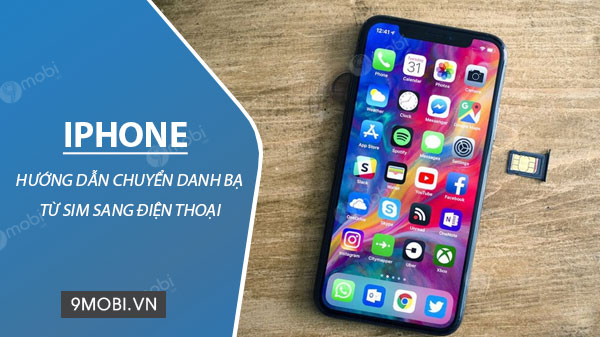
Hướng dẫn cách copy danh bạn từ Sim sang điện thoại iPhone
sao lưu DANH BẠ IPHONE, COPY DANH BẠ TỪ SIM SANG ĐIỆN THOẠI IPHONE
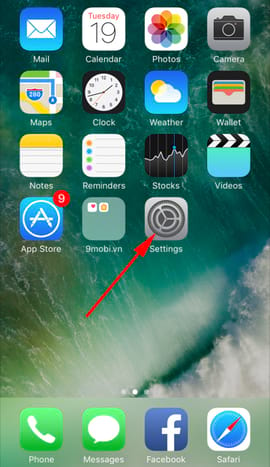
Bước 1: Để sao lưu danh bạ từ SIM sang điện thoại iPhone, trước tiên từ giao diện dùng của thiết bị, các bạn truy cập vào ứng dụng Settings (lắp đặt).
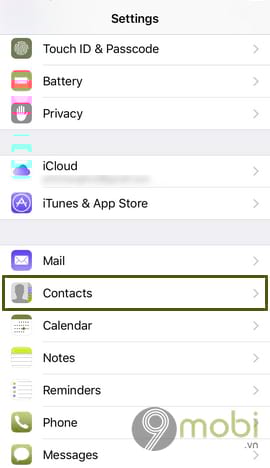
Bước 2: Giao diện Settings (lắp đặt) mở ra, tại đây các bạn tìm dến và nhấn vào mục Contacts (Danh bạ)
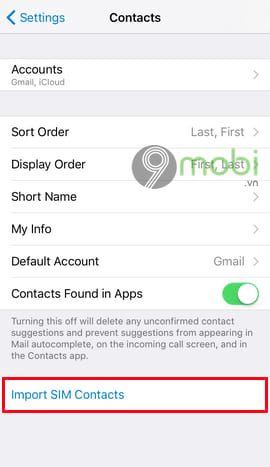
Bước 3: Tiếp tục nhấn vào tùy chọn (Option) Import SIM Contacts (Nhập danh bạ trên Sim) để chuyển danh bạ trên Sim vào máy.
Bước 4: Đợi giây lát để hoàn tất quá trình copy danh bạ từ SIM sang điện thoại iPhone của bạn.
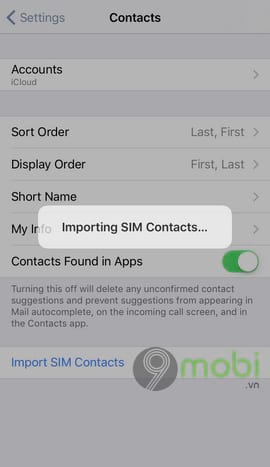
Chú ý: Thao tác này chỉ là sao lưu danh bạ từ Sim sang máy nên bạn không phải lo lắng danh bạ trên Sim bị xóa mất. Đồng thời bạn nên dùng tài khoản iCloud để lưu trữ danh bạ phòng trường hợp mất máy hay sảy ra lỗi. Nếu chưa có tài khoản iCloud bạn có thể tham khảo cách đăng ký iCloud mà Bảo Tiến Giang đã chia sẻ trong bài viết trước đây.
Như vậy trên đây là toàn bộ cách làm việc sao lưu danh bạ iPhone từ SIM sang máy khá là tiện mà nhiều user iPhone không hẳn đã biết. Trên đây 9mobi dùng thiết bị iPhone 6 chạy iOS 10 để hướng dẫn các bạn, đối với các thiết bị khác như iPhone X, iPhone 8, 8Plus, 7, 7 plus, 6s, 6s plus, 6, 5s và iPad các bạn có thể làm tương tự. Ngoài ra, với các thiết bị chạy phiên bản iOS 9 trở xuống, để copy danh bạ từ sim sang điện thoại các bạn cần truy cập vào đường dẫn khác là Settings (lắp đặt) >Mail, Contacts, Calendar (Mail, Danh bạ, Lịch) > Import SIM Contacts (Nhập danh bạ trên SIM)
Việc sao lưu danh bạ là một công đoạn hết sức cần thiết với nhiều người, nó không chỉ bảo mật thông tin mà còn giúp user có thể backup lại dữ liệu một cách nhanh nhất trong trường hợp mất máy. Ngoài việc danh bạ được đồng bộ lên tài khoản iCloud, một điều chắc chắn mà user iPhone nào cũng trang bị cho thiết bị của mình, thì bạn cũng có thể dễ dàng chuyển danh bạ từ iPhone sang Gmail một cách đơn giản. Thông qua bài viết hướng dẫn cách đồng bộ danh bạ iPhone lên Gmail mà 9Mobi chia sẻ trước đây, bạn đọc có thể tham khảo lại để trang bị cho mình thêm một cách để sao lưu danh bạ điện thoại tránh trường hợp xấu nhất có thể xảy ra.
Nếu đang dùng điện thoại Android bạn có thể tham khảo thêm cách chép danh bạ từ Sim sang điện thoại Android được chia sẻ trong bài viết dưới đây.
Cách sao lưu danh bạ từ sim sang điện thoại iPhone giúp bạn lưu trữ lại các số điện thoại của người thân khi muốn đổi sim hay thay điện thoại khác. Nếu chưa biết cách làm thế nào để chuyển danh bạ từ Sim sang điện thoại iPhone bạn có thể tham khảo hướng dẫn trong bài viết dưới đây của 9Mobi.vn