Giả sử bạn đã xây dựng mật khẩu BIOS trên máy tính Windows 10 / 8 / 7 nhưng không nhớ được mật khẩu là gì. Có 2 lựa chọn cho bạn, một là tháo pin CMOS ra sau đó lắp lại, hai là dùng mã BIOS hoặc thẻ dịch vụ mà bạn nhận được sau khi nhập mật khẩu sai nhiều lần. Nếu không biết dùng cách nào để reset mật khẩu BIOS trên Windows 10, tham khảo bài viết dưới đây của Bảo Tiến Giang.
Có nhiều tùy chọn (Option) để bảo vệ dữ liệu của bạn trên máy tính chẳng hạn như dùng mật khẩu bảo vệ file và thư mục, mã hóa các file, thư mục và ổ đĩa, bảo vệ máy tính bằng mật khẩu tài khoản, và khóa máy tính bằng mật khẩu BIOS để bảo vệ dữ liệu máy tính an toàn.
Cách reset mật khẩu BIOS trên Windows 10
Hầu hết user có xu hướng dùng mật khẩu tài khoản user mạnh để ngăn user khác không thể truy cập trái phép, xem và đánh cắp dữ liệu của họ.
Mặc dù mật khẩu đăng nhập là một ý tưởng tốt, nhưng không thể ngăn user khởi động lên màn hình đăng nhập. Điều quan trọng hơn cả đó là nếu ai đó có thể mở máy tính của bạn và khởi động bằng Linux Live CD hoặc tạo USB Boot, họ có thể truyền dữ liệu của bạn sang ổ cứng gắn ngoài ngay lập tức.
Vì mật khẩu đăng nhập có thể bị reset lại bằng các tool của bên thứ 3, nên một số user có xu hướng thích dùng mật khẩu BIOS trên máy tính của họ hơn. Mật khẩu BIOS tương đối an toàn hơn so với mật khẩu tài khoản user vì không một ai có thể khởi động được bằng cách dùng các ổ USB Bootable để khởi động vào màn hình đăng nhập Windows nếu không có mật khẩu BIOS chính xác.
Để vào Bios khi quên mật khẩu, bạn có thể reset mật khẩu BIOS trên Windows 10 bằng cách tháo pin CMOS trên bo mạch chủ, nhưng đây không phải là cách hay nhất là nếu bạn đang dùng laptop hoặc máy tính bảng.
Nếu đã xây dựng mật khẩu BIOS trên máy tính Windows 10 / 8 / 7 nhưng bạn không nhớ được mật khẩu là gì. Có 2 lựa chọn cho bạn, một là tháo pin CMOS ra sau đó lắp lại, tuy nhiên trên máy tính bảng hoặc laptop, điều này không phải là dễ. tùy chọn (Option) thứ 2 là dùng mã BIOS hoặc thẻ dịch vụ mà bạn nhận được sau khi nhập mật khẩu sai nhiều lần.
Reset mật khẩu BIOS trên Windows 10
Lưu ý: Phần hướng dẫn dưới đây được làm trên laptop Dell Studio, tuy nhiên bạn có thể áp dụng cách này đối với các dòng máy tính khác.
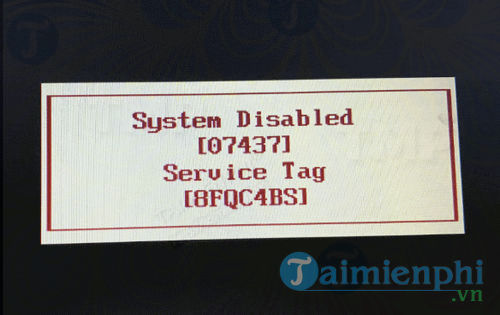
Bước 1: Mở máy tính của bạn lên, nhập mật khẩu BIOS nhiều lần cho đến bị khóa thì thôi.
Bước 2: Trên màn hình sẽ hiển thị dãy số hoặc đoạn code như dưới đây. Note đoạn code này vào giấy hoặc trên điện thoại của bạn.
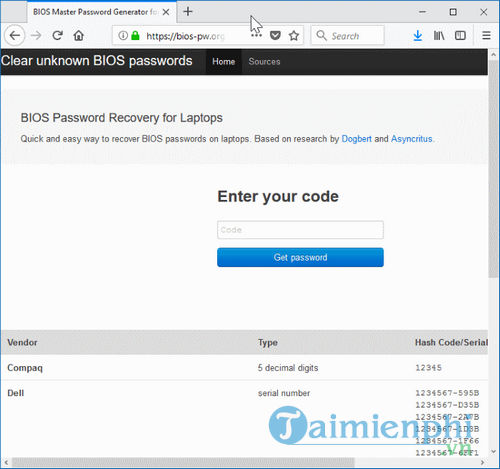
Bước 3: Trên điện thoại hoặc máy tính khác của bạn, truy cập trang BIOS passwords và nhập đoạn code trên màn hình BIOS mà bạn đã note lại, sau đó click chọn nút Get password để xem mật khẩu.
Bước 4: Cuối cùng nhập mật khẩu đó vào máy tính mà bạn bị khóa mật khẩu BIOS. Nếu không nhập được, khởi động lại máy tính của bạn và nhập lại mật khẩu lần nữa, như vậy là bạn đã có thể vào BIOS và máy tính của mình.
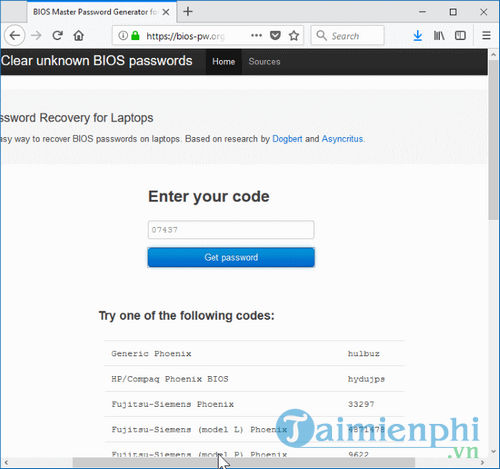
Nếu trang hiển thị nhiều mật khẩu cho đoạn code mà bạn nhập vào, vui lòng thử từng mật khẩu một.
Làm gì nếu không thể reset mật khẩu Bios trên Windows 10 theo cách trên?
Lưu ý quan trọng:
Nếu không thể truy cập máy tính bằng một trong số các mật khẩu này, bạn có thể làm theo cách xoá mật khẩu BIOS trên máy tính hoặc gọi đến dịch vụ chăm sóc khách hàng của nhà sản xuất máy tính và cho họ biết code là gì. Sau đó họ sẽ cung cấp cho bạn mật khẩu chính xác. Tuy nhiên để có được mật khẩu này bạn sẽ phải chứng minh mình là chủ sở hữu máy tính.
Bảo Tiến Giang khuyến cáo bạn nên xóa mật khẩu BIOS hoặc note mật khẩu này và lưu vào nơi an toàn để tránh trong trường hợp nếu quên mật khẩu.
Mật khẩu BIOS duy nhất được xây dựng bởi OEM (nhà sản xuất thiết bị gốc). Bằng cách dùng mật khẩu này, user có thể reset lại mật khẩu user hoặc truy cập BIOS và máy tính mà không cần tài khoản user.
Như vậy Bảo Tiến Giang vừa hướng dẫn bạn cách reset mật khẩu BIOS trên Windows 10. Cách này hoạt động trên tất hầu hết máy tính, trừ Lenovo. Chúc các bạn thành công.
Có nhiều tùy chọn (Option) để bảo vệ dữ liệu của bạn trên máy tính chẳng hạn như dùng mật khẩu bảo vệ file và thư mục, mã hóa các file, thư mục và ổ đĩa, bảo vệ máy tính bằng mật khẩu tài khoản, và khóa máy tính bằng mật khẩu BIOS để bảo vệ dữ liệu máy tính an toàn.