Windows 11 bổ sung thêm 1 số phím tắt mới để giúp bạn làm việc hiệu quả hơn. Dưới đây là những phím tắt bạn cần nắm được để dùng Win 11 một cách trơn tru.
1. Hệ điều hành Windows 11 và những sự sửa đổi lớn
Đối với Windows 11, Microsoft vẫn xây dựng dựa trên nền tảng Windows 10 trước đây, thế nhưng họ tập trung vào việc cải thiện giao diện tổng quát. Lần sửa đổi giao diện này của Microsoft được đánh giá cao do chúng hoàn toàn phù hợp với thời đại ngày nay và cũng đem lại phần mới mẻ hơn cho người sử dụng. Trên nền tảng giao diện mới, Microsoft cũng tập trung mạnh vào trải nghiệm, họ muốn đem đến một nền tảng hệ điều hành hoàn thiện và đủ khả năng cạnh tranh trực tiếp với các đối thủ lớn trên thị trường.
Bên cạnh việc sửa đổi giao diện trên Windows 11, Microsoft cũng sửa đổi bộ phím tắt cơ bản trên màn hình chính, chức năng của hệ điều hành nhằm đa dạng và phù hợp hơn. Bộ phím tắt mới của Windows 11 sẽ có nhiều chức năng hơn, hoạt động tốt hơn và chứa đựng nhiều điều thú vị hơn so với Windows 10 trước đây.
2. Phím tắt trên Windows 11
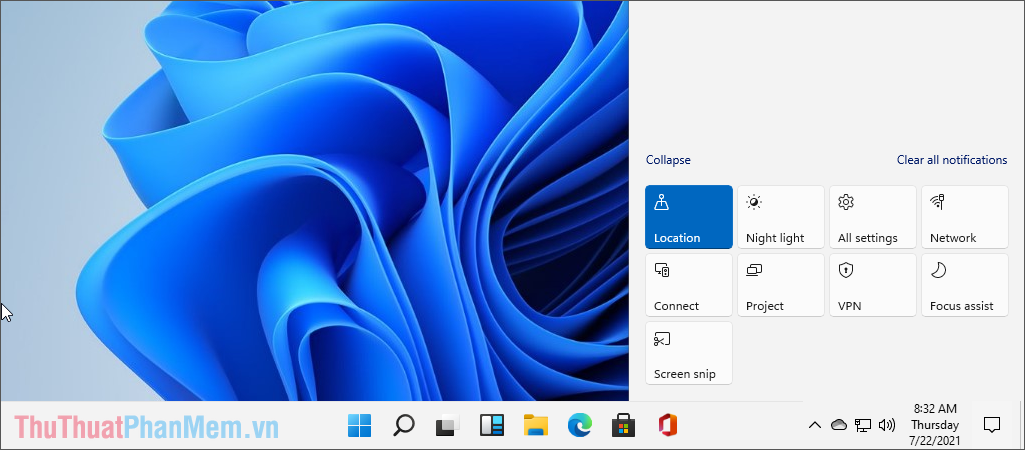
Windows + A : Mở cửa sổ lắp đặt nhanh
Phím tắt Windows + A để mở cửa sổ lắp đặt nhanh trên máy tính, đây là cửa sổ hiển thị các thông báo, lắp đặt cơ bản và các chức năng khác nhau. chức năng này cho phép bạn xây dựng nhanh độ sáng màn hình, âm lượng, mạng kết nối,…
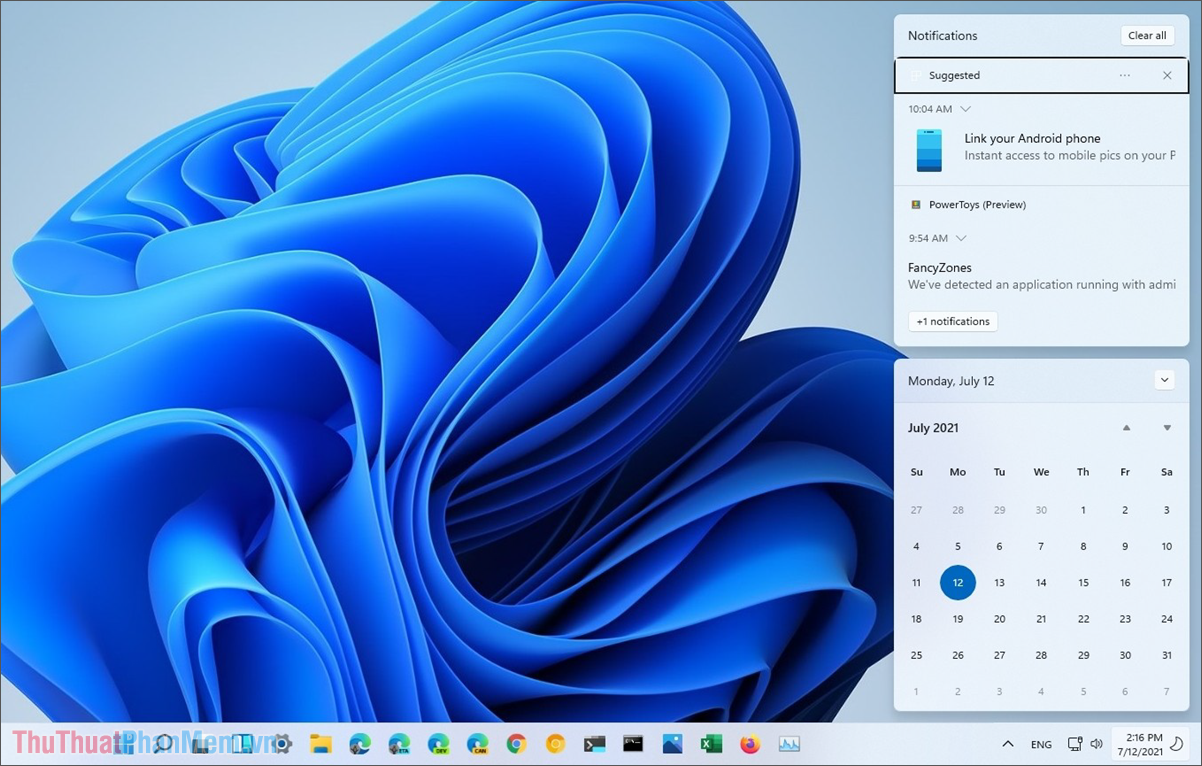
Windows + N : Mở cửa sổ thông báo trên máy tính Windows
Windows 11 hiện nay đã hiển thị thông báo dưới dạng thông báo đẩy, toàn bộ các thông báo sẽ được lưu trữ lại trên hệ thống và bạn có thể kiểm tra trong mục quản lý thông báo. Phím tắt Windows + N sẽ mở cửa sổ thông báo và lịch trên màn hình máy tính.
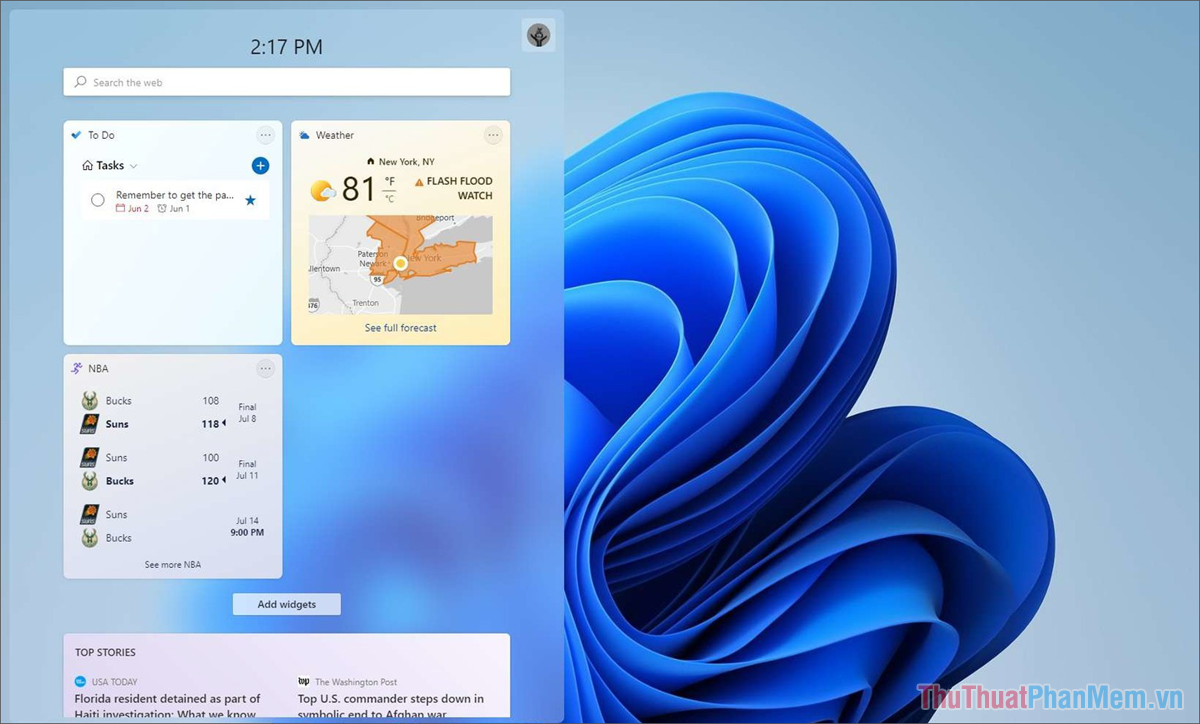
Windows + W : Mở Widget nhanh
Widget trên Windows 11 cung cấp rất nhiều thông tin khác nhau, bao gồm cả bản đồ, ghi chú, ứng dụng,… Trên Widget, bạn dễ dàng thêm các thông tin cần thiết vào trong để khởi động nhanh bằng phím tắt.
Windows + Z : xây dựng bố cục trên màn hình
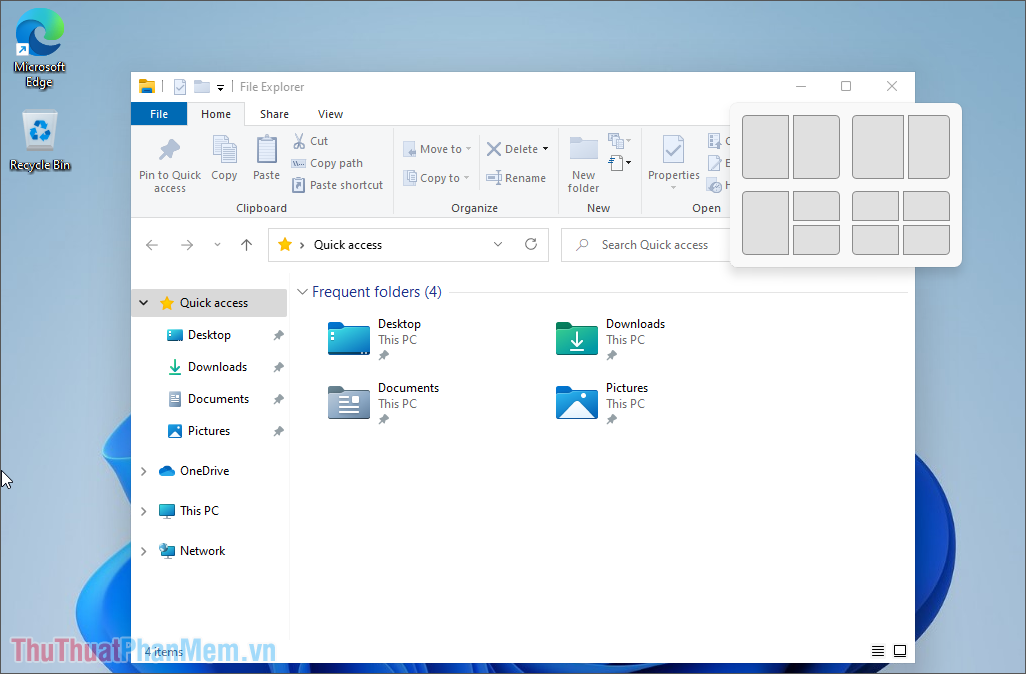
Đối với những người sử dụng Windows 10, họ đã quen với bố cục trên màn hình bằng cách kéo các ứng dụng về các góc của màn hình. Thế nhưng Windows 11 cung cấp nhiều bố cục hơn, bạn sẽ dễ dàng sửa đổi bố cục bằng cách nhấn Windows + Z và chọn các xây dựng bố cục có sẵn.
Hiện nay, Windows 11 đang cung cấp các bố cục sẵn có như: Chia đôi dọc, chia 2/3 dọc, chia 3, chia 4. Mỗi chế độ bố cục sẽ có cách hiển thị và sắp xếp các ứng dụng khác nhau.
Các phím tắt cơ bản được giữ nguyên
Ngoài bộ phím tắt được thêm vào thì toàn bộ các phím tắt cơ bản vẫn được giữ nguyên trên máy tính để duy trì việc dùng. Cụ thể bộ phím tắt cơ bản được giữ nguyên như sau:
| Phím tắt |
Tính năng |
|
Windows + I |
Mở Settings |
|
Windows + C |
Mở trợ lý ảo Cortana |
|
Windows + D |
Tạo màn hình Desktop ảo |
|
Windows + Alt + Mũi tên trái/ phải |
Chuyển màn hình Desktop ảo |
|
Windows + R |
Mở cửa sổ RUN |
|
Windows + E |
Mở File Explorer |
|
Windows + G |
Mở chế độ Game |
|
Windows + Alt + G |
Quay màn hình nhanh bằng chế độ Game |
|
Windows + L |
Khóa màn hình nhanh |
|
Windows + P |
Quản lý đầu xuất hình trên máy tính |
|
Windows + S |
Mở thanh tìm kiếm |
|
Windows + V |
Mở Clipboard (bộ nhớ tạm) |
Trong bài viết này, Bảo Tiến Giang đã gửi đến các bạn bộ phím tắt trên Windows 11 mới nhất và tiện dụng nhất. Chúc các bạn một ngày vui vẻ!
Windows 11 bổ sung thêm 1 số phím tắt mới để giúp bạn làm việc hiệu quả hơn. Dưới đây là những phím tắt bạn cần nắm được để dùng Win 11 một cách trơn tru.