Microsoft đang giúp người dùng làm việc với các bảng tính trực tuyến dễ dàng hơn với việc thông báo về một loạt các chức năng mới sắp có mặt trên Excel Online. Những chức năng đáng chú ý bao gồm lịch sử chỉnh sửa, lựa chọn nhiều đối tượng trong bảng tính, hỗ trợ phím tắt và hơn thế nữa.
Trong bài đăng mới trên Excel blog, Microsoft đã một lần nữa xác nhận lại cam kết mang đến trải nghiệm dùng Excel Online nhanh hơn, mượt mà hơn và phong phú hơn cho người dùng thông qua một số chức năng mới bao gồm điều hướng trang tính dễ dàng hơn, hỗ trợ lịch sử phiên bản và hơn thế nữa.
6 chức năng mới trên Excel Online
Dưới đây là các chức năng mới sẽ có mặt trong Excel Online:
1. Dễ dàng điều hướng trên bảng tính
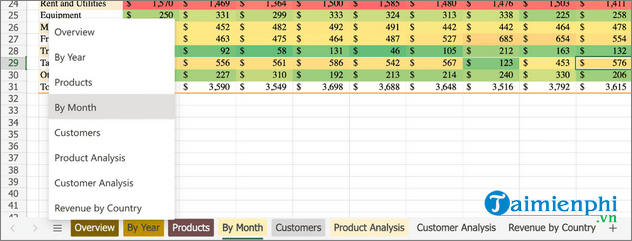
Khi mở một tập tin workbook gồm nhiều bảng tính worksheet, bạn hiện có thể trực tiếp đi tới bảng tính mà bạn muốn đơn giản bằng cách click vào nút All Sheets mới nằm ở góc dưới bên trái (biểu tượng 4 dấu gạch ngang) và chọn bảng tính của bạn.
2. Lựa chọn nhiều ô trên bảng tính
Bạn có thể chọn nhiều ô không nằm liền kề nhau và tô màu hoặc sao lưu và dán. Tất cả những gì bạn phải làm là giữ phím Ctrl trong khi làm.
3. Phóng to/thu nhỏ
Excel website giờ hỗ trợ nhiều cách để thu nhỏ và phóng to. Phóng to để xem cận cảnh dữ liệu của bạn hoặc thu nhỏ để có cái nhìn tổng quan về trang tính của bạn:
– Chụm/tách 2 ngón tay để thu nhỏ/phóng to trên màn hình cảm ứng hoặc bàn di chuột.
– Ctrl + con lăn chuột
– Ctrl Alt + phím +/-
– Click vào nút +/-
– Chọn mức thu phóng có sẵn từ 25% đến 200% ở góc dưới cùng bên phải màn hình.
4. Các phím tắt Excel theo mặc định
Excel Online hiện hỗ trợ các phím tắt theo mặc định. Những phím tắt như Alt, Ctrl + 1, Ctrl + Shift + 1 và hơn thế nữa sẽ hoạt động trên Excel website mà không phải trên trình duyệt. Để xem danh sách phím tắt Excel đầy đủ, bạn click vào tab Help và chọn Keyboard Shortcuts.
5. Lịch sử phiên bản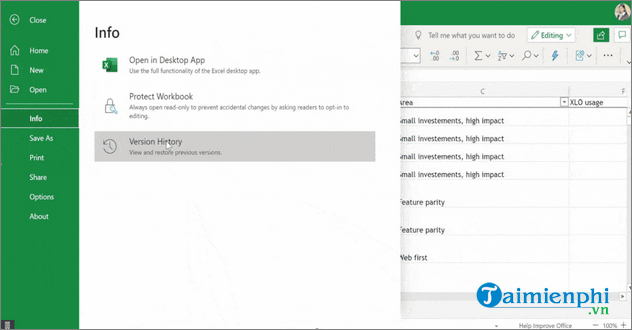
Bạn có thể xem và khôi phục lại phiên bản trước đây của file Excel. Theo dõi các hoạt động của những người khác cộng tác với bạn trên file workbook và hoàn nguyên về phiên bản trước đây nếu cần. Để làm được điều này, bạn chọn File > Info > Version History.
6. lắp đặt khu vực
Bạn có thể sửa đổi lắp đặt khu vực trong Excel trên website để đặt ngày/giờ, số và đơn vị tiền tệ theo một vài cách:
– Chọn File > Options > Regional Format Settings.
– Chọn danh sách thả xuống Number Format > More Number Formats…
Microsoft cũng tuyên bố rằng họ sẽ phát hành nhiều chức năng hơn cho Excel website trong tương lai.
Để dùng Excel Online, các bạn truy cập Office Online tại đây:
=> Link Office Online
Nếu chưa biết cách dùng Excel Online, các bạn tham khảo bài viết dưới đây
Trong bài đăng mới trên Excel blog, Microsoft đã một lần nữa xác nhận lại cam kết mang đến trải nghiệm dùng Excel Online nhanh hơn, mượt mà hơn và phong phú hơn cho người dùng thông qua một số chức năng mới bao gồm điều hướng trang tính dễ dàng hơn, hỗ trợ lịch sử phiên bản và hơn thế nữa.