Tại sao nhập mật khẩu Wifi đúng mà không kết nối được, không thể truy cập Internet và duyệt website được? Nguyên nhân là do đâu và cách khắc phục lỗi như thế nào? Bài viết dưới đây Bảo Tiến Giang sẽ gửi đến bạn các cách sửa lỗi Wifi khi nhập mật khẩu đúng mà không kết nối được với mạng.
Có nhiều nguyên nhân cũng như cách sửa lỗi mật khẩu Wifi đúng nhưng không kết nối được. Để tìm hiểu chi tiết, bạn đọc cùng tham khảo tiếp bài viết dưới đây của Bảo Tiến Giang.
Cách sửa lỗi nhập mật khẩu Wifi đúng mà không kết nối được
Sửa lỗi mật khẩu Wifi đúng nhưng không kết nối được.
Cách 1: Khởi động lại modem / router.
Cách đơn giản nhất để khắc phục các lỗi liên quan đến Wifi, bao gồm cả lỗi không kết nối được mặc dù mật khẩu Wifi đúng, là khởi động lại modem / router.
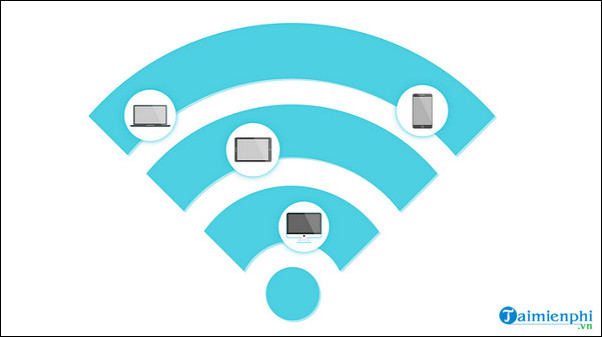
Rất đơn giản, chỉ cần rút dây nguồn router / modem và chờ khoảng vài phút, sau đó cắm lại và bật nguồn lại thiết bị. Cuối cùng thử kiểm tra xem lỗi Wifi còn hay không.
Cách 2: cập nhật (Update), update phiên bản Windows 10 mới nhất.
Lỗi, sự cố Wifi xảy ra có thể là do bạn đang dùng các phiên bản Windows cũ. Thử kiểm tra và cập nhật (Update) các phiên bản mới nhất, bao gồm cả các bản vá lỗi và xem lỗi còn hay không.
Truy cập Settings (lắp đặt) =>Update & Security (cập nhật (Update) & bảo mật) =>Check for updates (kiểm tra bản cập nhật (Update)).
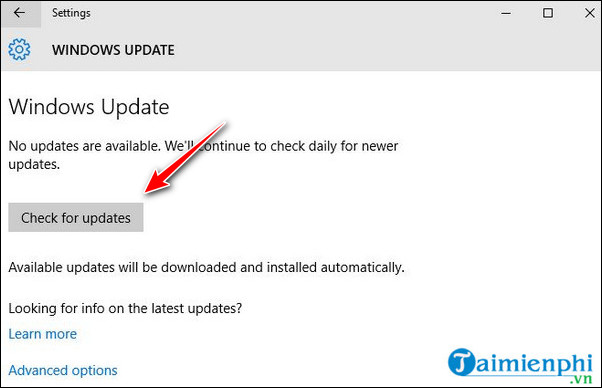
Thử kiểm tra xem đã kết nối được Wifi hay chưa.
Cách 3: sửa đổi mật khẩu Wifi.
Trên các diễn đàn, một số khách hàng chia sẻ bằng cách sửa đổi mật khẩu Wifi cũng giúp sửa lỗi nhập mật khẩu Wifi đúng nhưng không kết nối được .
làm theo các bước dưới đây:
Bước 1: Nhập Control Panel vào khung Search trên Start Menu, trên danh sách kết quả tìm kiếm click chuột để mở cửa sổ Control Panel.
Bước 2: Trên cửa sổ Control Panel, tìm và click chuột chọn Network and Sharing Center =>Change adapter settings.
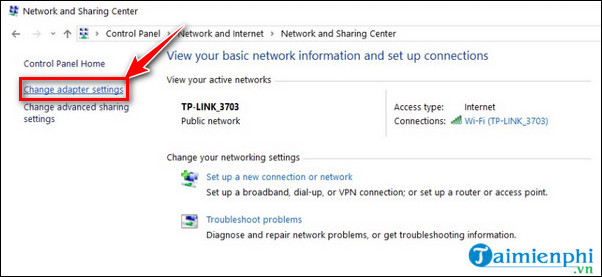
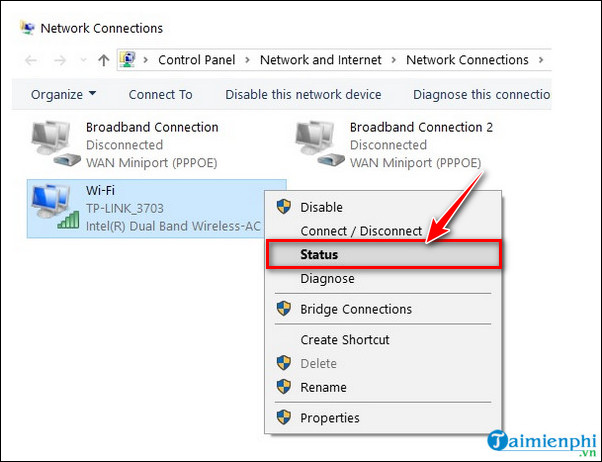
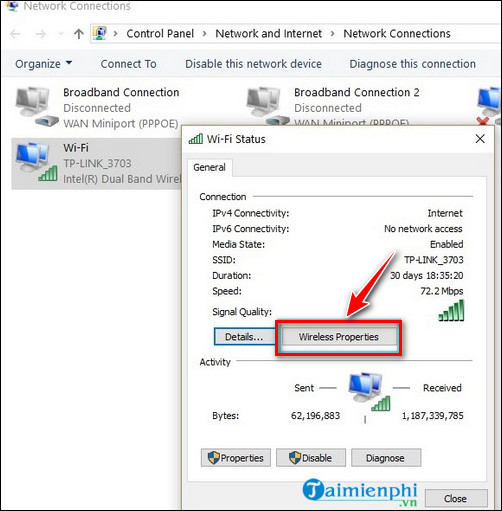
Bước 3: Kích chuột phải vào kết nối Wifi đang bị lỗi, chọn Status.
Bước 4: Click chọn Wireless Properties.
Bước 5: Tiếp theo click chọn tab Security và sửa đổi mật khẩu mới mà bạn muốn dùng.
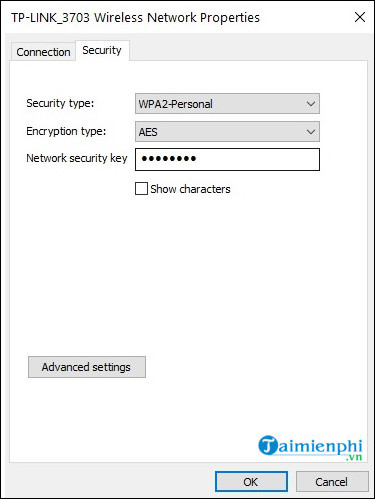
Trong trường hợp nếu không thể sửa đổi mật khẩu Wifi, truy cập giao diện khách hàng modem / router để xây dựng mật khẩu mới từ đó.
Cách 4: Xóa profile WLAN.
Nếu Windows 10 không yêu cầu bạn nhập mật khẩu Wifi, rất có thể là do cấu hình mạng đã được dịch vụ cấu hình WLAN tự động lưu trữ.
Để khắc phục lỗi, giải pháp là xóa profile mạng Wifi đã được lưu trữ. làm theo các bước dưới đây:
Bước 1: Mở Command Prompt dưới quyền Admin và chạy lệnh dưới đây:
Tip: Nếu chưa biết cách mở Command Prompt dưới quyền Admin như thế nào, bạn đọc có thể truy cập tại đây để xem cách chạy CMD với quyền admin để thao tác theo các bước nhé!
netsh wlan show profile
netsh wlan delete profile + tên profile mạng Wifi mà bạn muốn xóa.
Nếu muốn xóa tất cả profile, bạn chạy lệnh dưới đây:
netsh wlan delete profile *
Tiếp theo khởi động lại máy tính của bạn và xem Windows 10 có yêu cầu nhập mật khẩu Wifi không.
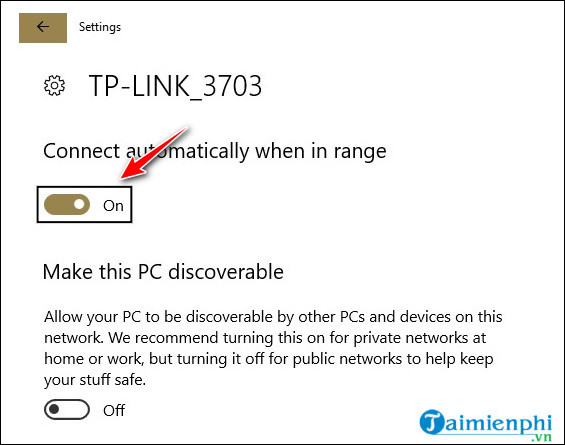
Ngoài ra nếu muốn hệ thống yêu cầu nhập mật khẩu Wifi mỗi lần kết nối, bạn chỉ cần bỏ tích tùy chọn (Option) Connect Automatically.
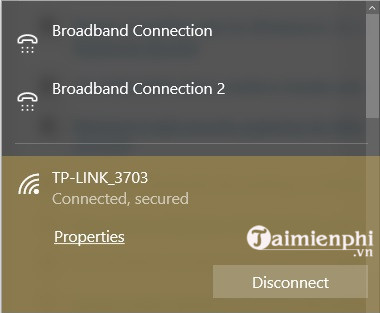
Để làm được điều này, bạn click chọn biểu tượng Wifi trên thanh Taskbar, chọn Properties => tắt tùy chọn (Option) Connect Automatically.
Cách 5: Quên kết nối Wifi.
Bước 1: Truy cập Start =>Settings =>Network & Internet =>Manage Wi-Fi settings.
Bước 2: Cuộn xuống tìm và click chọn Manage known networks.
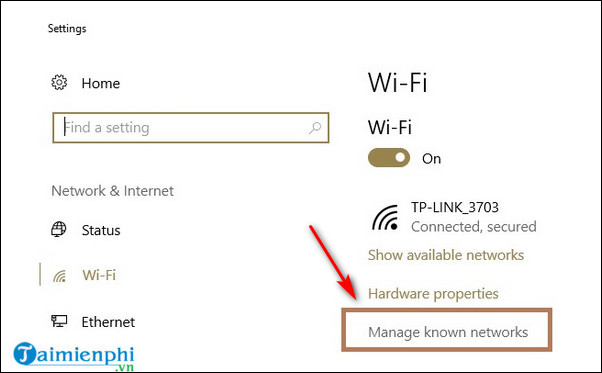
Bước 3: Tìm và click chọn Wifi đang bị lỗi ở khung bên trái, chọn Forget.
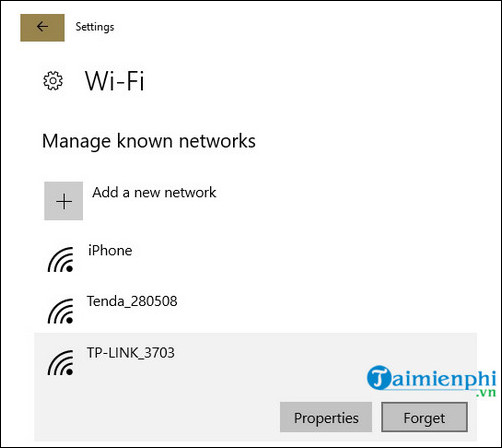
Bước 4: Cuối cùng thử kết nối và nhập lại mật khẩu Wifi, xem đã truy cập được mạng chưa.
Cách 6: Vô hiệu hóa tạm thời các chương trình, phần mềm diệt virus.
Đôi khi các chương trình, phần mềm diệt virus và tường lửa (firewall) cũng có thể là thủ phạm gây ra các sự cố kết nối Wifi, bao gồm lỗi nhập mật khẩu Wifi đúng nhưng không kết nối được. Để khắc phục các sự cố, lỗi này giải pháp là vô hiệu hoá tạm thời các chương trình, phần mềm diệt virus. Sau đó thử kết nối lại và kiểm tra xem lỗi Wifi còn hay không.
Ngoài ra nếu kết nối được Wifi nhưng không thể truy cập vào mạng được bạn cũng có thể tham khảo thêm hướng dẫn cách sửa lỗi Wifi không vào được mạng để khắc phục dễ dàng hơn thông qua các bước hướng dẫn trong bài viết nhé!
Hy vọng với những thủ thuật, mẹo nhỏ mà Bảo Tiến Giang giới thiệu trên đây sẽ giúp bạn khắc phục được lỗi không kết nối được mặc dù mật khẩu Wifi nhập đúng. Chúc các bạn thành công!
Có nhiều nguyên nhân cũng như cách sửa lỗi mật khẩu Wifi đúng nhưng không kết nối được. Để tìm hiểu chi tiết, bạn đọc cùng tham khảo tiếp bài viết dưới đây của Bảo Tiến Giang.