Lỗi màn hình đăng nhập Teams hiển thị màu trắng xóa xảy ra sau khi user đổi mật khẩu đăng nhập Teams. Để tìm hiểu chi tiết cách sửa lỗi này, bạn đọc tham khảo tiếp bài viết dưới đây của Bảo Tiến Giang.
Trong bối cảnh đại dịch Covid như hiện nay, các giải pháp học và họp trực tuyến như Zoom và Teams trở lên phổ biến hơn bao giờ hết. Tương tự như Zoom, trong quá trình dùng Teams user cũng hay phải đối mặt với các lỗi xảy ra, điển hình như lỗi đăng nhập.
Không thể đăng nhập vào Teams do màn hình trắng xóa, phải làm sao?
Cách sửa lỗi màn hình đăng nhập Teams hiển thị màu trắng xóa
Cách 1: Đăng xuất và đăng nhập lại Teams
Để khắc phục lỗi màn hình đăng nhập Teams hiển thị màu trắng xóa, giải pháp đầu tiên là thử đăng xuất và đăng nhập lại Teams.
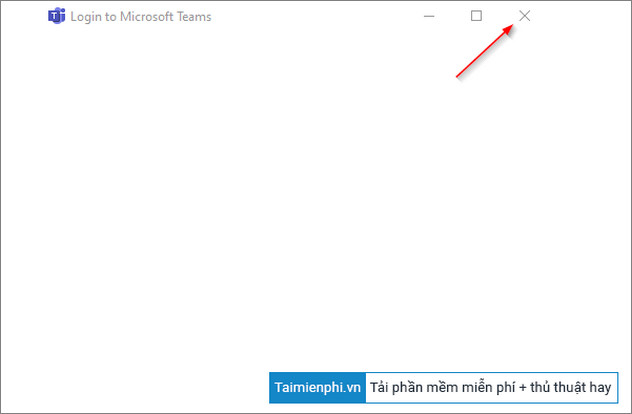
Bước 1: Trên cửa sổ đăng nhập Teams đang hiển thị màu trắng xóa, tìm và click chọn biểu tượng dấu X nằm góc trên cùng bên phải.
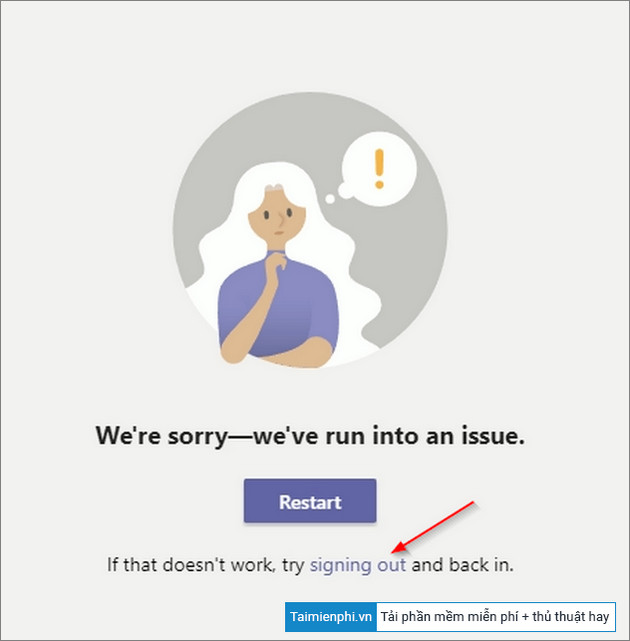
Bước 2: Trên cửa sổ We’ve run into an issue, click chọn link Signing out để đăng xuất khỏi Teams.
Bước 3: Sau khi Teams khởi động xong, trên màn hình sẽ hiển thị cửa sổ đăng nhập, tại đây nhập tài khoản và mật khẩu mới của bạn là xong.

Cách 2: Cách sửa lỗi Teams khác
Trong trường hợp nếu cách trên không khả dụng, lỗi màn hình đăng nhập Teams hiển thị màu trắng vẫn còn, thử làm theo các bước dưới đây để sửa lỗi.
Bước 1: Đầu tiên điều hướng theo đường dẫn dưới đây:
C:\Users\username\AppData\Local\Microsoft\Teams\current
Lưu ý: Trong đường dẫn trên, thay thế username bằng tên user của bạn.
Bước 2: Tiếp theo tìm và kích đúp chuột vào Teams.exe.
Ngoài ra theo một số user chia sẻ, bằng cách sửa đổi các lắp đặt tương thích cũng giúp khắc phục lỗi đăng nhập Teams. làm theo các bước dưới đây:
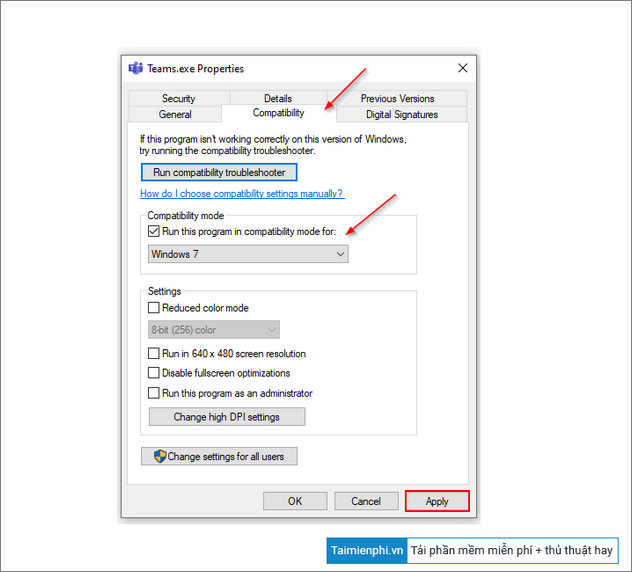
Đầu tiên tìm và kích chuột phải vào Teams.exe, chọn Properties. Trên cửa sổ Properties hiển thị trên màn hình, tìm và click chọn tab Compatibility.
Trong mục Compatibility mode, đánh tích chọn ô nằm kế bên tùy chọn (Option) Run this program in compatibility mode for: và chọn Windows 7 từ menu. Cuối cùng click chọn Apply để áp dụng các sửa đổi.
Lúc này bạn đã có thể mở Teams và đăng nhập bình thường.
Cách 3: Gỡ lắp đặt và lắp đặt lại Teams
Cuối cùng, nếu những cách trên đều không khả dụng, giải pháp sửa lỗi Teams cuối cùng cho bạn là gỡ lắp đặt và lắp đặt lại ứng dụng.
– Gỡ Teams trên Windows 10, 8:
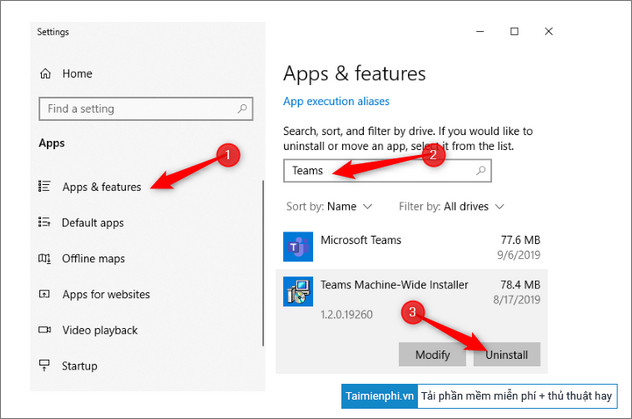
Để gỡ lắp đặt Teams trên Windows 10, đầu tiên nhấn Windows + I để mở cửa sổ Settings. Tại đây tìm và click chọn Apps =>Apps & features.
Tiếp theo cuộn xuống tìm Teams và click chọn nút Uninstall để gỡ bỏ lắp đặt ứng dụng.
– Gỡ Teams trên Windows 7:
Trên Windows 7, đầu tiên bạn mở Control Panel rồi click chọn Programs =>Uninstall a Program. Tiếp theo trên danh sách các ứng dụng, phần mềm lắp đặt trên hệ thống, cuộn xuống tìm và kích chuột phải vào Teams, chọn Uninstall để gỡ lắp đặt ứng dụng.
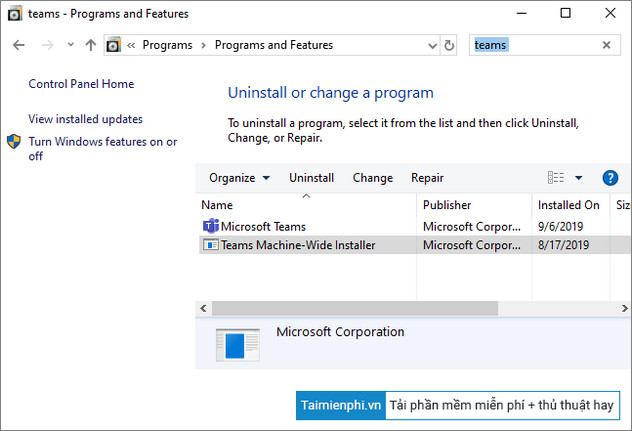
Cuối cùng, tiến hành tải và lắp đặt lại Teams xem lỗi còn hay không.
Để tải Teams về máy và lắp đặt, bạn truy cập tại đây
=> Link tải Microsoft Teams cho Mac
=> Link tải Microsoft Teams cho PC
=> Link tải Microsoft Teams cho Android
=> Link tải Microsoft Teams cho iPhone
Bạn có đang gặp phải lỗi màn hình đăng nhập Teams hiển thị màu trắng xóa. Đừng quên áp dụng những cách sửa lỗi mà Bảo Tiến Giang vừa giới thiệu trên đây và chia sẻ ý kiến, đánh giá của bạn cho Bảo Tiến Giang nhé. Chúc các bạn thành công!
Trong bối cảnh đại dịch Covid như hiện nay, các giải pháp học và họp trực tuyến như Zoom và Teams trở lên phổ biến hơn bao giờ hết. Tương tự như Zoom, trong quá trình dùng Teams user cũng hay phải đối mặt với các lỗi xảy ra, điển hình như lỗi đăng nhập.