Thông thường lỗi không gõ tắt được trong Unikey chủ yếu xảy ra do xung đột phần mềm, hay do người dùng xây dựng sai lắp đặt, thủ thuật sau đây sẽ giúp bạn khắc phục nhanh lỗi không gõ tắt được trong Unikey, khôi phục lại hiệu suất nhập liệu thường ngày của bạn.
Song hành cùng những tiện ích tuyệt vời mà chức năng gõ tắt của Unikey mang lại thì nó đôi khi cũng gây ra những rắc rối nhỏ cho người dùng khi gặp xảy ra lỗi.
Khắc phục nhanh lỗi gõ tắt Unikey
Khắc phục những lỗi gõ tắt Unikey thực chất không hề khó, nếu bạn vẫn chưa biết cách làm thì hãy đọc ngay bài viết hướng dẫn dưới đây của Bảo Tiến Giang.
Hướng dẫn cách khắc phục nhanh lỗi gõ tắt Unikey
Trước hết, để chắc chắn lỗi gõ tắt Unikey không phải xảy ra do xung đột phần mềm, bạn nên cập nhật (Update) và lắp đặt phiên bản mới nhất của tool này trong liên kết dưới đây.
– Tải phần mềm Unikey 32bit tại đây: Download Unikey 32bit
– Tải phần mềm Unikey 64bit tại đây: Download Unikey 64bit
Lỗi khiến người dùng không thể gõ tắt được bằng tool Unikey thường có thể khắc phục nhanh mà không cần lắp đặt hay dùng bất cứ tool nào cả. Tùy theo theo nguyên nhân, Bảo Tiến Giang đưa ra 2 cách sửa lỗi gõ tắt Unikey để bạn tham khảo.
Cách 1.Đôi khi lỗi gõ tắt Unikey xảy do người dùng đã không cấp quyền quản trị cho tool này. để khắc phục cũng rất đơn giản.
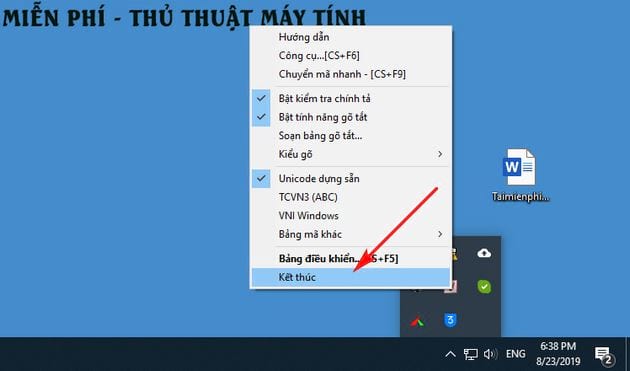
Bước 1: Bạn nhấn chuột phải vào biểu tượng Unikey ở trên thanh Taskbar, sau đó chọn Kết thúc để tắt hẳn chương trình Unikey đang chạy.
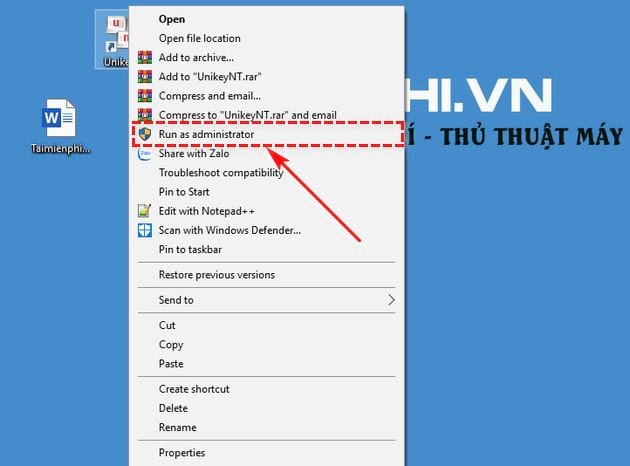
Bước 2: Nhấn chuột phải vào chương trình Unikey ở trên màn hình làm việc, sau đó chọn Run as Administrator.
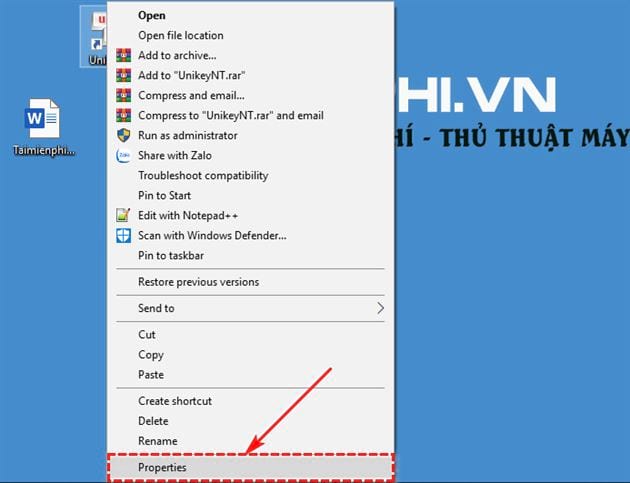
Bước 3: Bạn có thể xây dựng chế độ quyền quản trị mặc định cho Unikey sau mỗi phiên khởi động. Để làm điều này, bạn nhấn chuột phải vào Unikey và chọn Properties.
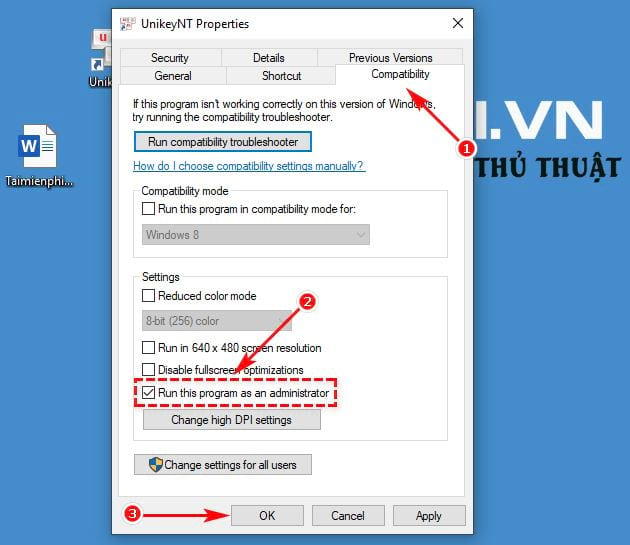
Bước 4: Chọn thẻ Compatibility sau đó tick vào ô Run this program as an Administrator. Nhấn Ok để lưu lại xây dựng.
Cách 2. Một số người dùng khác lại gặp lỗi gõ tắt Unikey khi đang bật chế độ gõ tiếng Anh. Để có thể sửa lỗi này bạn làm các thao tác sau.
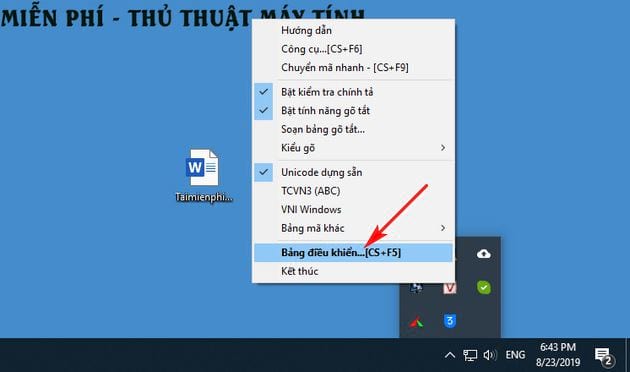
Bước 1: Mở giao diện làm việc chính của Unikey bằng cách nhấn phải vào biểu tượng ở thanh Taskbar và chọn Bảng điều khiển, hoặc bạn có thể nhấn tổ hợp phím Ctrl + Shift + F5.
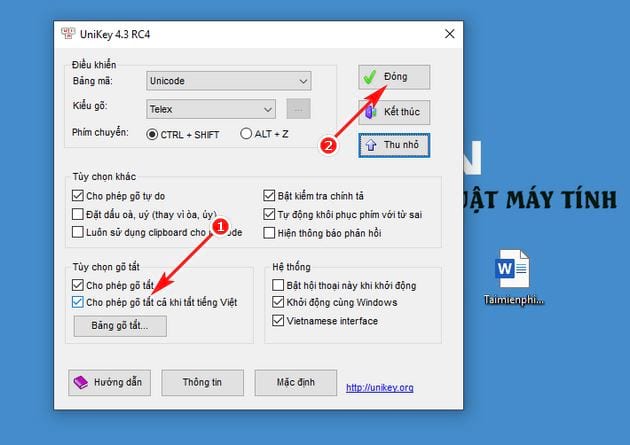
Bước 2: Nhấn vào nút Mở rộng, sau đó đánh dấu vào ô Cho phép gõ tắt cả khi tắt tiếng Việt, cuối cùng thì nhấn Đóng.
Trên đây, Bảo Tiến Giang đã hướng dẫn nhanh cho bạn 2 cách đơn giản để khắc phục lỗi gõ tắt Unikey. Hy vọng sau khi tham khảo nội dung bài viết có thể tiếp tục viết tắt thuận tiện trên tool gõ tiếng Việt Unikey, tham khảo thêm cách gõ tắt trong Unikey tại đây.
Chúc bạn thành công!
Song hành cùng những tiện ích tuyệt vời mà chức năng gõ tắt của Unikey mang lại thì nó đôi khi cũng gây ra những rắc rối nhỏ cho người dùng khi gặp xảy ra lỗi.