Bài viết dưới đây Bảo Tiến Giang sẽ điểm qua cho bạn các điểm mới, chức năng mới trên Word 2010 và link tải Word 2010, bộ cài Word chuẩn. Tham khảo tiếp bài viết dưới đây để tìm hiểu chi tiết nhé.
Trên mạng Internet có rất nhiều link tải Word 2010, tuy nhiên để tìm đúng link tải Word 2010, bộ cài Word chuẩn Office 2010 không phải là dễ. Hãy theo dõi bài viết dưới đây của Bảo Tiến Giang để tải chi mình bộ Word chuẩn nhất nhé.
Tổng hợp link tải và bộ cài Word 2010 64bit, 32bit chuẩn
1. Link tải Word 2010, bộ cài Word chuẩn
1.1 Link tải
Để tải link Word 2010, bộ cài Word chuẩn, bạn đọc có thể truy cập tại đây để tải ứng dụng về máy và lắp đặt.
=> Link tải Word 2010 Pro 64bit
=> Link tải Word 2010 Pro 32bit
=> Link tải Word 2010 Standard 64bit
=> Link tải Word 2010 Standard 32bit
=> Link tải Word 2010 Home and Student
=> Link tải Word 2010 SP2 64bit
=> Link tải Word 2010 SP2 32bit
1.2. Cách cài Word 2010
Để dùng Word 2010, chúng ta sẽ cần phải lắp đặt bộ Office 2010, thực chất Link tải ở trên mà Bảo Tiến Giang đưa ra là bộ cài của Office 2010, vì thế, các bạn tham khảo Cách cài Office 2010 tại đây để biết cách làm nhé.
2. MS Word 2010 có gì mới?
Trên các phiên bản Office mới, Microsoft liên tục bổ sung các chức năng và cải tiến các sửa đổi mới để cải thiện hiệu suất làm việc cho người dùng, và MS Word 2010 cũng không ngoại lệ. Một số điểm mới trong Word 2010 như sau:
2.1. chỉnh sửa tùy ý Quick Access ToolBar và thanh Ribbon
Đáng chú ý nhất trên Word 2010 phải kể đến chức năng chỉnh sửa tùy ý Quick Access ToolBar và thanh Ribbon .
Trong đó thanh tool Quick Access Toolbar sẽ hiển thị tất cả các tùy chọn (Option) được dùng nhiều nhất, bao gồm tùy chọn (Option) Open (mở), Save (lưu), Undo (hoàn tác), … . Bạn có thể tìm thấy các tùy chọn (Option) này ở trên cùng bên trái cửa sổ ứng dụng. Ngoài ra từ giờ bạn có thể chỉnh sửa tùy ý thanh Quick Access Toolbar để hiển thị tất cả các lệnh dùng nhiều.
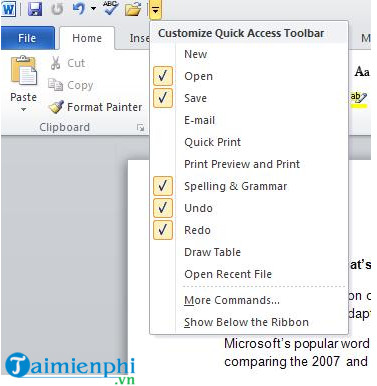
sửa đổi đáng chú ý khác là thanh Ribbon. Trên Word 2010, người dùng đã có thể chỉnh sửa tùy ý thanh Ribbon bằng cách click chọn nút Office =>Word Option =>Customize Ribbon.
2.2. Chế độ Protected View
Trên Word 2010, Microsoft cũng bổ sung thêm chức năng bảo mật mới có tên Protected View, được thiết kế để bảo vệ máy tính người dùng khỏi virus và ngăn không cho người dùng khác chỉnh sửa tài liệu.

Giả sử trong trường hợp nếu mở file tài liệu mà bạn tải về từ trên mạng Internet trên Word 2010 đã bật chế độ Protected View, trong trường hợp này tất cả các tùy chọn (Option) chỉnh sửa tài liệu sẽ bị vô hiệu hóa, tức là bạn không thể làm chỉnh sửa tài liệu. Để chỉnh sửa tài liệu, bạn sẽ phải bật các tùy chọn (Option) chỉnh sửa theo cách thủ công.
2.3. chức năng cộng tác
Ngoài ra Word 2010 cũng được bổ thêm chức năng cộng tác mới có tên là Co-Authoring, cho phép nhiều người dùng có thể chỉnh sửa tài liệu cùng lúc. Trong trường hợp nếu bạn chia sẻ tài liệu với người khác, ứng dụng sẽ hiển thị số người dùng đang tham gia chỉnh sửa tài liệu và các sửa đổi mà họ làm.
2.4. Theme mới
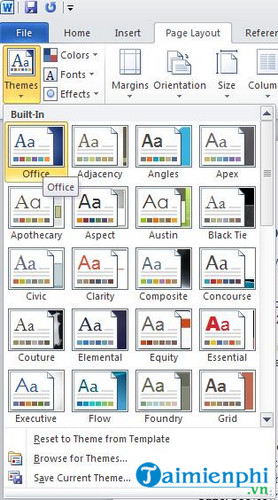
Với một loạt các theme mới được bổ sung và cải tiến trên phiên bản Word mới cho phép bạn có thể lựa chọn các theme khác nhau, dùng cho tài liệu của mình.
Chỉ cần click chọn nút theme, và trên màn hình sẽ hiển thị bộ sưu tập các theme có sẵn cho bạn lựa chọn.
2.5. tool chụp ảnh màn hình
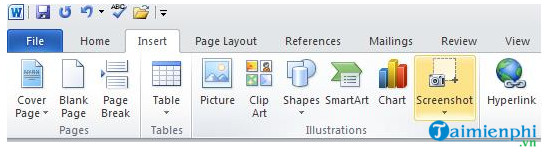
Thay vì phải tải về và lắp đặt các tool của bên thứ 3 hay dùng Paint để chụp ảnh màn hình. Trên Word 2010, thao tác chụp ảnh màn hình trở nên dễ dàng hơn bao giờ hết nhờ tool có tên Screen Capturing.
tool này được thiết kế để cho phép người dùng chụp ảnh màn hình mà không cần phải dùng các tool, ứng dụng của bên thứ 3. Trên thanh Ribbon, bạn tìm và click chọn tab Insert =>Screenshot.
2.6. tùy chọn (Option) chỉnh sửa ảnh
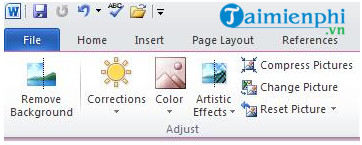
Để chỉnh sửa ảnh trên Word 2010, trên thanh Ribbon, bạn tìm và click chọn tab Insert =>Illustration =>Picture. Chọn và thêm aenh mà bạn muốn chèn vào tài liệu. Lúc này trên cửa sổ tài liệu bạn sẽ thấy có tab Picture Tools mới. Click chọn tab này để mở menu chứa các tùy chọn (Option) chỉnh sửa ảnh.
 2.7. Xóa nền background
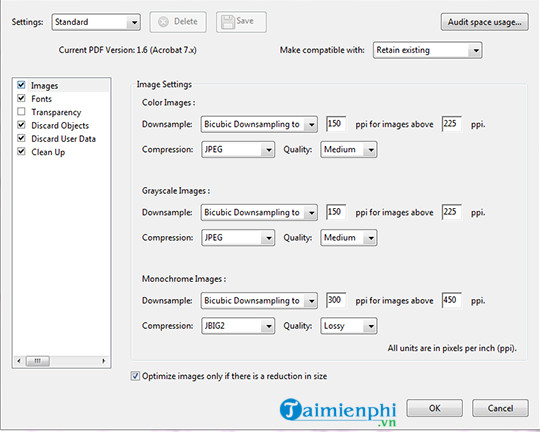
Nếu như trước đây để xóa nền background hình ảnh, bạn phải nhờ đến sự trợ giúp của Photoshop. Trên Word 2010 thao tác này sẽ đơn giản hơn rất nhiều. Chỉ cần chèn ảnh mà bạn muốn thêm vào tài liệu của mình, sau đó click chọn tab Picture Tools => tool Background Removal. dùng tool này để xóa nền background ảnh chỉ với 1 bước đơn giản.
Ngoài ra bạn có thể tham khảo thêm Link tải Microsoft Office 2019, 2016, 2013, 2010 nếu muốn dùng các phiên bản cao hơn hoặc thấp hơn nhé.
Bài viết trên đây Bảo Tiến Giang vừa điểm qua cho bạn các chức năng mới trên Word 2010 cũng như Link tải Word 2010, bộ cài Word chuẩn. Hy vọng bài viết trên đây đã cung cấp cho bạn các thông tin hữu ích.
Trên mạng Internet có rất nhiều link tải Word 2010, tuy nhiên để tìm đúng link tải Word 2010, bộ cài Word chuẩn Office 2010 không phải là dễ. Hãy theo dõi bài viết dưới đây của Bảo Tiến Giang để tải chi mình bộ Word chuẩn nhất nhé.